Работа с клубными аккаунтами
- Как работает аренда аккаунтов
- Добавление одного игрового аккаунта
- Добавление нескольких игровых аккаунтов
- Настройка аккаунта Steam
- Настройка аккаунта Epic Games
- Настройка аккаунта Rockstar Games
- Настройка аккаунта Xbox
- Настройка аккаунта VK Play
- Связка аккаунтов разных игровых платформ
- Настройка семейного доступа
- Настройка 2FA: Мобильная аутентификация (Steam)
- Настройка 2FA: Мобильная аутентификация (Общая)
- Настройка 2FA: Доступ по IMAP
Как работает аренда аккаунтов
Как работает аренда аккаунтов
В Playlease можно использовать как собственные игровые аккаунты, так и аккаунты, выдаваемые в аренду.
Система автоматически определяет, какой аккаунт использовать для запуска нужной игры.
Использование собственных аккаунтов
Если у вас уже есть собственный аккаунт с необходимой игрой, его использование бесплатно.
При наличии собственного аккаунта он имеет приоритет перед арендными аккаунтами. То есть система в первую очередь будет использовать доступный вам собственный аккаунт, если на нем есть нужная игра.
Аренда аккаунтов
Если собственного аккаунта с необходимой игрой нет, можно воспользоваться аккаунтом из клуба.
Стоимость аренды рассчитывается поминутно и зависит от стоимости игры, установленной для аренды.
Стоимость аренды начинается от 7 ₽.
Таким образом, оплачивается только фактическое время использования арендованного аккаунта.
Например
Если нужная игра отсутствует на ваших аккаунтах, Playlease подберет доступный аккаунт с этой игрой.
После запуска игры начинается расчет времени аренды. Когда аккаунт перестает использоваться, начисление за аренду прекращается.
Приоритизация аренды
Если у вас есть собственный аккаунт с нужной игрой, Playlease использует его в первую очередь.
Это позволяет не расходовать средства на аренду, когда необходимая игра уже есть на вашем аккаунте.
Приоритет выглядит следующим образом:
- Собственный аккаунт с нужной игрой.
- Доступный игровой аккаунт для аренды.
Приватная аренда аккаунтов
Для пользователей, у которых подключена подписка с опцией "Приватная аренда", доступны возможность добавить свои аккаунты приватными.
Аккаунты в "Приватной аренде" доступны только их владельцу и не могут быть использованы другими пользователями.
Важно! После окончания подписки, аккаунты находящиеся в "Приватной аренде" недоступны никому. Для того чтобы продолжить ими пользоваться необходимо, либо продлить подписку, либо перенести аккаунты в "общую" аренду.
Добавление одного игрового аккаунта
Добавление игрового аккаунта
В Playlease можно добавить собственный игровой аккаунт, чтобы система могла использовать его для запуска игр.
В этой инструкции разберем добавление одного аккаунта и рассмотрим все поля, которые необходимо заполнить.
Переходим в раздел "Аккаунты"
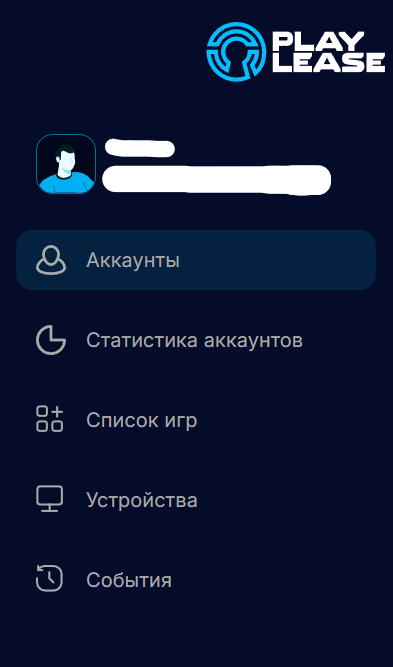
1. Откройте раздел "Аккаунты"
Войдите в личный кабинет Playlease и перейдите в раздел «Аккаунты».
2. Нажмите "Добавить"
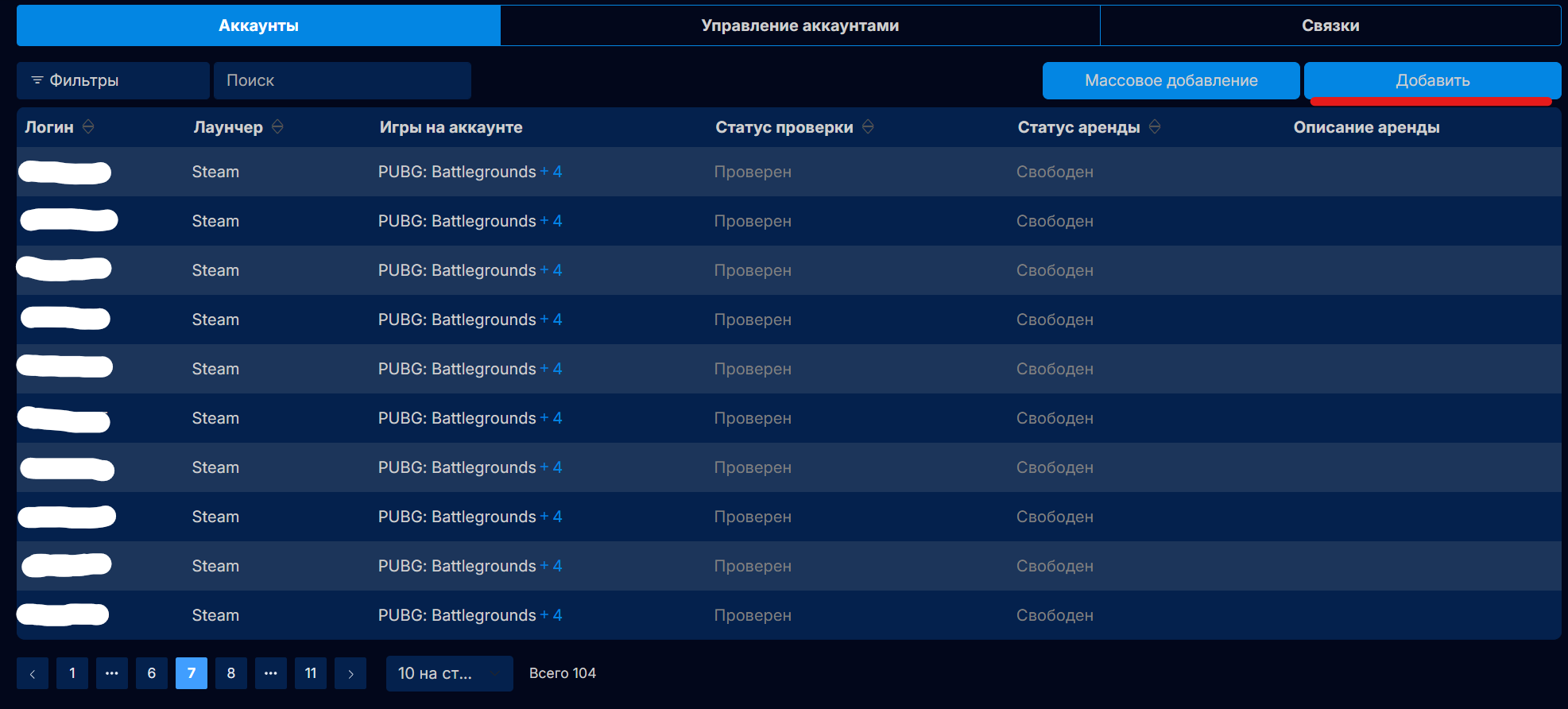
В правой части страницы найдите кнопку "Добавить".
Нажмите на нее, чтобы открыть форму добавления нового игрового аккаунта.
Заполнение полей данных аккаунта
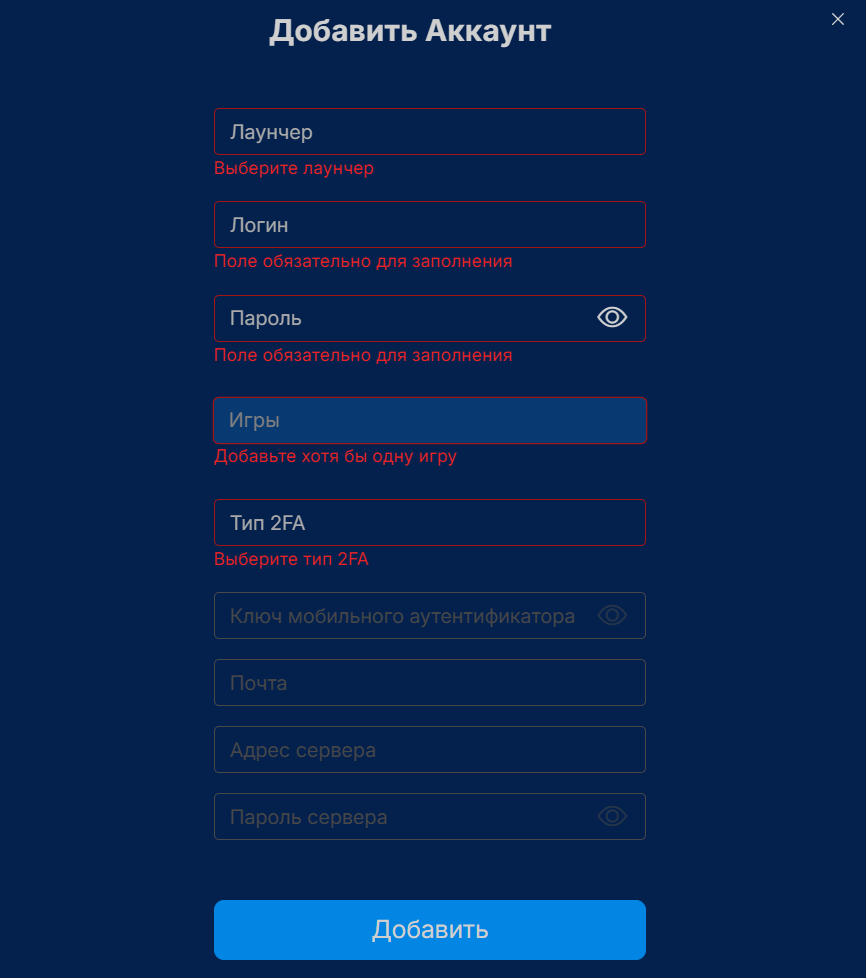
После нажатия кнопки "Добавить" откроется форма добавления игрового аккаунта.
Заполните все необходимые поля.
Лаунчер
Выберите лаунчер, к которому относится добавляемый аккаунт:
Логин
Введите логин от игрового аккаунта.
Пароль
Укажите пароль от игрового аккаунта.
Пин-код
Если на аккаунте установлен семейный доступ, укажите его PIN-код.
Если семейный доступ не используется, это поле можно оставить без соответствующего PIN-кода.
Игры
В этом поле необходимо указать игры, которые есть на аккаунте.
Введите названия всех игр, которые доступны на данном аккаунте и которые вы хотите использовать через Playlease.
Настройка двухфакторной аутентификации
В поле "Тип 2FA" необходимо выбрать способ, который используется для защиты аккаунта.
Доступны следующие варианты:
- Отсутствует - на аккаунте не используется двухфакторная аутентификация.
- Моб. аутентификатор - используется мобильный аутентификатор.
- Доступ по IMAP - коды подтверждения получаются через подключенную электронную почту.
Если выбран "Моб. аутентификатор"
После выбора этого варианта появится дополнительный выбор типа аутентификатора:
- Steam - для аккаунтов с мобильным аутентификатором Steam;
- Общий - для стандартной двухэтапной аутентификации (TOTP), используемой другими поддерживаемыми лаунчерами.
В зависимости от выбранного варианта необходимо указать секретный ключ мобильного аутентификатора.
Подробная настройка аутентификаторов описана в отдельных инструкциях:
Если выбран "Доступ по IMAP"
В этом случае необходимо указать данные для подключения к почтовому ящику:
- Почта - адрес электронной почты, к которой привязан игровой аккаунт.
- Адрес сервера - адрес IMAP-сервера и порт. Например:
imap.yandex.ru:993 - Пароль - пароль для подключения к почтовому ящику.
Подробная инструкция по настройке IMAP приведена в отдельной статье:
Важно! Все данные должны соответствовать одному игровому аккаунту. Проверьте логин, пароль, выбранный лаунчер, список игр и настройки 2FA перед добавлением.
Добавление аккаунта
4. Проверьте заполненные данные
После того как все необходимые поля заполнены, еще раз проверьте указанную информацию.
Если данные введены правильно, нажмите кнопку "Добавить".
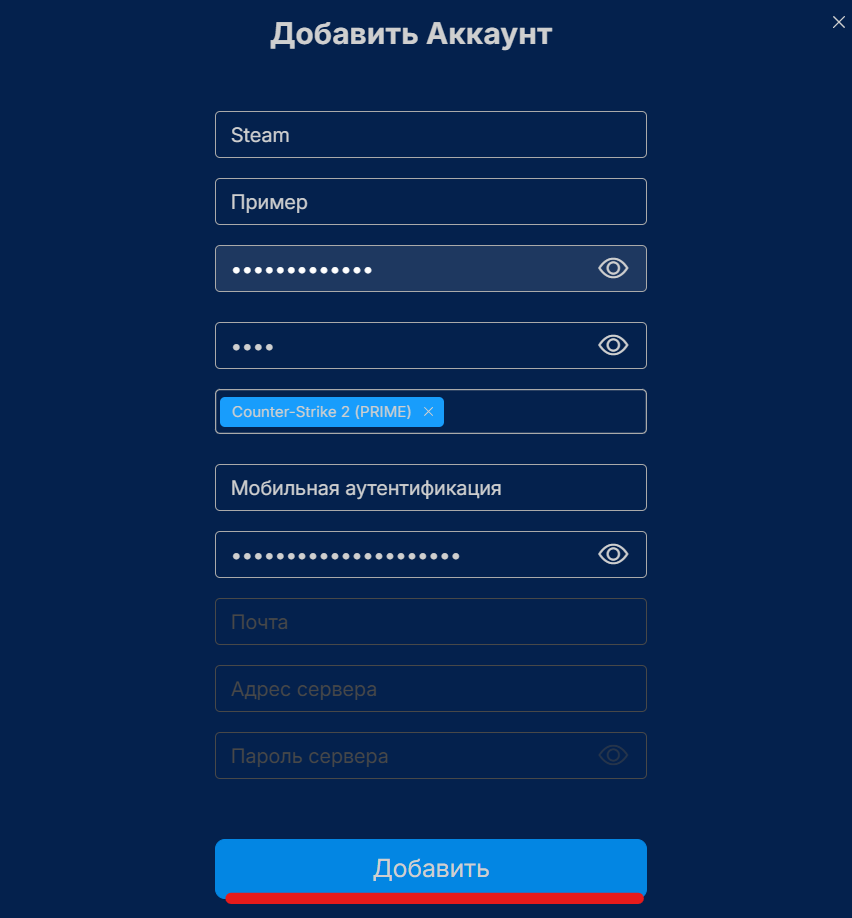
После нажатия кнопки аккаунт будет добавлен в систему.
Проверка аккаунта администраторами
5. Дождитесь проверки
После добавления аккаунт попадет на проверку администраторам Playlease.
(
Администраторы проверят корректность добавленного аккаунта и его данных.
После успешного прохождения проверки аккаунт будет готов к использованию в системе.
Важно! До завершения проверки аккаунт будет недоступен для использования. Дождитесь окончания проверки администраторами.
Добавление нескольких игровых аккаунтов
Добавление нескольких игровых аккаунтов
В Playlease можно добавить сразу несколько игровых аккаунтов. Для этого используется функция "Массовое добавление".
Такой способ особенно удобен, если необходимо добавить большое количество аккаунтов одновременно.
Переход в раздел "Аккаунты"
1. Откройте раздел "Аккаунты"
Войдите в личный кабинет Playlease и перейдите в раздел "Аккаунты".
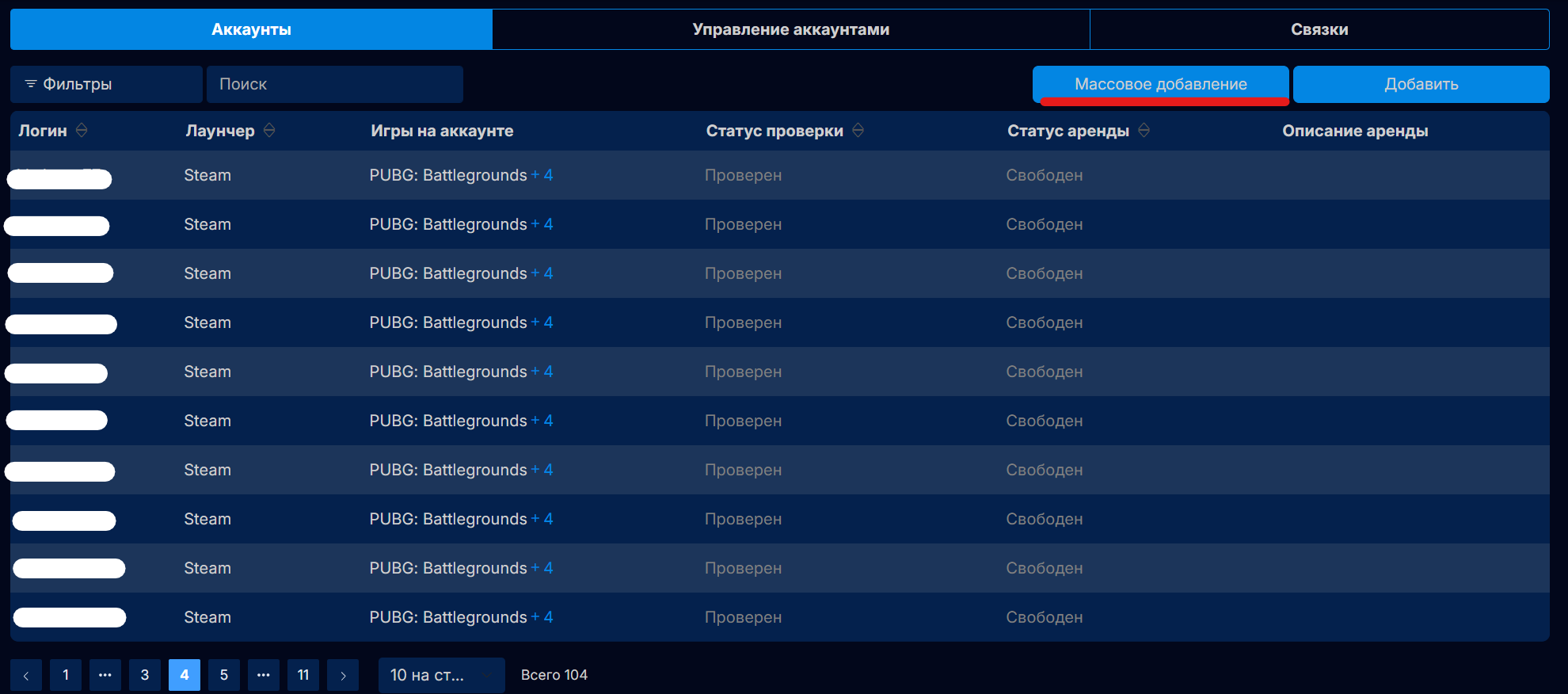
2. Нажмите "Массовое добавление"
В правой части страницы найдите кнопку "Массовое добавление" и нажмите на нее.
Заполнение данных аккаунтов
3. Откройте форму массового добавления
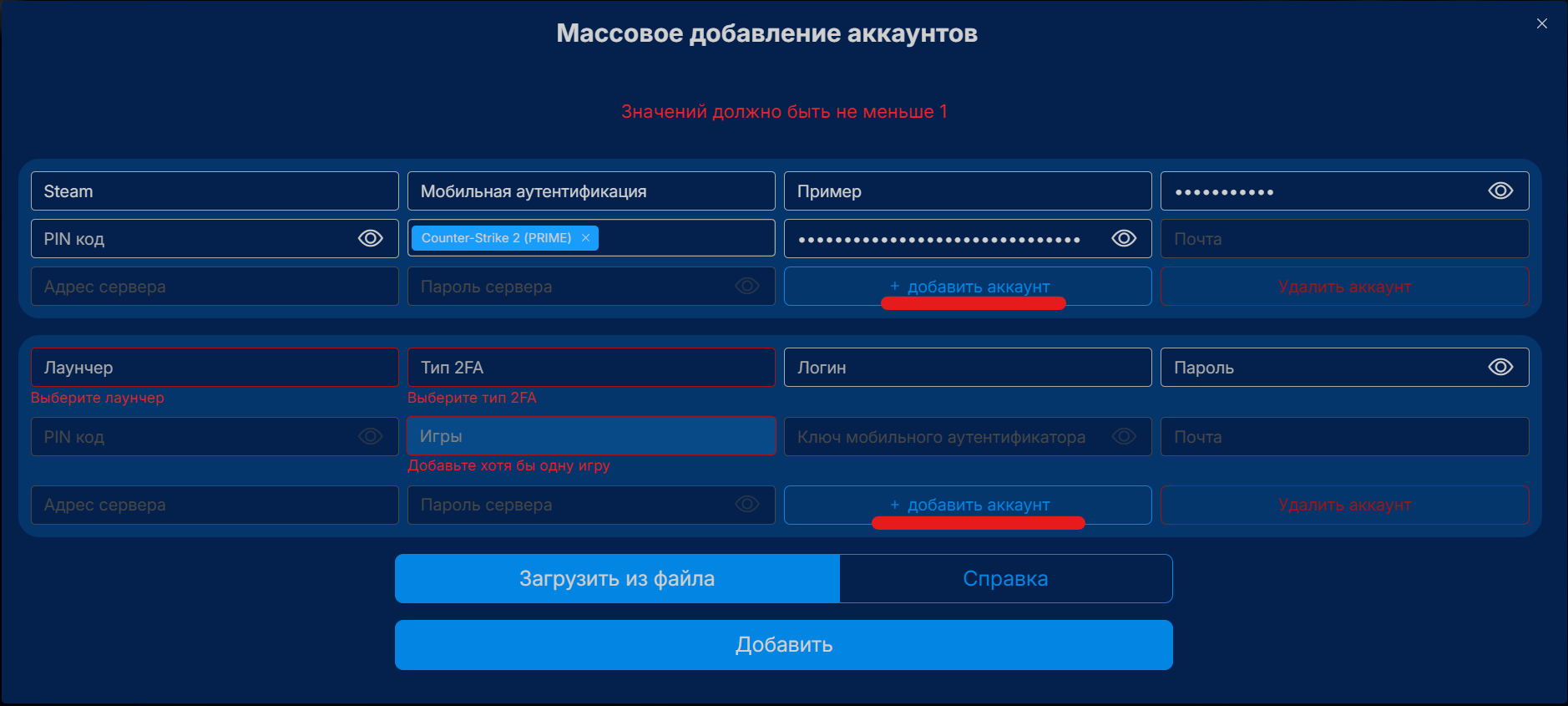
После нажатия кнопки "Массовое добавление" откроется форма для добавления нескольких аккаунтов.
Форма отличается от обычного добавления одного аккаунта, однако данные для каждого аккаунта заполняются по тем же принципам.
Подробное описание каждого поля и вариантов 2FA приведено в статье:
Добавление одного игрового аккаунта
В форме также есть кнопка "+ Добавить аккаунт". С ее помощью можно добавить несколько аккаунтов непосредственно в форму и заполнить данные для каждого из них.
Добавление аккаунтов из файла
Если необходимо добавить большое количество аккаунтов, можно воспользоваться загрузкой готового файла.
4. Выберите "Загрузить из файла"
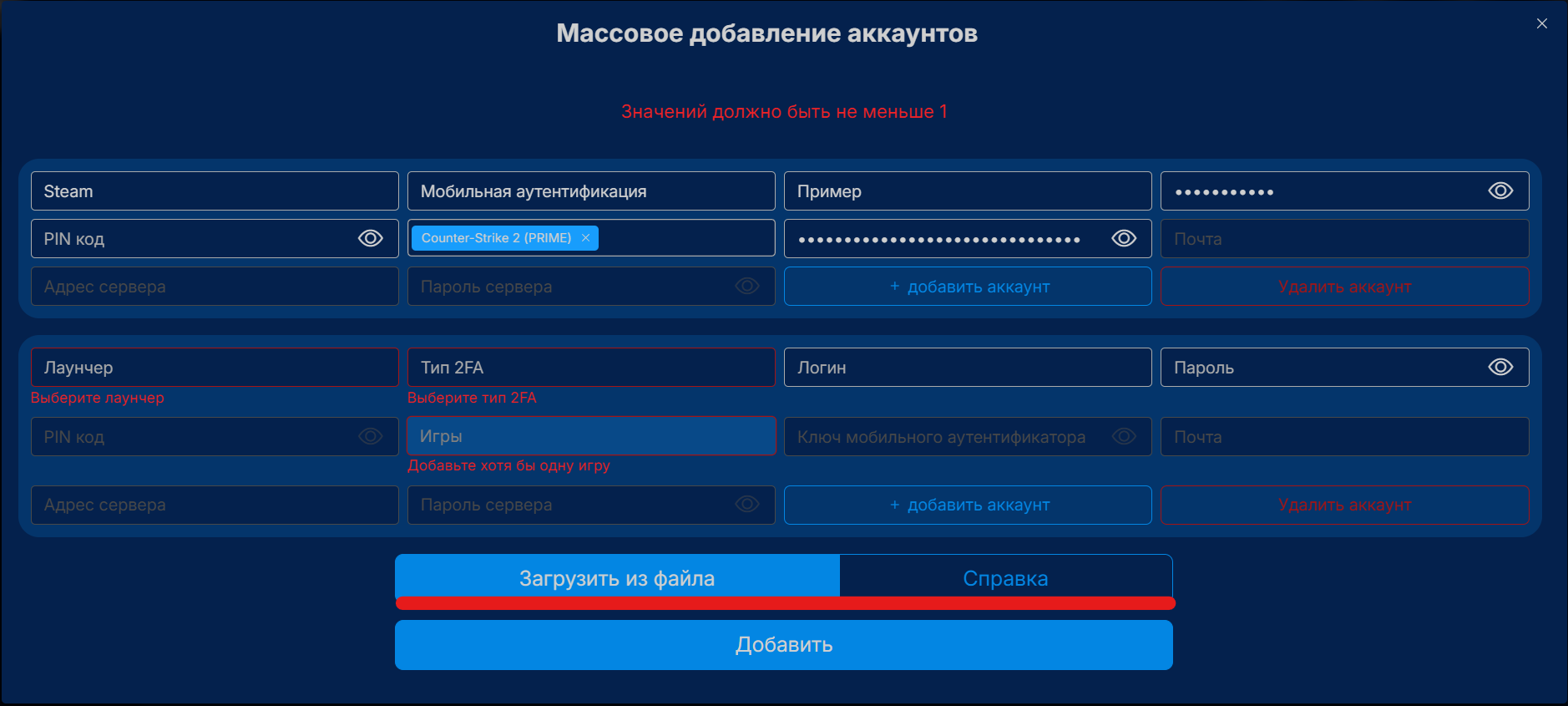
В форме массового добавления нажмите кнопку "Загрузить из файла".
Рядом с ней находится кнопка "Справка". В ней указаны требования к файлу, порядок расположения столбцов и пример правильной строки.
Требования к файлу
Для загрузки аккаунтов используется файл формата .CSV.
- Максимальное количество аккаунтов в одном файле: 100.
- Заголовок таблицы в файле обязателен.
- Для каждого аккаунта используется отдельная строка.
- Количество игр для одного аккаунта: от 1 до 20.
Формат столбцов
Столбцы должны располагаться строго в следующем порядке:
№ | Поле | Описание |
|---|---|---|
1 | Тип лаунчера | Тип игрового лаунчера |
2 | Тип 2FA | Используемый способ двухфакторной аутентификации |
3 | Логин | Логин от игрового аккаунта |
4 | Пароль | Пароль от игрового аккаунта |
5 | PIN код | PIN-код семейного доступа, если требуется |
6 | Игры | Коды игр через запятую |
7 | Ключ мобильного аутентификатора | Секретный ключ для генерации кодов |
8 | Почта | Адрес электронной почты |
9 | Адрес сервера | Адрес IMAP-сервера в формате host |
10 | Пароль сервера | Пароль от почтового сервера |
Тип лаунчера
В первом столбце указывается числовой код лаунчера:
- 1 - Steam
- 2 - Rockstar
- 3 - Epic
Тип 2FA
Во втором столбце указывается способ двухфакторной аутентификации:
- 1 - Отсутствует
- 2 - Мобильная аутентификация
- 3 - Доступ по IMAP
- 4 - Пересылка письма
В зависимости от выбранного типа 2FA некоторые дополнительные поля становятся обязательными.
Логин
Укажите логин от игрового аккаунта.
Пароль
Укажите пароль от игрового аккаунта.
PIN код
Укажите PIN-код семейного доступа, если он используется на аккаунте.
PIN-код должен состоять из 4 цифр.
Если PIN-код не используется, поле можно оставить пустым.
Игры
В этом поле указываются коды игр через запятую.
Для одного аккаунта можно указать от 1 до 20 игр.
Например:
1,301 - Counter-Strike 2 (PRIME)30 - PEAK
Ключ мобильного аутентификатора
В это поле указывается секретный ключ, необходимый для генерации кодов мобильного аутентификатора.
Поле является обязательным, если в столбце "Тип 2FA" указано значение 2.
Подробная настройка аутентификаторов описана в отдельных инструкциях:
Почта
Укажите адрес электронной почты, привязанный к аккаунту.
Поле является обязательным, если:
- "Тип 2FA" = 3 (IMAP);
- "Тип 2FA" = 4 (Пересылка письма).
Адрес сервера
Указывается адрес IMAP-сервера в формате:
host:port
Например:
imap.mail.ru:993
Поле является обязательным, если "Тип 2FA" = 3 (IMAP).
Подробная инструкция по настройке IMAP приведена в отдельной статье:
Пароль сервера
Укажите пароль для подключения к почтовому серверу.
Поле является обязательным, если "Тип 2FA" = 3 (IMAP).
Пример строки
Пример строки для файла:
1,1,login123,password123,,"123,456",,,,
В данном примере:
- 1 - Steam;
- 1 - 2FA отсутствует;
- login123 - логин;
- password123 - пароль;
- PIN-код не указан;
- 123,456 - коды двух игр;
- остальные поля не используются.
Важно! При подготовке CSV-файла соблюдайте порядок столбцов. Даже если какое-либо поле не требуется, его место в строке необходимо сохранить.
Ограничение на количество аккаунтов
Один раз в день можно добавить максимум 100 аккаунтов.
Если необходимо добавить больше 100 аккаунтов, обратитесь в чат технической поддержки через сайт.
Кнопка чата технической поддержки находится в правом нижнем углу сайта.
Проверка аккаунтов
5. Дождитесь проверки
После добавления аккаунты попадут на проверку администраторам Playlease.
Администраторы проверят добавленные аккаунты и их данные.
После успешного прохождения проверки аккаунты будут готовы к использованию в системе.
Важно! До завершения проверки аккаунт будет недоступен для использования. Дождитесь окончания проверки администраторами.
Настройка аккаунта Steam
Настройка аккаунта Steam
Подготовка аккаунта Steam для сдачи в аренду
Перед тем как добавить аккаунт Steam в Playlease для сдачи в аренду, необходимо правильно настроить его и обеспечить надежную защиту.
Даже если аккаунт будет использоваться другими пользователями, владелец должен сохранять возможность контролировать его и при необходимости восстанавливать доступ.
Создание аккаунта Steam
Если у вас еще нет подходящего аккаунта, сначала необходимо создать новую учетную запись Steam.
Создать аккаунт можно через официальное приложение Steam или на сайте Steam.
Порядок действий:
- Скачайте и установите приложение Steam с официального сайта.
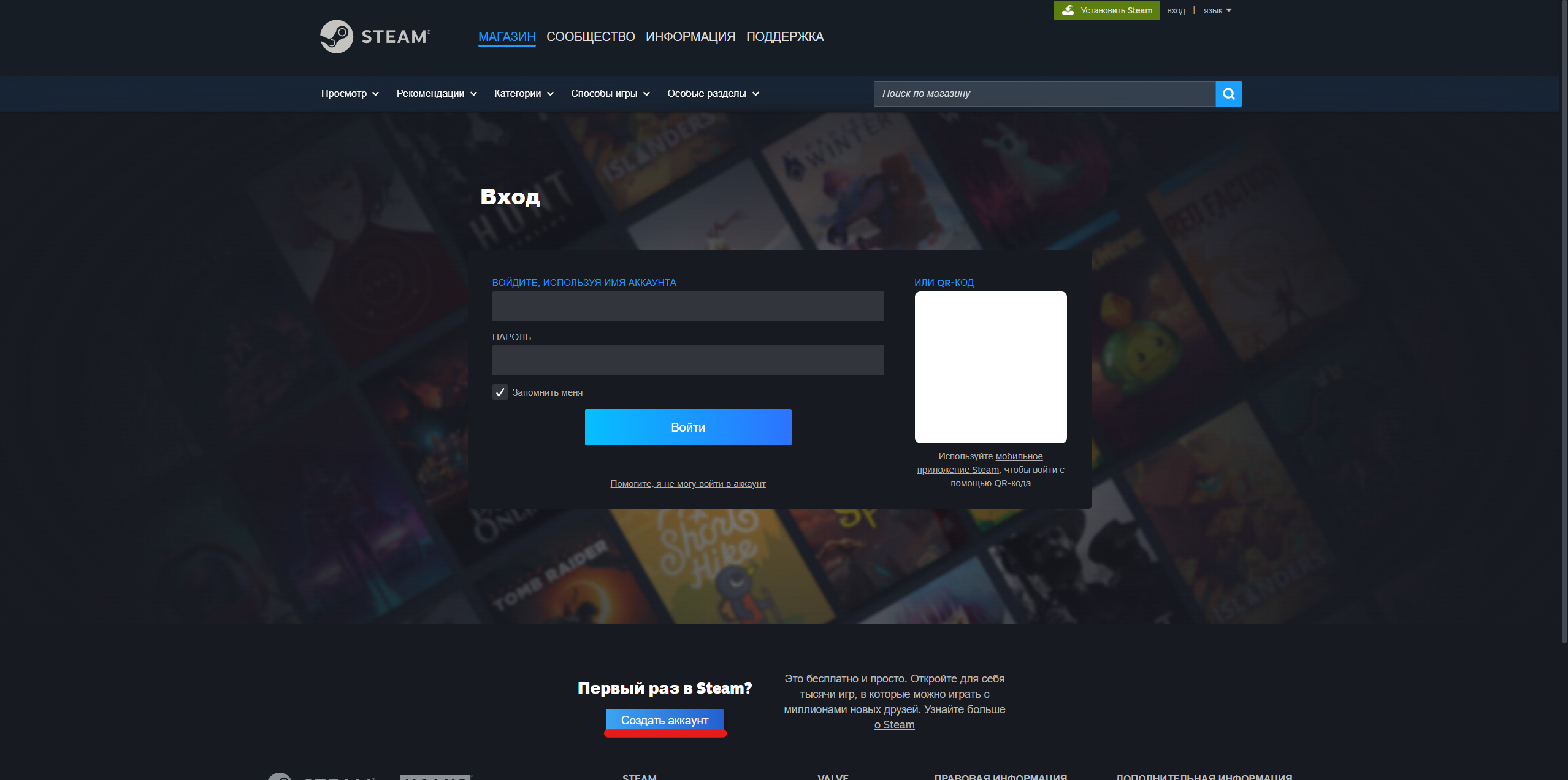
- На странице авторизации выберите пункт "Создать новый аккаунт..." и следуйте инструкциям.

- После создания аккаунта приобретите или добавьте необходимую игру.
Для сдачи в аренду на аккаунте должна находиться игра, которую вы планируете предоставлять пользователям. Это могут быть как платные, так и условно-бесплатные игры.
Настройка двухфакторной аутентификации
Для аккаунта, который будет сдаваться в аренду, рекомендуется заранее настроить двухфакторную аутентификацию.
Она позволяет дополнительно защитить аккаунт и предоставить Playlease необходимый способ получения кодов для автоматического входа.
В зависимости от ваших задач можно использовать несколько вариантов.
1. Без 2FA
Аккаунт можно добавить без двухфакторной аутентификации.
Однако для аккаунтов, которые передаются в аренду, такой вариант не рекомендуется, поскольку дополнительная защита отсутствует.
2. Мобильная аутентификация Steam
Это рекомендуемый вариант для аккаунтов Steam.
Мобильный аутентификатор Steam позволяет надежно защитить аккаунт и получать коды подтверждения для входа.
После настройки аутентификатора необходимые данные можно добавить в Playlease, чтобы система могла автоматически получать коды авторизации.
Подробная инструкция по настройке мобильной аутентификации приведена в отдельной статье.
Настройка 2FA: Мобильная аутентификация (Steam)
3. Доступ по IMAP
Еще один вариант защиты аккаунта заключается в использовании доступа к электронной почте через IMAP.
При таком способе коды подтверждения поступают на почтовый ящик, привязанный к аккаунту Steam, а Playlease получает доступ к необходимым письмам через IMAP.
Этот способ также обеспечивает защиту аккаунта, однако процесс входа может занимать больше времени и зависит от доступности и скорости работы почтового сервиса.
Какой вариант выбрать?
Для аккаунта Steam, который планируется сдавать в аренду через Playlease, рекомендуется использовать Мобильную аутентификацию Steam.
После настройки аккаунта и выбранного способа 2FA его можно добавить в Playlease.
Инструкция по добавлению одного аккаунта находится в статье:
Добавление одного игрового аккаунта
Настройка аккаунта Epic Games
Настройка аккаунта Epic Games
Подготовка аккаунта Epic Games для сдачи в аренду
Перед добавлением аккаунта Epic Games в Playlease для сдачи в аренду необходимо правильно настроить аккаунт и обеспечить возможность безопасного автоматического входа.
Как и для других игровых аккаунтов, владелец должен сохранять контроль над учетной записью и возможность восстановить к ней доступ.
Создание аккаунта Epic Games
Если у вас еще нет подходящего аккаунта, сначала необходимо создать новую учетную запись Epic Games.
Создать аккаунт можно на официальном сайте Epic Games.
Порядок действий:
- Откройте официальный сайт Epic Games.
- Нажмите кнопку входа и выберите вариант регистрации нового аккаунта.

- Следуйте инструкции на экране и завершите регистрацию.
- После создания аккаунта добавьте или приобретите необходимую игру.
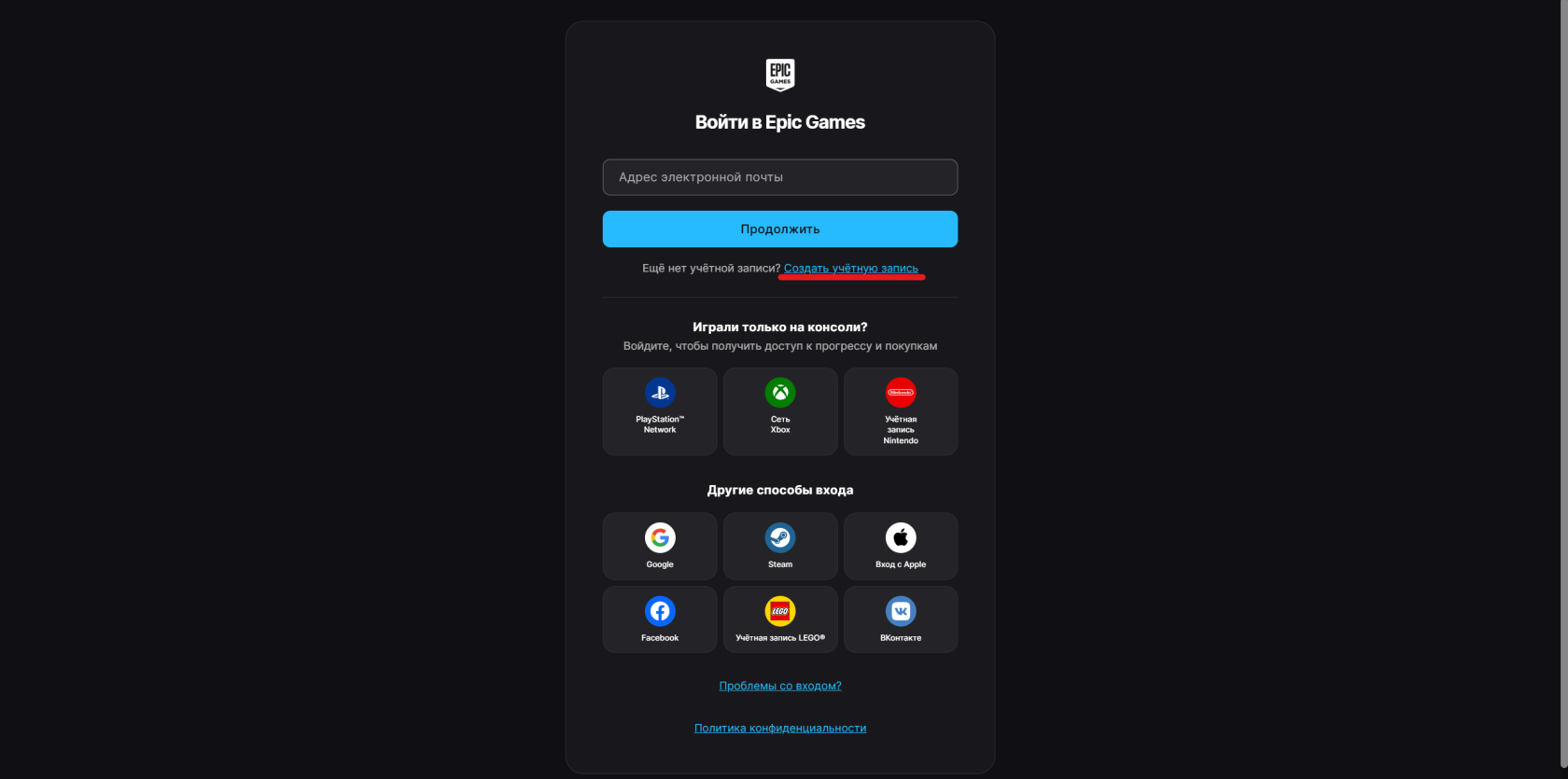
Для сдачи в аренду на аккаунте должна находиться игра, которую вы планируете предоставлять пользователям. Это могут быть как платные, так и условно-бесплатные игры.
Настройка двухфакторной аутентификации
1. Мобильная аутентификация по стандарту TOTP
Для аккаунта Epic Games, который будет использоваться для аренды, рекомендуется включить двухфакторную аутентификацию.
В Playlease для Epic Games используется общий мобильный аутентификатор по стандарту TOTP.
Подробная инструкция по его настройке уже подготовлена:
Настройка 2FA: Мобильная аутентификация (Общая)
В этой инструкции показана настройка именно на примере Epic Games, включая получение Secret Key, который потребуется для подключения аккаунта к Playlease.
2. Доступ по IMAP
Еще один вариант защиты аккаунта заключается в использовании доступа к электронной почте через IMAP.
При таком способе коды подтверждения поступают на почтовый ящик, привязанный к аккаунту Epic Games, а Playlease получает доступ к необходимым письмам через IMAP.
Этот способ также обеспечивает защиту аккаунта, однако процесс входа может занимать больше времени и зависит от доступности и скорости работы почтового сервиса.
Добавление аккаунта в Playlease
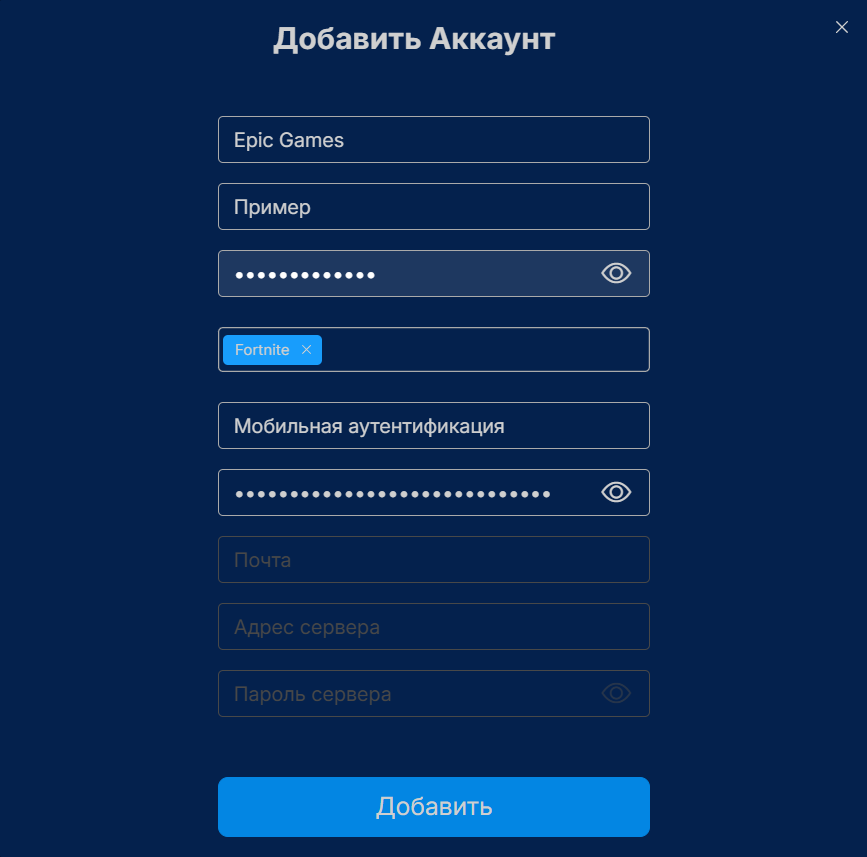
После настройки двухфакторной аутентификации и получения Secret Key можно добавить аккаунт в Playlease.
Перейдите в раздел "Аккаунты" и выберите "Добавить".
Заполните данные аккаунта:
- Лаунчер - Epic
- Логин - логин от аккаунта Epic Games
- Пароль - пароль от аккаунта
- Игры - игры, которые находятся на аккаунте
- Тип 2FA - "Моб. аутентификация"
- Ключ моб. аутентификатора - полученный ранее Secret Key.
Какой вариант выбрать?
Для аккаунта Steam, который планируется сдавать в аренду через Playlease, рекомендуется использовать Мобильную аутентификацию Steam.
После настройки аккаунта и выбранного способа 2FA его можно добавить в Playlease.
Настройка аккаунта Rockstar Games
Настройка аккаунта Rockstar Games
Подготовка аккаунта Rockstar Games для сдачи в аренду
Перед добавлением аккаунта Rockstar Games в Playlease для сдачи в аренду необходимо настроить сам аккаунт и включить двухфакторную аутентификацию.
Для Rockstar Games используется общий мобильный аутентификатор по стандарту TOTP. Он позволяет Playlease автоматически получать коды подтверждения при входе в аккаунт.
Подробная инструкция по настройке общего мобильного аутентификатора:
Настройка 2FA: Мобильная аутентификация (Общая)
Создание аккаунта Rockstar Games
Если у вас еще нет подходящего аккаунта, сначала необходимо создать новую учетную запись Rockstar Games.
Порядок действий:
- Откройте официальный сайт Rockstar Games.
- Выберите регистрацию нового аккаунта.

- Следуйте инструкции на экране и завершите создание учетной записи.
- Добавьте или приобретите необходимую игру.
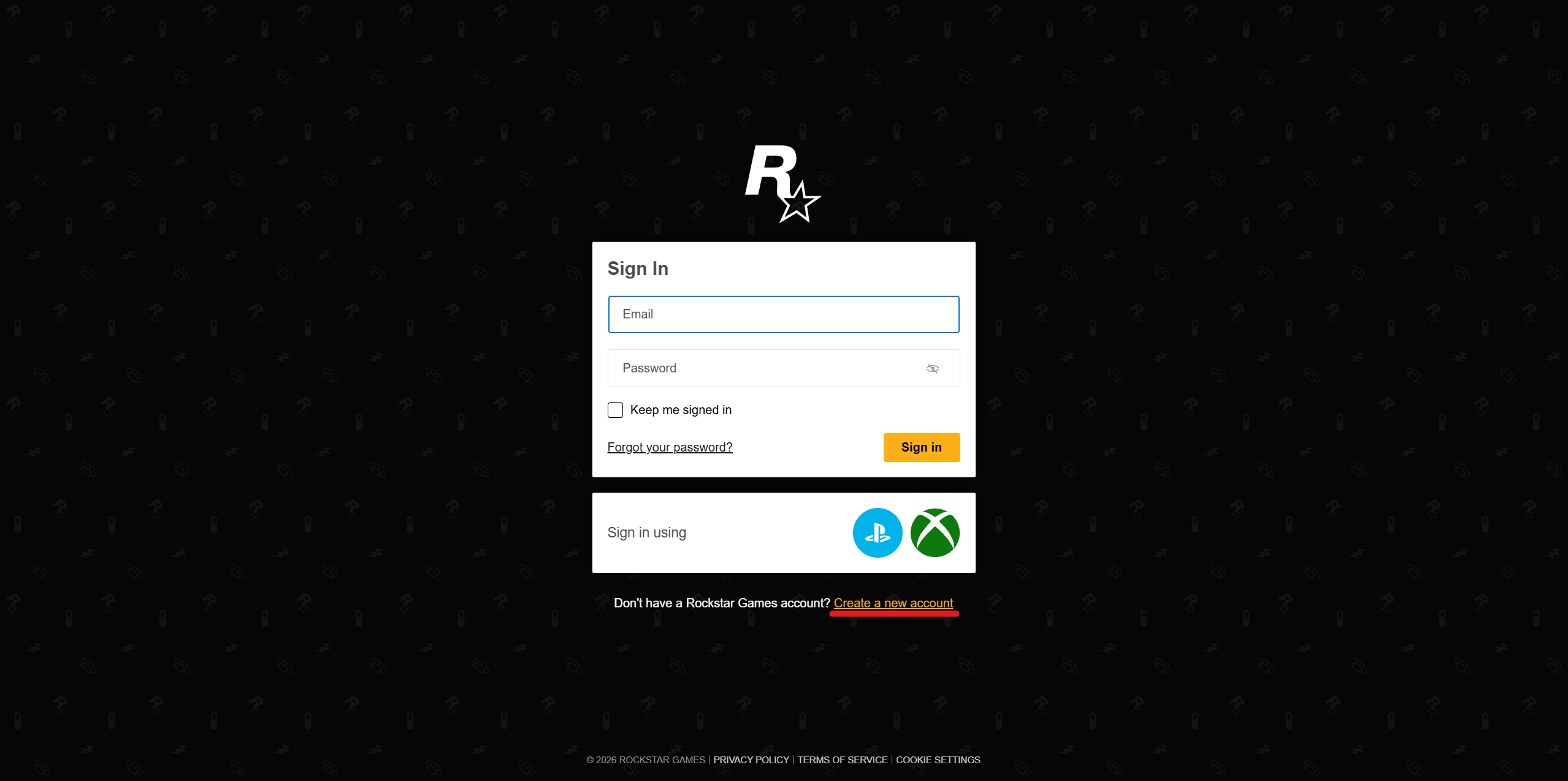
Для сдачи в аренду на аккаунте должна находиться игра, которую вы планируете предоставлять пользователям. Это могут быть как платные, так и условно-бесплатные игры.
Настройка двухфакторной аутентификации
Для аккаунта, который будет использоваться в Playlease, рекомендуется включить 2FA.
Rockstar Games поддерживает двухэтапную проверку через приложение-аутентификатор. При настройке можно использовать QR-код или секретный ключ, который Rockstar предоставляет на странице настройки.
В качестве примера получения секретного ключа и настройки TOTP используется приложение 2FA Authenticator (2FAS).
Переход к настройкам безопасности
После входа в аккаунт Rockstar Games:
- Нажмите на значок своего профиля в правом верхнем углу.

- Выберите "Account".
- Откройте "Manage Account".

- Перейдите в раздел "Security".

- Найдите настройки 2-Step Verification.
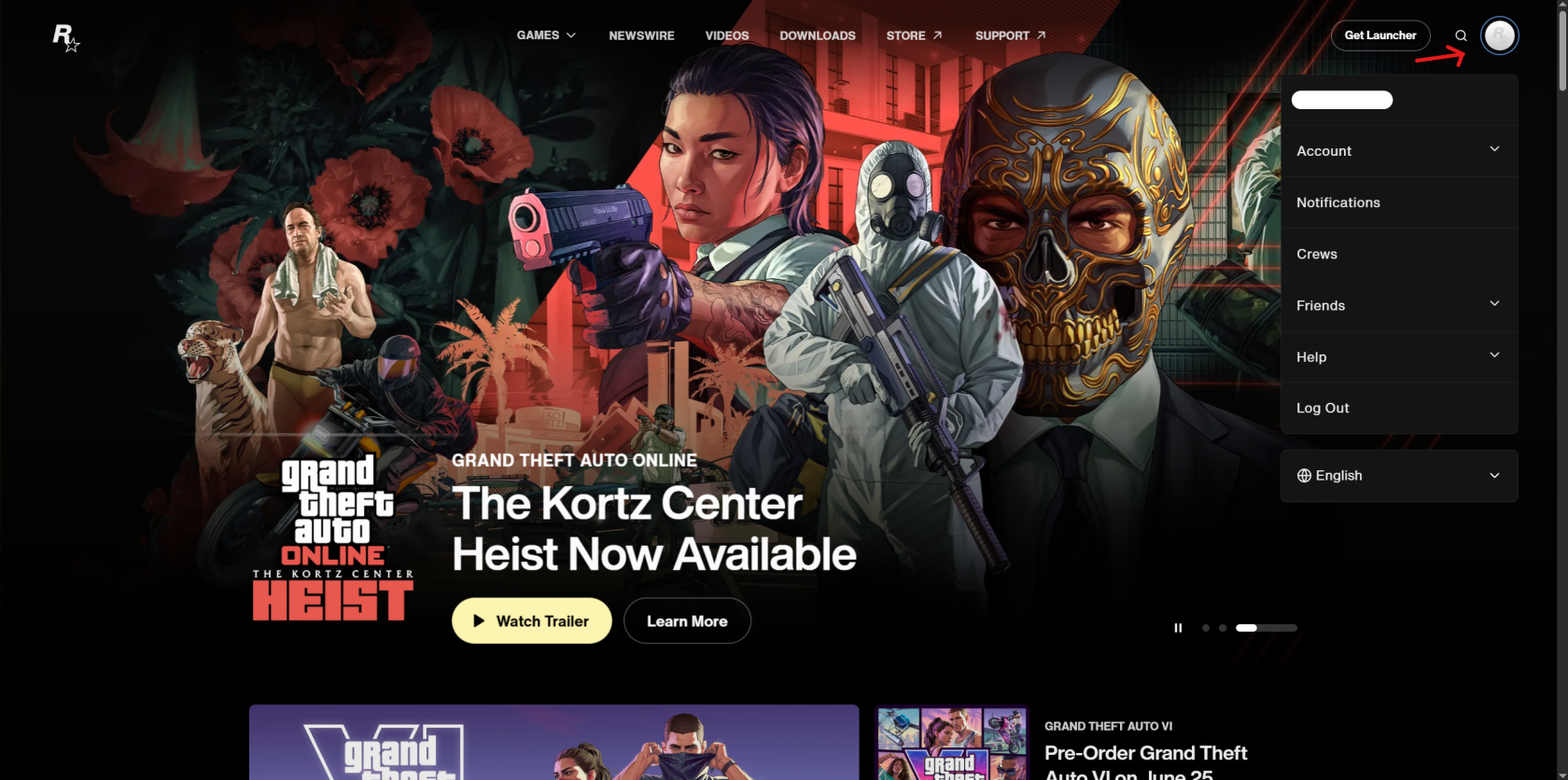
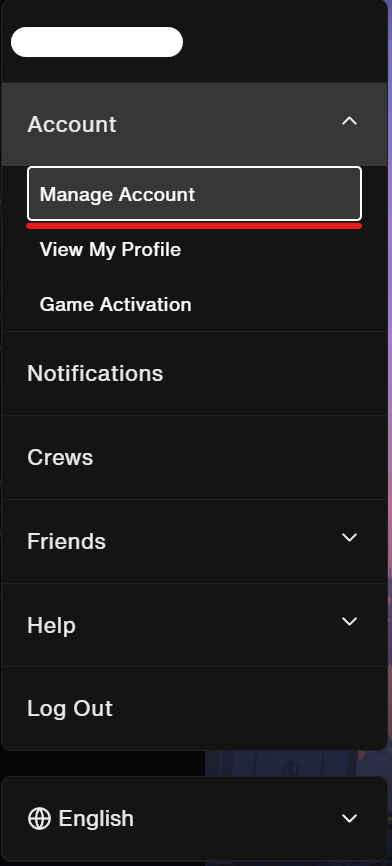
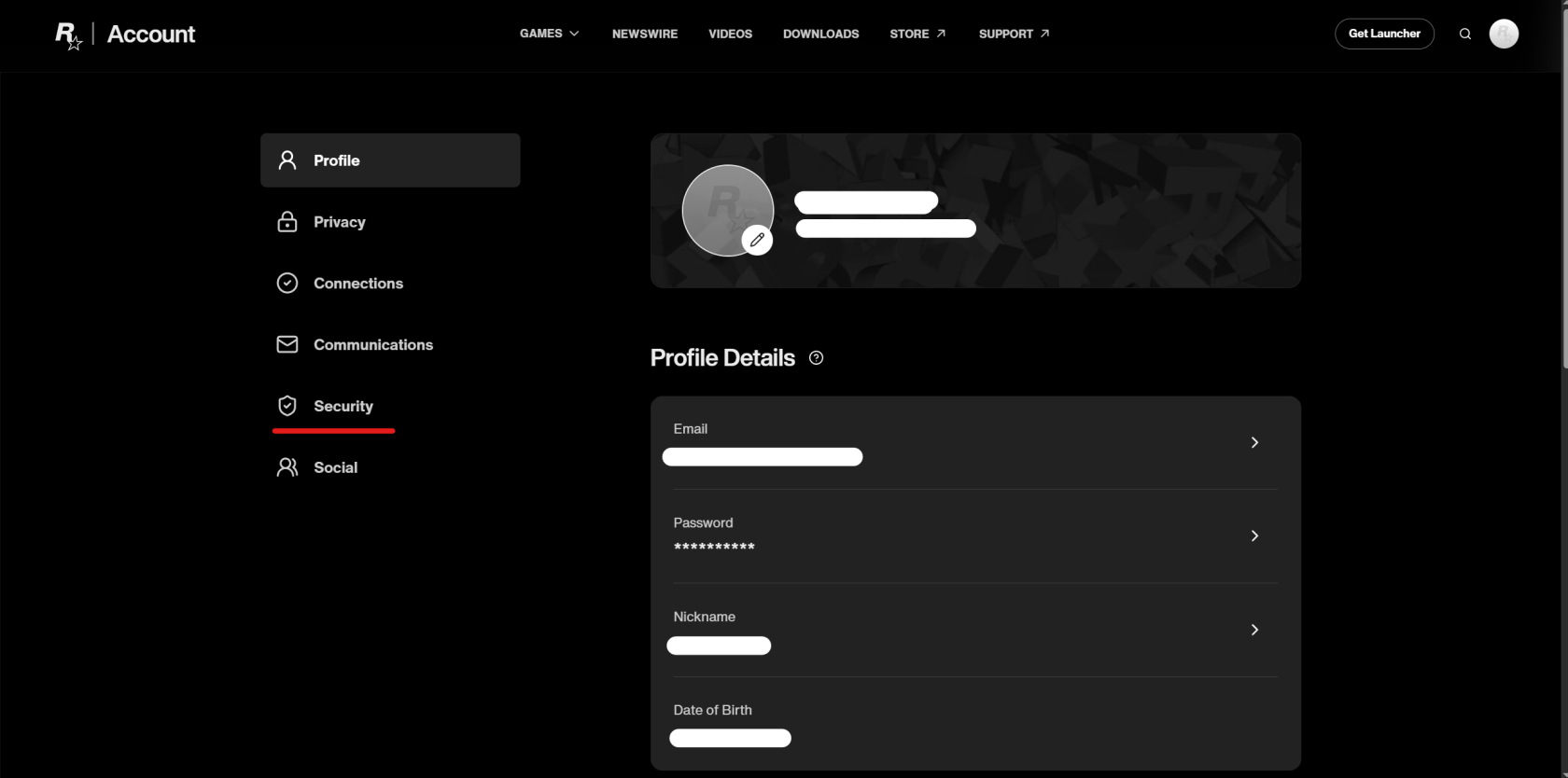
Rockstar Games может потребовать предварительно подтвердить адрес электронной почты, привязанный к аккаунту. После подтверждения можно продолжить настройку 2FA.
Подключение аутентификатора
В настройках 2-Step Verification выберите приложение-аутентификатор.
Откройте приложение 2FA Authenticator (2FAS) на телефоне и добавьте новый сервис.
Подробная инструкция по его настройке уже подготовлена:
Настройка 2FA: Мобильная аутентификация (Общая)
Добавление аккаунта в Playlease
После включения 2FA и получения Secret Key перейдите в личный кабинет Playlease.
Откройте раздел "Аккаунты" и нажмите "Добавить".
Заполните поля следующим образом:
- Лаунчер - Rockstar.
- Логин - логин от аккаунта Rockstar Games.
- Пароль - пароль от аккаунта.
- Игры - игры, которые находятся на аккаунте.
- Тип 2FA - "Моб. аутентификация".
- Ключ моб. аутентификатора - полученный ранее Secret Key.

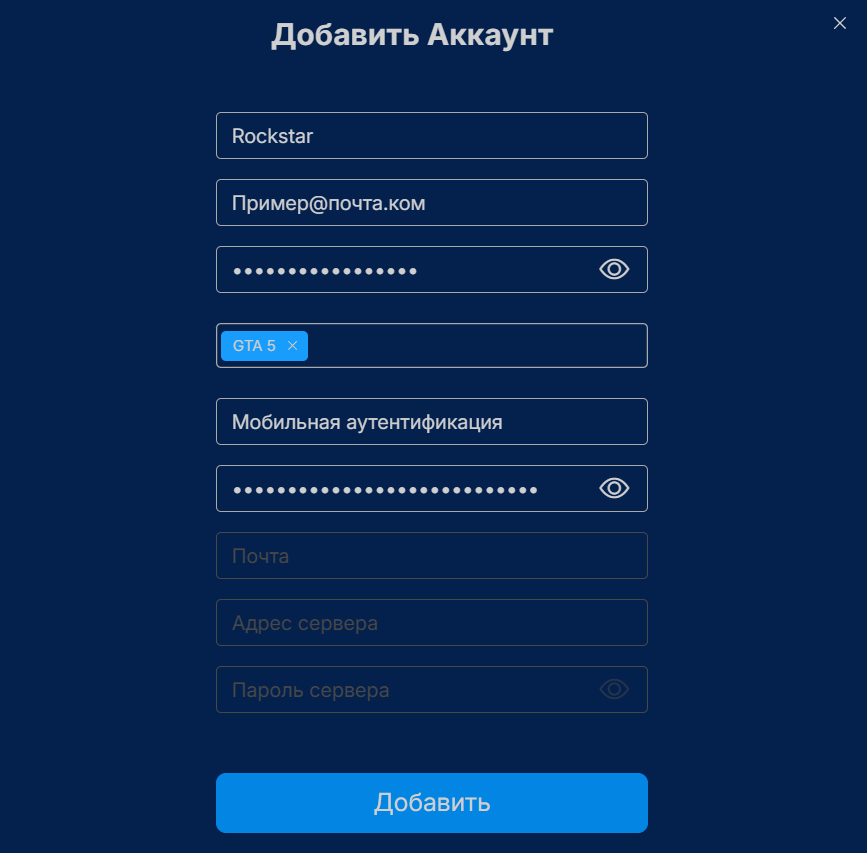
После заполнения всех необходимых данных нажмите "Добавить".
Аккаунт будет отправлен на проверку администраторам Playlease.
Настройка аккаунта Xbox
Настройка аккаунта Xbox
Настройка аккаунта Xbox
Для сдачи аккаунта Xbox в аренду через Playlease необходимо подготовить учетную запись Microsoft, добавить нужные игры и настроить двухэтапную аутентификацию.
В данной инструкции рассмотрим создание и настройку аккаунта с использованием общего мобильного аутентификатора.
Создание аккаунта
Для начала необходимо создать учетную запись Microsoft.
- Откройте страницу создания аккаунта Microsoft.
- Укажите адрес электронной почты или создайте новый адрес.
- Подтвердите свой адрес электронной почты.
- Заполните необходимые данные и завершите регистрацию.
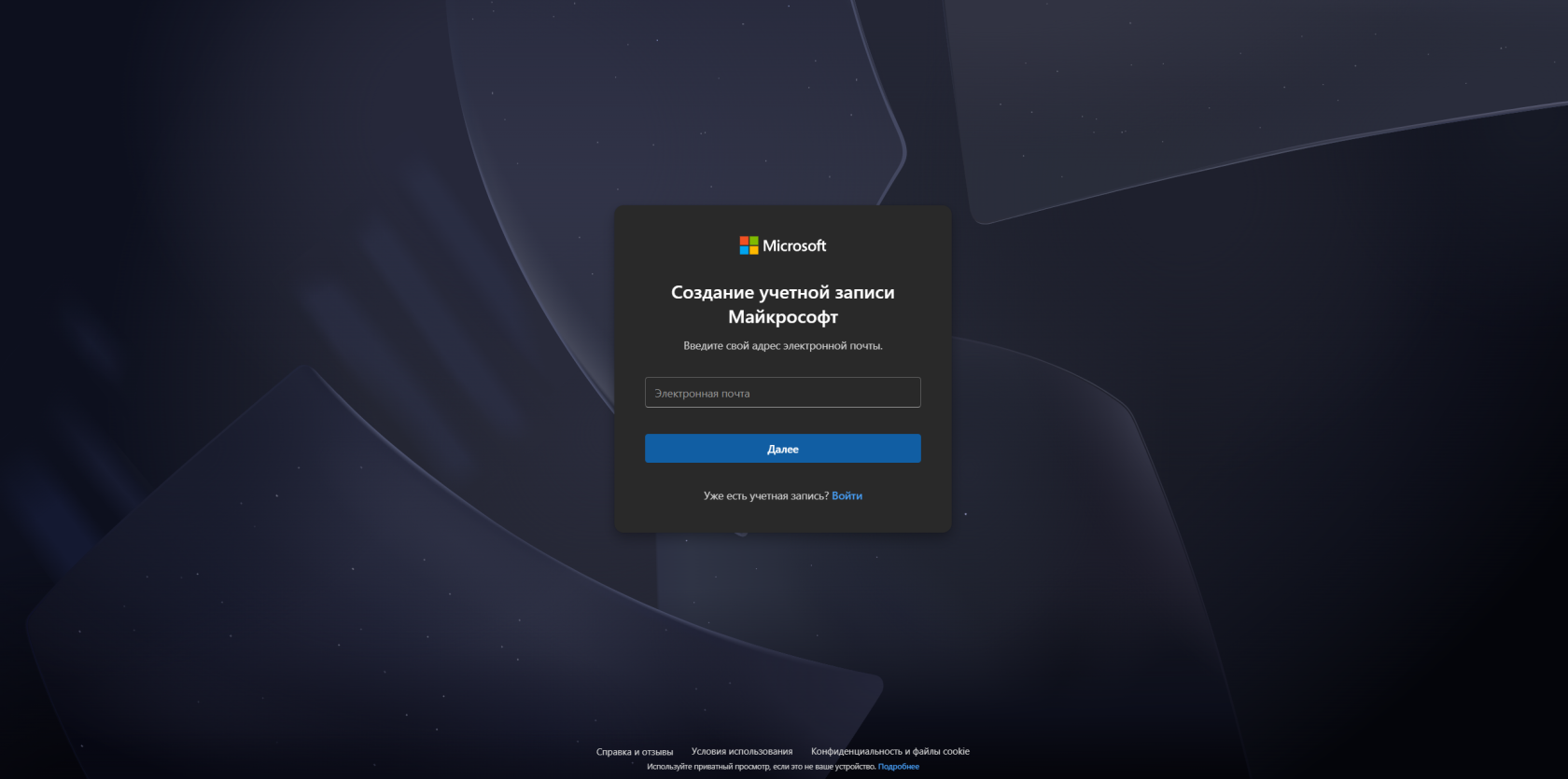
После регистрации войдите в созданную учетную запись Xbox.
Добавление игры
После создания аккаунта необходимо добавить игру, которую вы планируете предоставлять в аренду.
Проверить доступные игры можно непосредственно через браузер. Для этого откройте библиотеку Xbox и войдите под созданной учетной записью Microsoft.
В разделе Library выберите Full library, после чего откройте категорию Owned. Здесь отображаются игры, принадлежащие учетной записи.
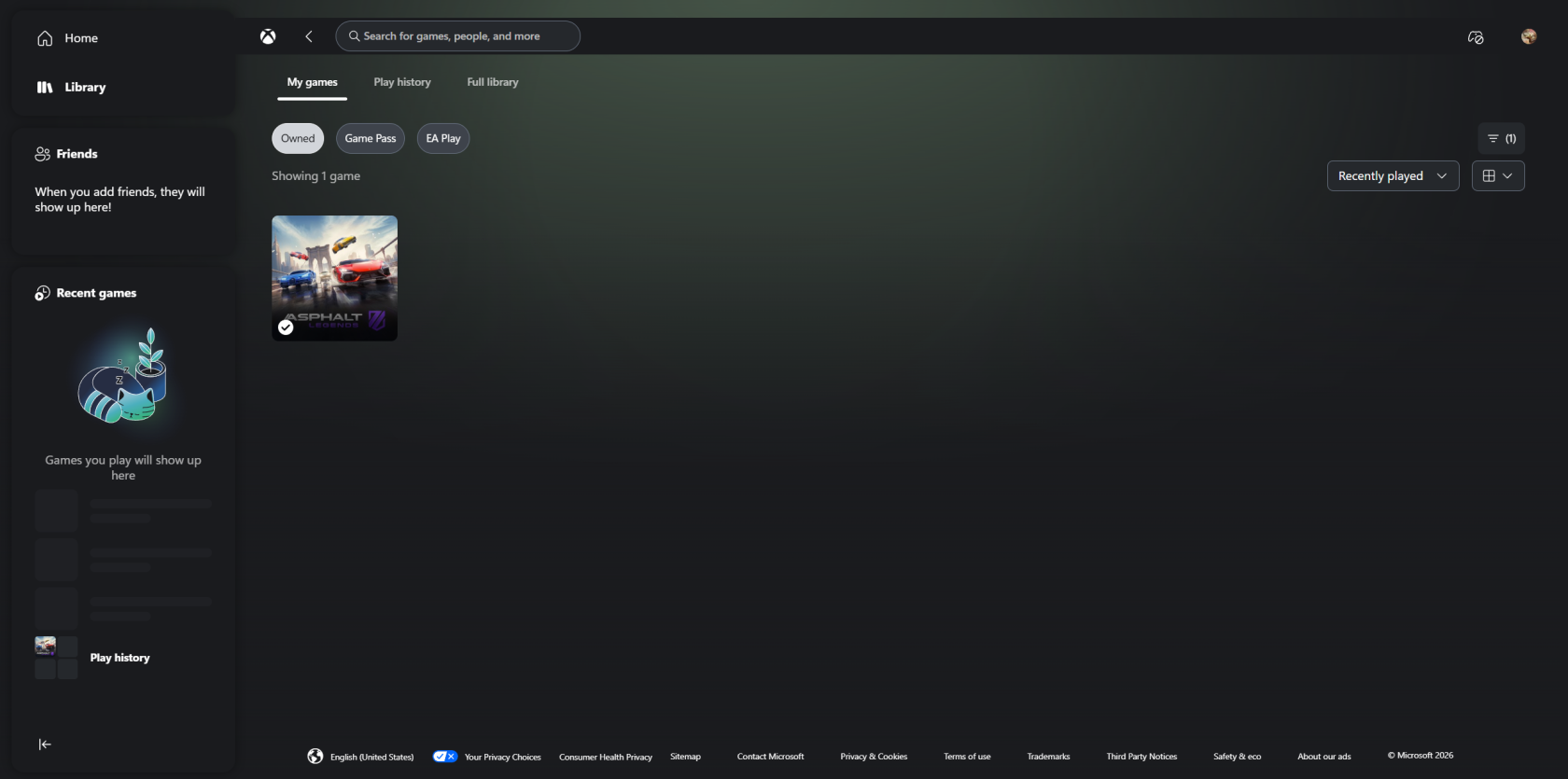
Убедитесь, что нужная игра отображается в библиотеке аккаунта и доступна для запуска или установки.
Важно: наличие игры в библиотеке Xbox и наличие права на ее использование зависят от способа получения игры. Игры Xbox Play Anywhere, например, доступны на Xbox и Windows PC при покупке на соответствующем Microsoft-аккаунте.
Настройка двухэтапной аутентификации
Для защиты аккаунта необходимо включить двухэтапную проверку.
- Откройте настройки безопасности учетной записи Microsoft.
- Найдите раздел со способами входа и подтверждения личности.


- Следуете инструкции и создаете пароль.
- Выберите приложение и нажмите ниже по ссылке.
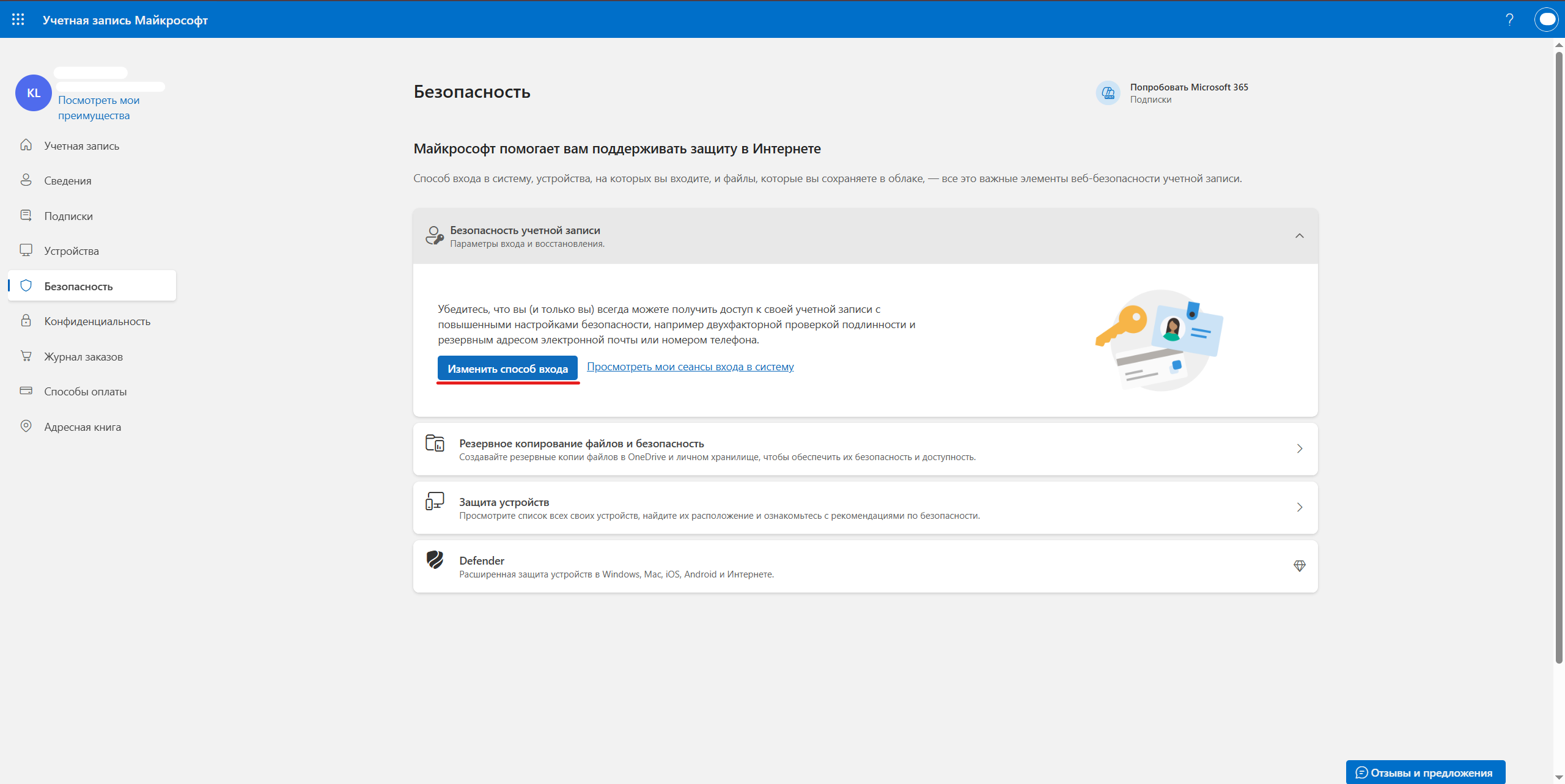
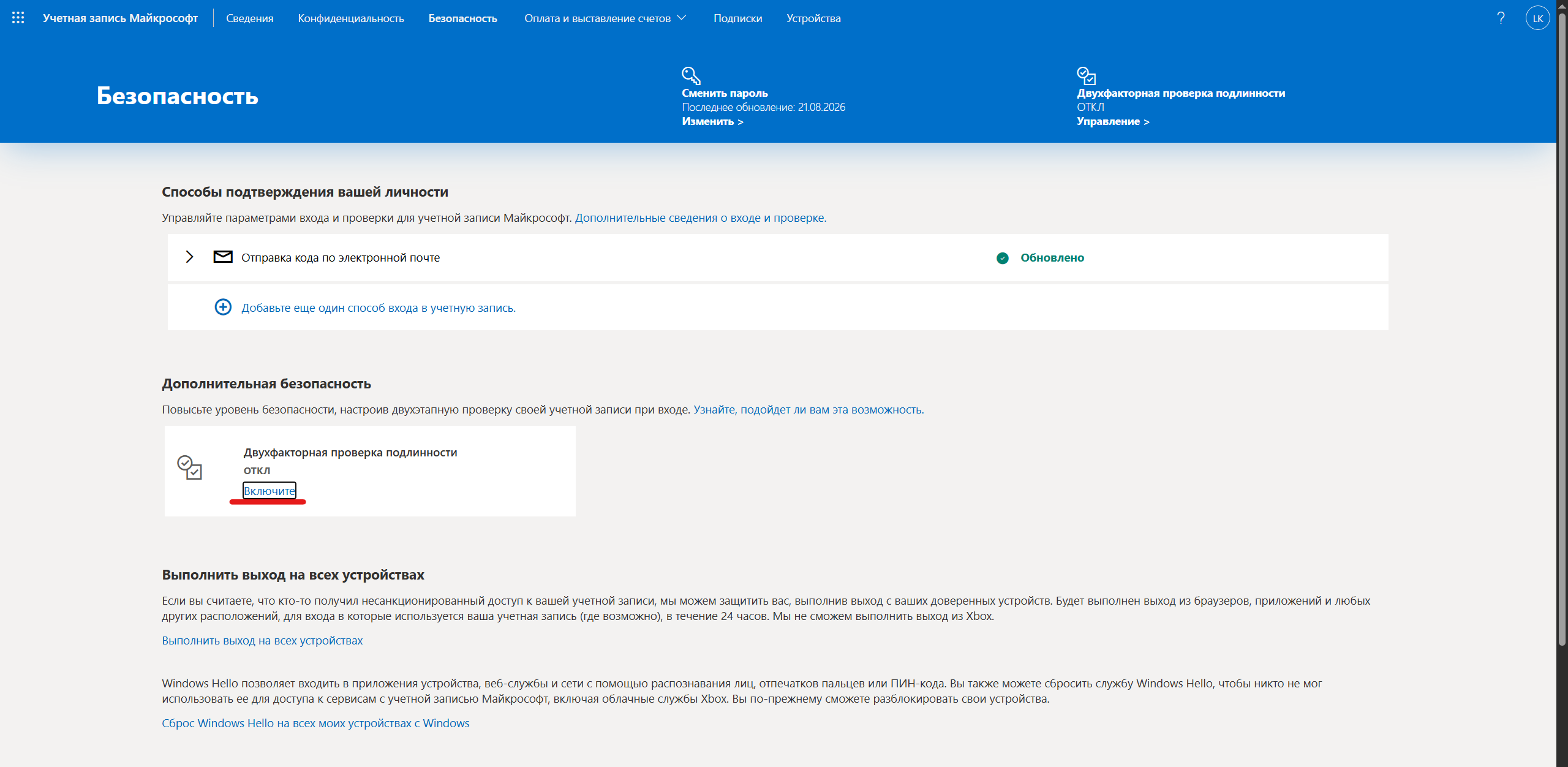

Microsoft предложит подключить приложение-аутентификатор. Для настройки общего мобильного аутентификатора необходимо получить QR-код или секретный ключ.

Для настройки можно использовать приложение 2FA Authenticator (2FAS).
- Откройте приложение на телефоне.
- Добавьте новую запись.
- Отсканируйте QR-код с экрана компьютера.
- После добавления записи приложение начнет генерировать одноразовые коды.
Для работы общего мобильного аутентификатора в Playlease необходим именно секретный ключ TOTP.
Подробная инструкция по настройке общего мобильного аутентификатора:
Настройка 2FA: Мобильная аутентификация (Общая)
После завершения настройки нам предложат сохранить резервные коды восстановления.
Внимание! Эти коды предназначены исключительно для восстановления доступа к вашему аккаунту. Их не нужно использовать при настройке двухэтапной авторизации в Playlease.
Получение секретного ключа
Для добавления аккаунта в Playlease потребуется секретный ключ общего мобильного аутентификатора.
Если используется 2FA Authenticator (2FAS):
- Откройте добавленную запись Microsoft.
- Выберите "Edit".
- Найдите поле "Secret Key".
- Нажмите на значок глаза.
- При необходимости подтвердите действие с помощью PIN-кода приложения.
После этого на экране появится секретный ключ.
Скопируйте полученный ключ. Он понадобится при добавлении аккаунта в Playlease.
Внимание! Секретный ключ является конфиденциальными данными. Храните его в безопасном месте и не передавайте посторонним.
Добавление аккаунта в Playlease
После завершения настройки перейдите в личный кабинет Playlease.
- Откройте раздел "Аккаунты".
- Нажмите "Добавить".
- Заполните данные аккаунта.
В форме укажите:
- Лаунчер - Xbox.
- Логин - логин от аккаунта Microsoft.
- Пароль - пароль от аккаунта.
- PIN код - PIN-код семейного доступа, если он используется.
- Игры - названия игр, доступных на аккаунте.
- Тип 2FA - "Моб. аутентификатор".
- Ключ моб. аутентификатора - секретный ключ, полученный на предыдущем этапе.
После заполнения всех полей нажмите "Добавить".
Аккаунт будет отправлен на проверку администраторам Playlease.
После успешной проверки аккаунт будет допущен к использованию в соответствии с выбранными настройками аренды.
Настройка аккаунта VK Play
Связка аккаунтов разных игровых платформ
В Playlease можно объединять игровые аккаунты разных платформ в одну связку. Это позволяет использовать связанные аккаунты совместно в рамках поддерживаемых игровых платформ.
Сейчас доступны следующие варианты связок:
- Steam → Rockstar
- Epic → Rockstar
Важно! Для создания связки на одном из связанных аккаунтов обязательно должна быть куплена игра, которую необходимо использовать через эту связку.
Создание связки аккаунтов
1. Откройте раздел "Аккаунты"
В личном кабинете Playlease перейдите в раздел "Аккаунты".
В верхней части страницы найдите подкатегорию "Связки".
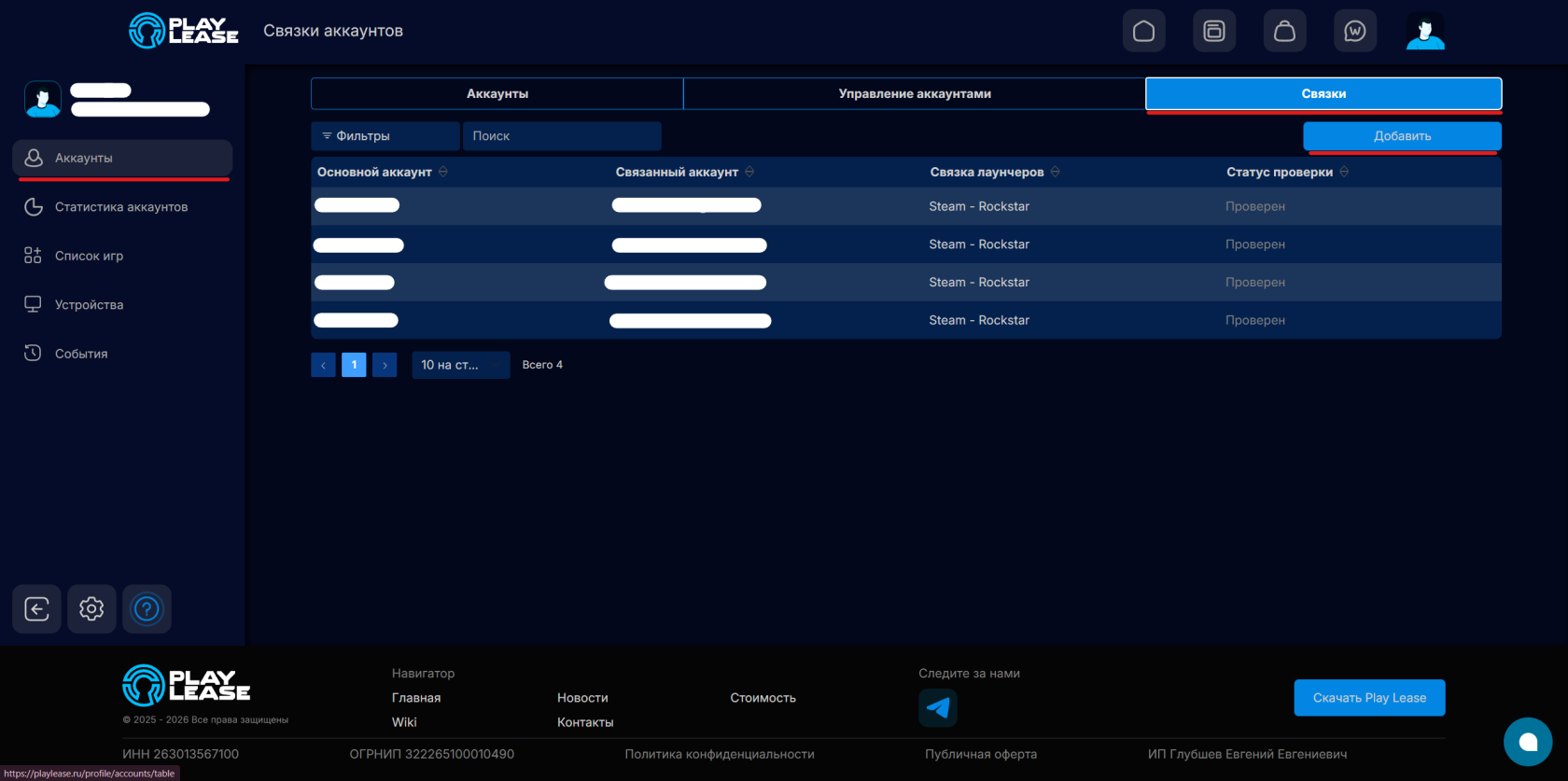
2. Нажмите "Добавить"
В разделе "Связки" нажмите кнопку "Добавить".
После этого откроется форма создания новой связки.
В форме необходимо указать два аккаунта.
Основной аккаунт
В первом поле "Основной аккаунт" выберите аккаунт, на котором находится необходимая игра.
Именно этот аккаунт будет использоваться как основной в создаваемой связке.
Связанный аккаунт
Во втором поле "Связанный аккаунт" выберите аккаунт, который необходимо связать с основным.
Аккаунты выбираются из списка по их логинам.
Например, для связки Steam + Rockstar:
- в поле "Основной аккаунт" выбираем Steam-аккаунт, на котором есть нужная игра;
- в поле "Связанный аккаунт" выбираем соответствующий Rockstar-аккаунт.
Аналогичным образом создается связка Epic + Rockstar.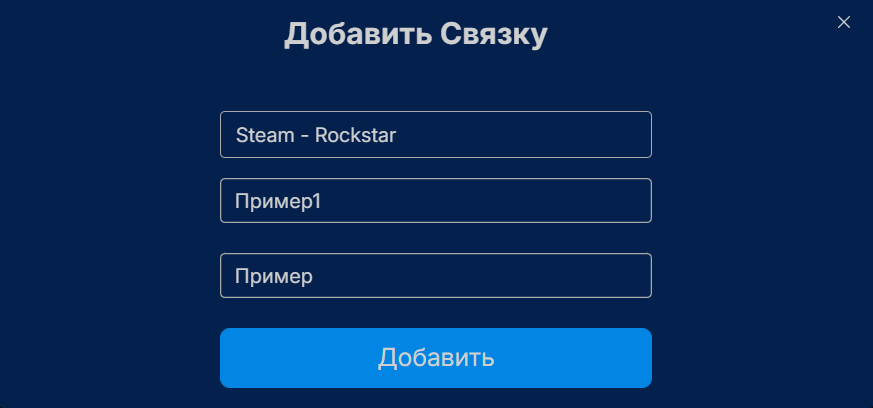
Завершение создания
После выбора основного и связанного аккаунтов проверьте указанные данные и нажмите кнопку "Добавить".
После добавления созданная связка появится в разделе "Связки".
Дождитесь проверки
После добавления аккаунт попадет на проверку администраторам Playlease.
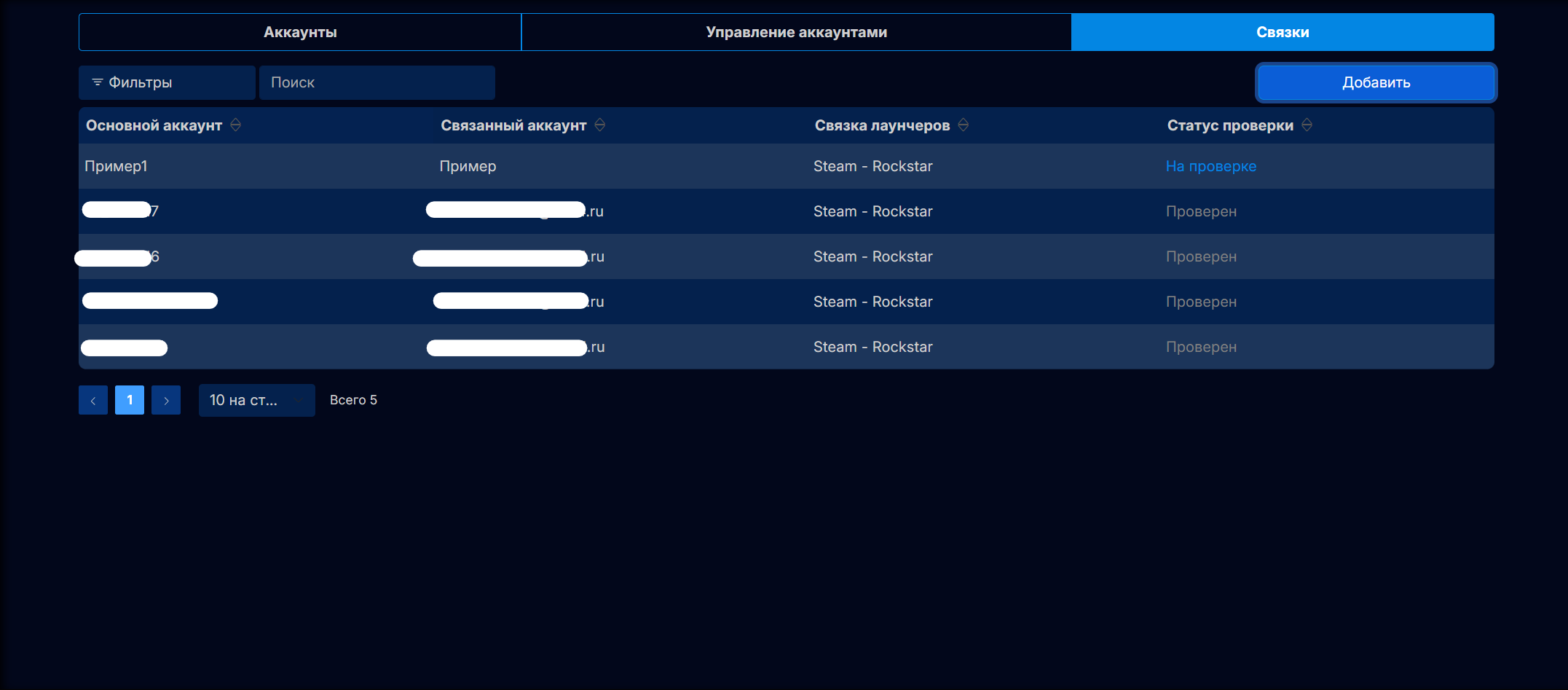
Администраторы проверят корректность добавленного аккаунта и его данных.
После успешного прохождения проверки аккаунт будет готов к использованию в системе.
Важно! До завершения проверки аккаунт будет недоступен для использования. Дождитесь окончания проверки администраторами.
Настройка семейного доступа
Настройка 2FA: Мобильная аутентификация (Steam)
Работа с мобильным аутентификатором Steam
Аккаунты Steam, защищенные Мобильным аутентификатором, делятся на два типа:
1.⠀ Мобильный аутентификатор, привязанный к смартфону под управлением Android или iOS.
2.⠀ Мобильный аутентификатор, подключенный через программу Steam Desktop Authenticator (SDA), установленную на компьютере.
Какие аккаунты можно добавить в Playlease
В систему Playlease можно добавить только аккаунты, использующие Steam Desktop Authenticator (SDA) или NebulaAuth.
Если ваш аккаунт привязан к мобильному телефону, необходимо отвязать аутентификатор от смартфона и повторно подключить его через Steam Desktop Authenticator (SDA).
Для устройств на Android существует возможность перенести существующий аутентификатор в Steam Desktop Authenticator (SDA). В интернете доступно множество инструкций по переносу. Для выполнения процедуры потребуется устройство с правами root.
Скачать Steam Desktop Authenticator (SDA) и NebulaAuth
- Steam Desktop Authenticator (SDA): Github SDA ⠀⠀⠀⠀⠀⠀⠀⠀⠀⠀⠀⠀
- NebulaAuth: NebulaAuth
Внимание! Загружайте программы только из официальных репозиториев разработчиков с открытым исходным кодом.
Подключение мобильного аутентификатора через Steam Desktop Authenticator (SDA)
В качестве примера рассмотрим настройку через Steam Desktop Authenticator (SDA).
- Скачайте Steam Desktop Authenticator
На момент подготовки инструкции используется версия 1.0.15.
- Распакуйте архив
Извлеките содержимое архива в любую удобную папку.
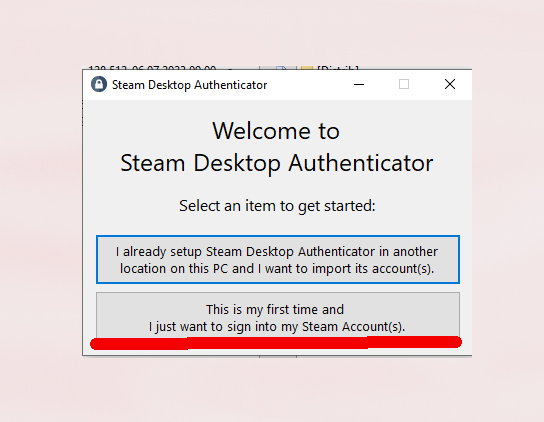
- Запустите программу
При первом запуске программа спросит, запускаете ли вы ее впервые на данном компьютере или уже имеете папку с сохраненными данными.
⠀⠀⠀
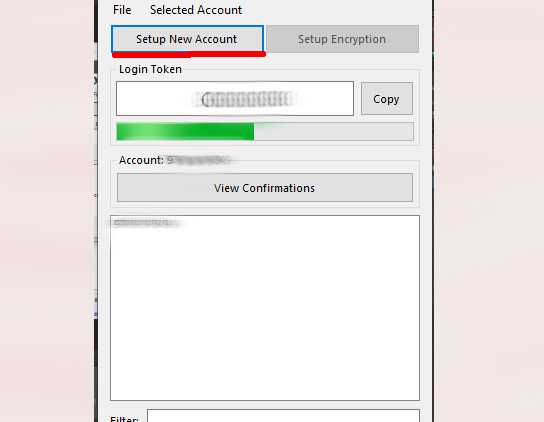
- Нажмите кнопку Setup New Account.
- Авторизуйтесь
Введите логин и пароль от своего Steam-аккаунта.
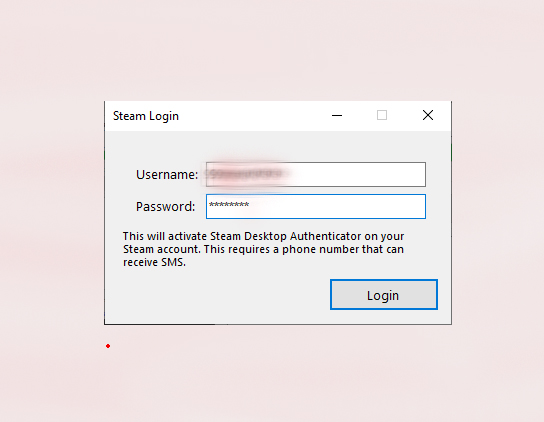
- Подтвердите свое согласие на подключение Мобильного аутентификатора. ⠀⠀⠀⠀⠀⠀⠀⠀⠀⠀⠀⠀⠀⠀⠀⠀⠀⠀⠀⠀⠀⠀⠀⠀⠀⠀⠀⠀⠀⠀⠀⠀⠀⠀⠀⠀⠀⠀⠀
- Не включайте шифрование
Программа предложит создать ключ шифрования для защиты файлов аккаунта.
Хотя эта функция защищает данные от кражи, использовать ее в данном случае не рекомендуется, поскольку в дальнейшем потребуется незашифрованный ключ для генерации кодов доступа.
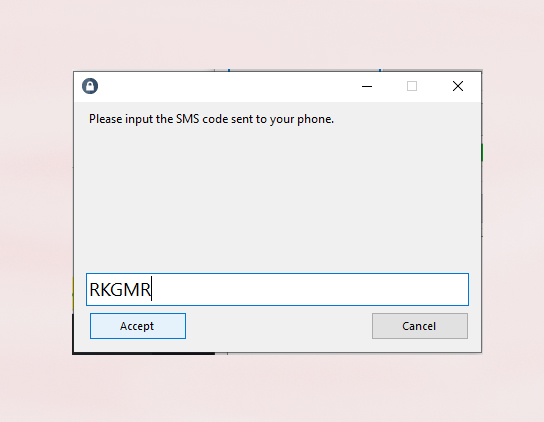
- Программа выдаст вам код восстановления. Это код, по которому вы сможете отключить мобильный аутентификатор в случае утери файла данных. Внимание!!! Запишите код.

- Cохраните код восстановления
После завершения настройки программа покажет код восстановления.
Этот код понадобится, если потребуется отключить Мобильный аутентификатор при потере файлов программы.
Внимание! Обязательно сохраните код восстановления в надежном месте.
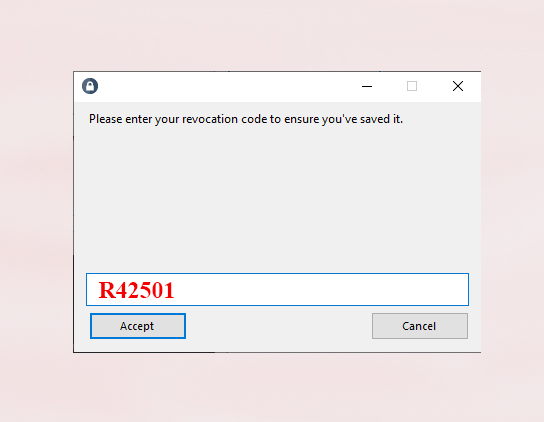
- Подтвердите код восстановления
Введите код восстановления, который был сохранен на предыдущем шаге.
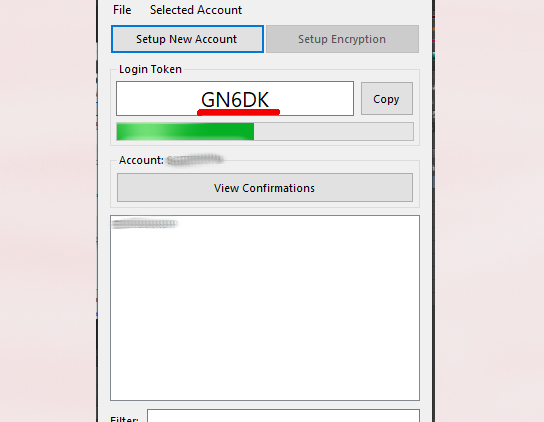
Настройка завершена
После выполнения всех действий Мобильный аутентификатор будет успешно подключен.
Аккаунт появится в списке программы. Выделив его, можно получать одноразовые коды подтверждения входа вместо кодов, приходящих по электронной почте.
Важная информация о файлах .maFile
Для каждого подключенного аккаунта Steam Desktop Authenticator (SDA) создает файл формата:
steam_profile_id.maFileЭтот файл представляет собой JSON-документ, содержащий настройки аккаунта, ключи и данные для генерации кодов.
В нем также хранится код восстановления, который вы записали ранее.
Файлы находятся в папке программы:
Steam Desktop Authenticator\maFiles⠀⠀⠀Важно! Регулярно создавайте резервную копию папки maFiles. При ее потере восстановить доступ к аутентификатору можно будет только через службу поддержки Steam.
Для генерации кодов подтверждения необходим токен Shared_Secret.
Он хранится в файле .maFile, который создается программой Steam Desktop Authenticator (SDA) или NebulaAuth при подключении Мобильного аутентификатора.
Где находится файл
Откройте папку:
Steam Desktop Authenticator\maFilesКаждый файл имеет имя, соответствующее profile_id вашего Steam-аккаунта.
Если вы не знаете свой profile_id, его можно посмотреть в личном кабинете Steam.
Также можно открыть файлы по очереди и найти параметр:
account_nameВ нем будет указан логин соответствующего аккаунта.
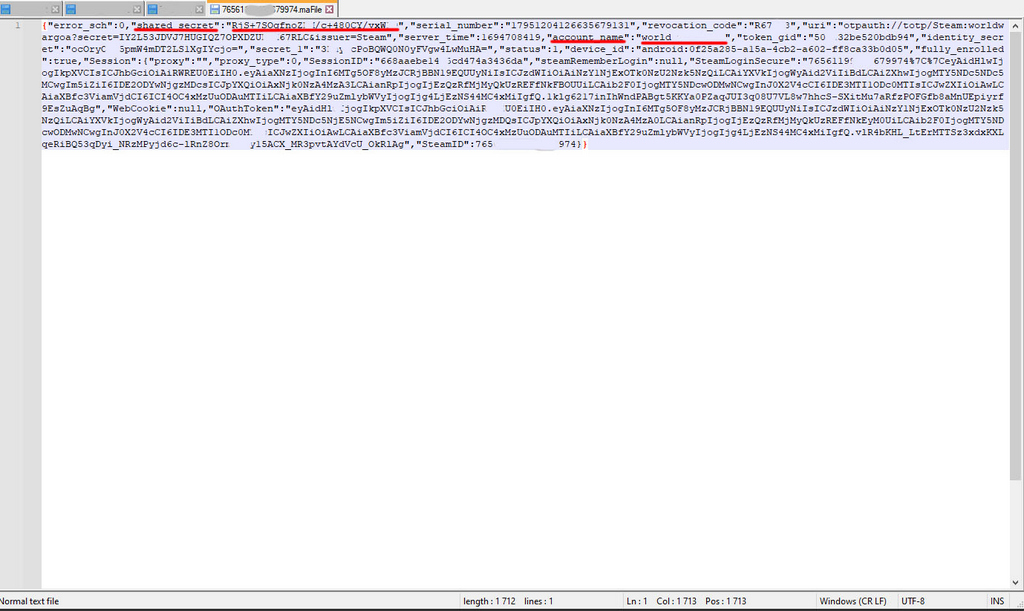
Где находится Shared_Secret
Откройте нужный файл .maFile.
В начале файла найдите параметр:
shared_secretСкопируйте его значение. Именно этот токен потребуется при добавлении аккаунта в Playlease.
Внимание! Токен shared_secret позволяет только генерировать коды входа. Он не дает возможности подтверждать обмен, продажу или передачу предметов. Для выполнения этих операций требуется полный файл .maFile.
После получения Shared_Secret войдите в Личный кабинет.
-
Перейдите в раздел "Аккаунты".

-
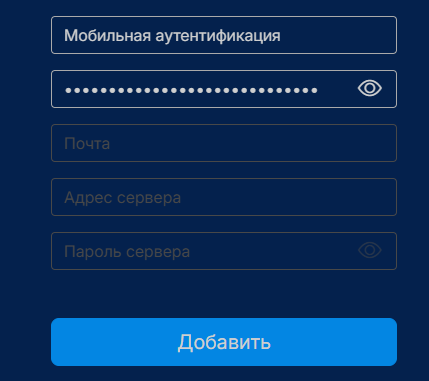
Выберите "Массовое добавление" или "Добавить" (для одного аккаунта).

-
Заполните необходимые поля.
-
В поле "Тип 2FA" выберите "Моб. аутентификация".
-
В поле "Ключ моб. аутентификатора" вставьте ранее полученное значение Shared_Secret.

⠀
Настройка 2FA: Мобильная аутентификация (Общая)
Настройка общего мобильного аутентификатора (TOTP)
Данная инструкция подходит для лаунчеров и сервисов, поддерживающих стандартную двухэтапную аутентификацию (TOTP).
В качестве примера рассмотрим настройку на аккаунте Epic Games.
Для чего нужна настройка
Аккаунты Epic Games периодически требуют подтверждение личности владельца.
Чтобы система Playlease могла автоматически подтверждать вход, необходимо предварительно включить двухэтапную аутентификацию и добавить секретный ключ в личном кабинете.
Включение двухэтапной аутентификации в Epic Games
Для начала войдите в свой аккаунт на официальном сайте Epic Games.
После авторизации откройте:
- Настройки учетной записи. (1)
- Раздел "Пароль и безопасность" (2)
- Найдите пункт "Приложение для двухфакторной аутентификации". (3)
Нажмите "Установить".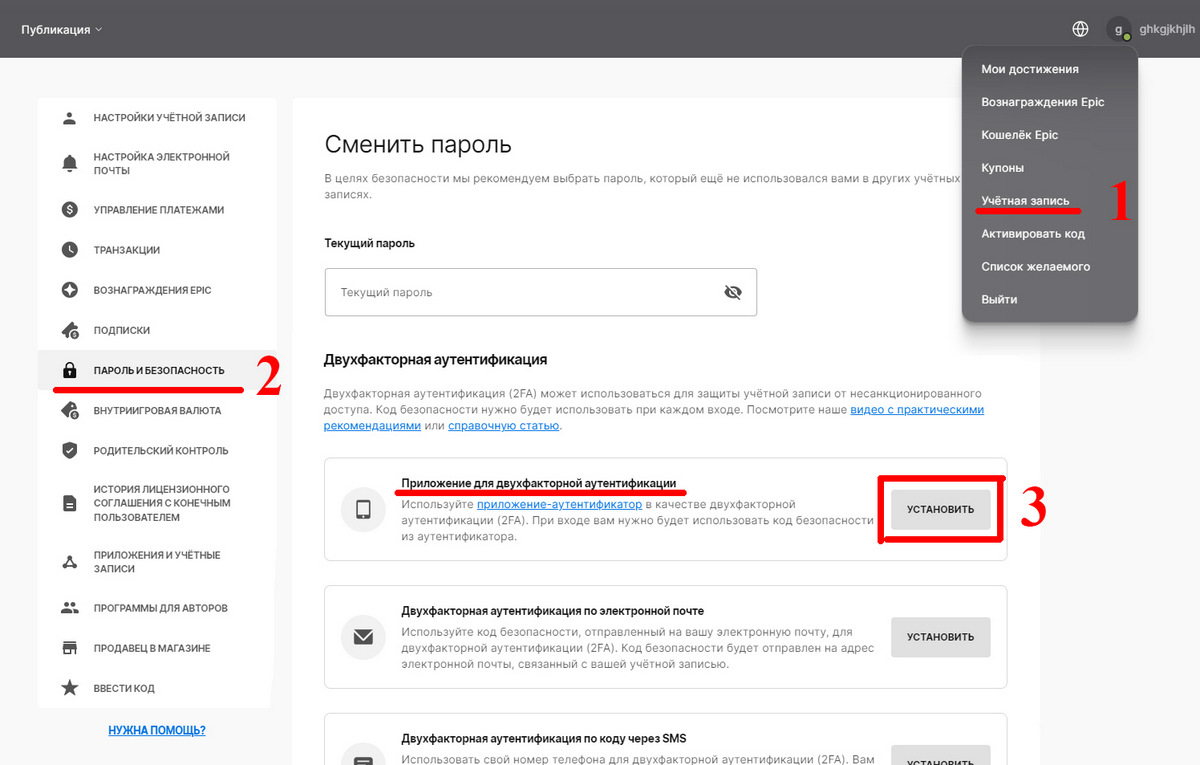
Подключение приложения-аутентификатора
В открывшемся окне:
- нажмите «Продолжить»;
после этого появится окно с QR-кодом(4) и полем для ввода кода(5) подтверждения.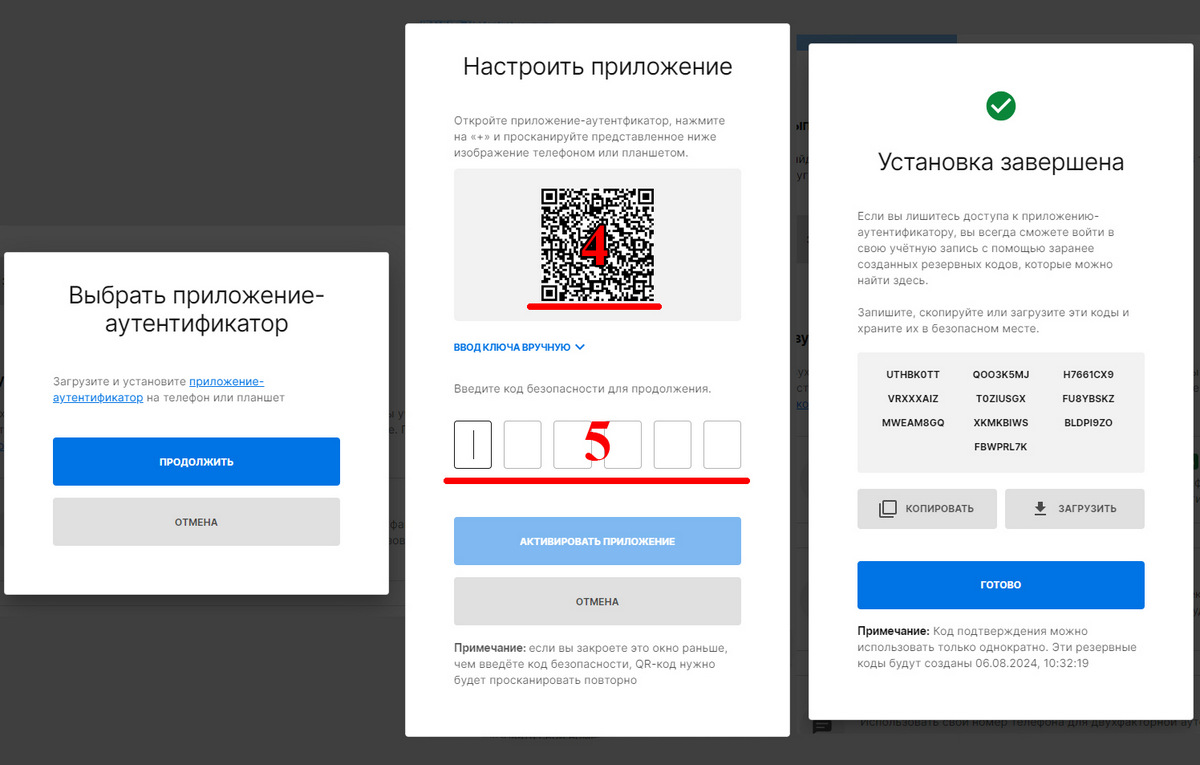
Для дальнейшей настройки понадобится смартфон и приложение с поддержкой TOTP.
Подойдет практически любое приложение-аутентификатор, которое позволяет просматривать секретный ключ (Secret Key).
Важно! Некоторые приложения, например Google Authenticator, не позволяют посмотреть секретный ключ после добавления записи. Поэтому рекомендуется использовать приложения, в которых эта возможность доступна.
В качестве примера используется приложение 2FA Authenticator (2FAS).
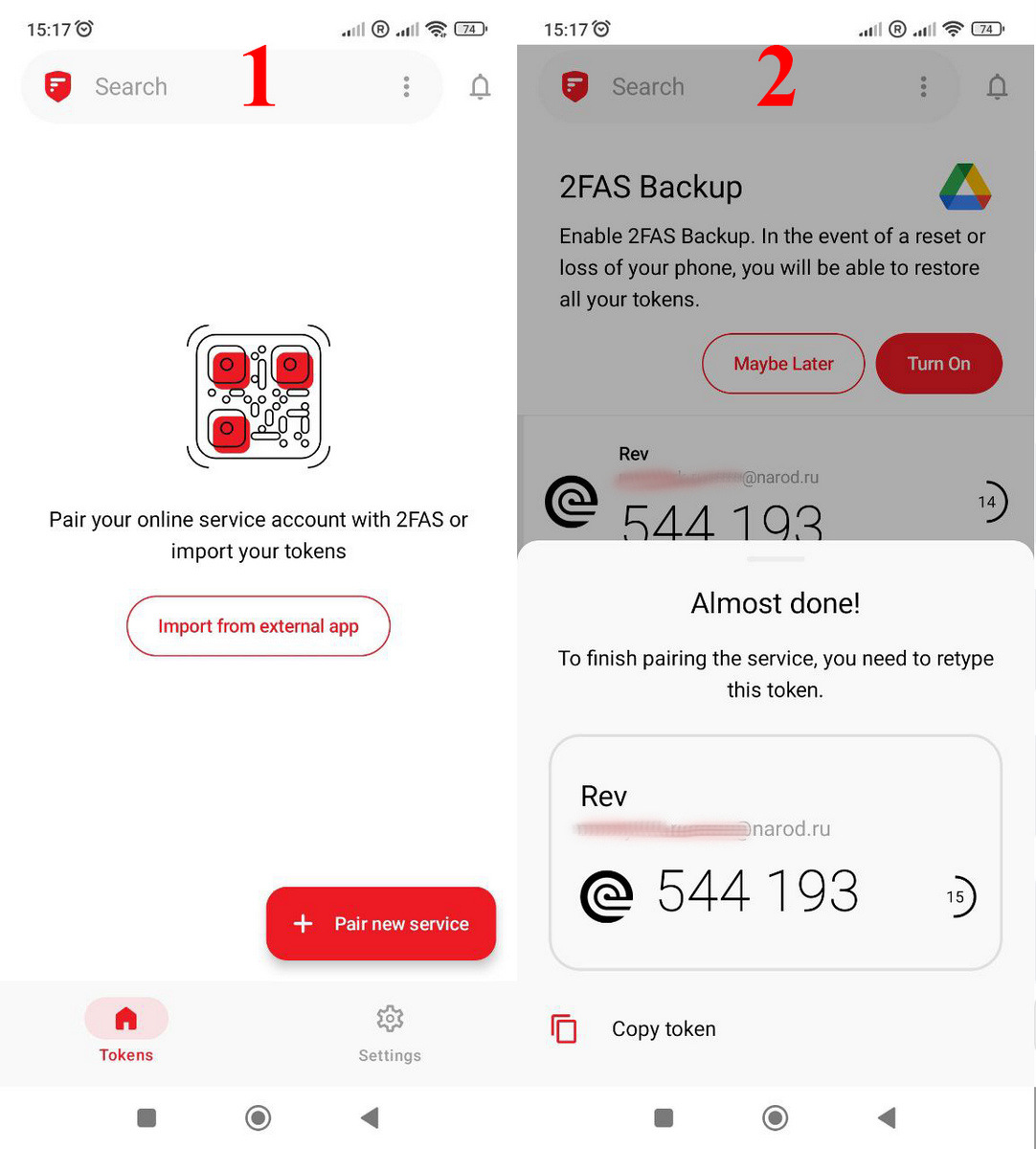
Настройка приложения
- Установите и запустите 2FA Authenticator (2FAS).
- В главном окне нажмите кнопку добавления нового сервиса.
- Откроется сканер QR-кодов.
- Отсканируйте QR-код, отображаемый на компьютере.
- После сканирования в приложении появится новая запись для аккаунта Epic Games.
- Приложение начнет генерировать шестизначные одноразовые коды, которые обновляются каждые 30 секунд.
- Введите текущий код в поле (5) подтверждения на сайте Epic Games.
После успешного подтверждения двухэтапная аутентификация будет включена.
Резервные коды
После завершения настройки Epic Games предложит сохранить резервные коды восстановления.
Внимание! Эти коды предназначены исключительно для восстановления доступа к вашему аккаунту. Их не нужно использовать при настройке двухэтапной авторизации в Playlease.
Получение Secret Key
Для автоматической генерации кодов в Playlease потребуется секретный ключ (Secret Key).
Если используется приложение 2FA Authenticator (2FAS), его можно посмотреть следующим образом:
- Откройте запись созданного аккаунта. (1)
- Нажмите Edit. (2)
- Найдите поле Secret Key. (3)
- Нажмите значок глаза. (6)
При первом просмотре приложение предложит включить защиту доступа.
Для этого:
- задайте PIN-код; (4)
- подтвердите его;
- после этого повторно нажмите на значок просмотра и введите PIN-код.
После подтверждения приложение покажет значение Secret Key.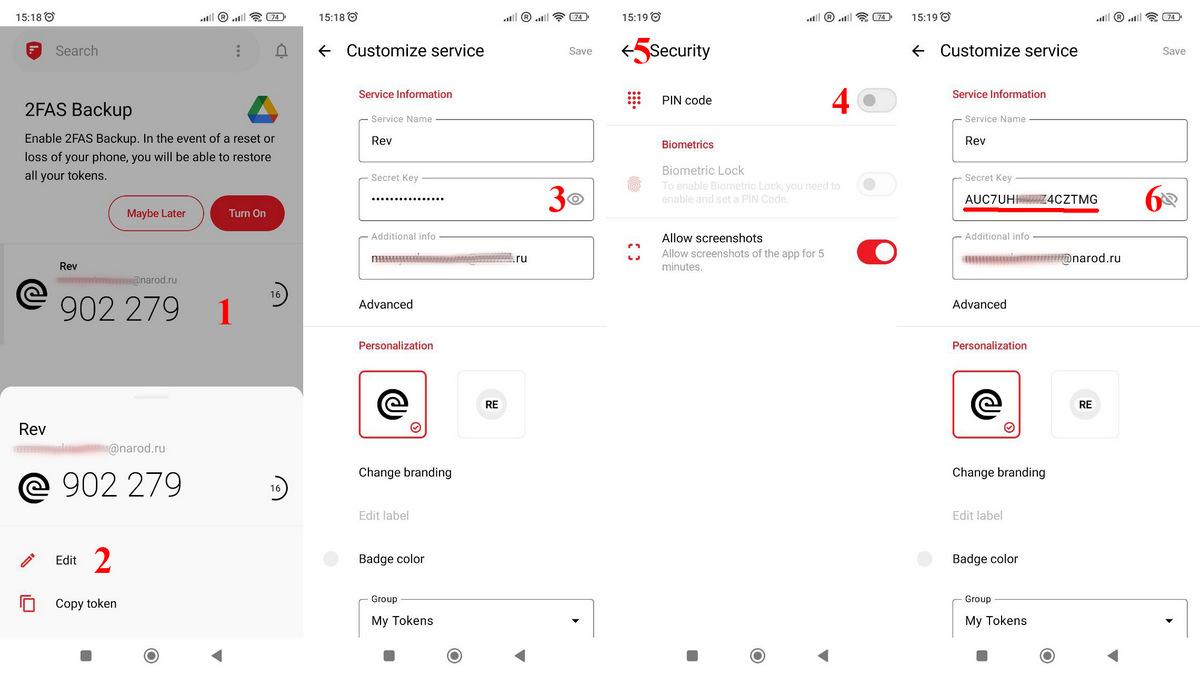
Внимание! Именно этот ключ потребуется для настройки двухэтапной авторизации в Playlease.
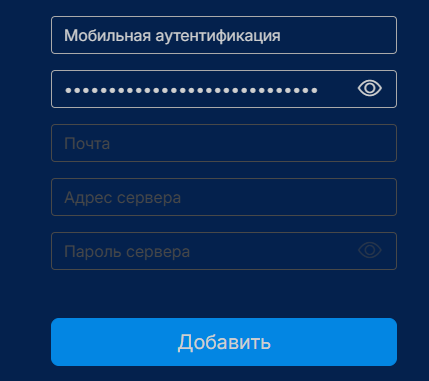
Добавление Secret Key в Playlease
После получения Secret Key перейдите в Личный кабинет Playlease.
- Перейдите в раздел "Аккаунты".
- Выберите "Массовое добавление" или "Добавить" (для одного аккаунта).

- Заполните необходимые поля.
- В поле "Тип 2FA" выберите "Моб. аутентификация".
- В поле "Ключ моб. аутентификатора" вставьте ранее полученное значение Shared_Secret.

⠀
Настройка 2FA: Доступ по IMAP
Настройка доступа по протоколу IMAP
Данная инструкция позволяет подключить почтовый ящик к Playlease по протоколу IMAP.
В качестве примера рассмотрим настройку Яндекс Почты.
Для чего нужен IMAP
Некоторые игровые лаунчеры отправляют коды подтверждения на электронную почту.
Чтобы Playlease мог автоматически получать такие письма и подтверждать вход, необходимо предоставить системе доступ к почтовому ящику по протоколу IMAP.
Для подключения потребуется:
- адрес электронной почты;
- пароль приложения (или пароль от почты, если почтовый сервис это поддерживает);
- адрес IMAP-сервера.
Включение IMAP в Яндекс Почте
Сначала войдите в свой почтовый ящик Яндекс Почты.
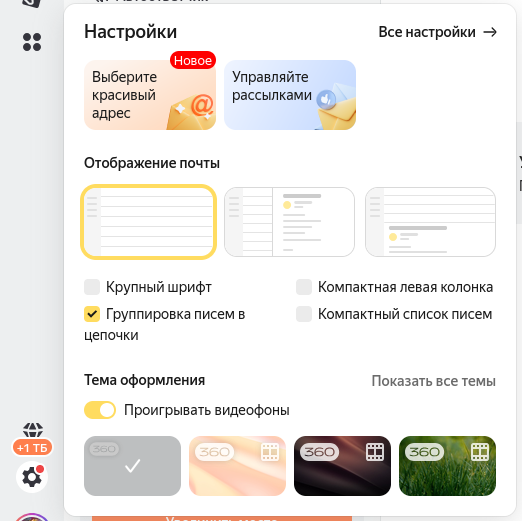
1. Откройте настройки
В левом нижнем углу нажмите на значок шестерёнки.
В открывшемся меню выберите «Все настройки».
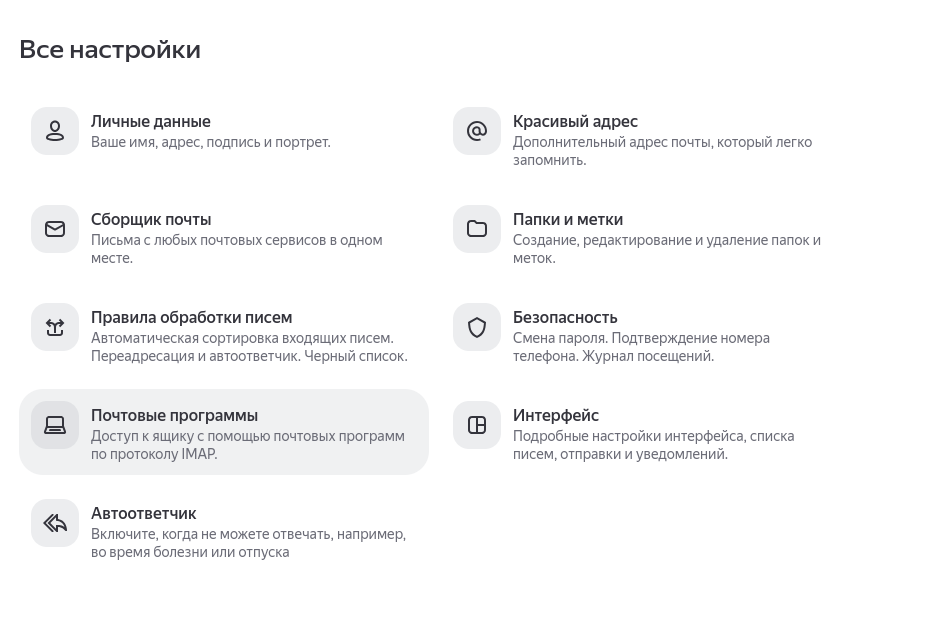
2. Перейдите в раздел "Почтовые программы"
В списке настроек откройте раздел «Почтовые программы».
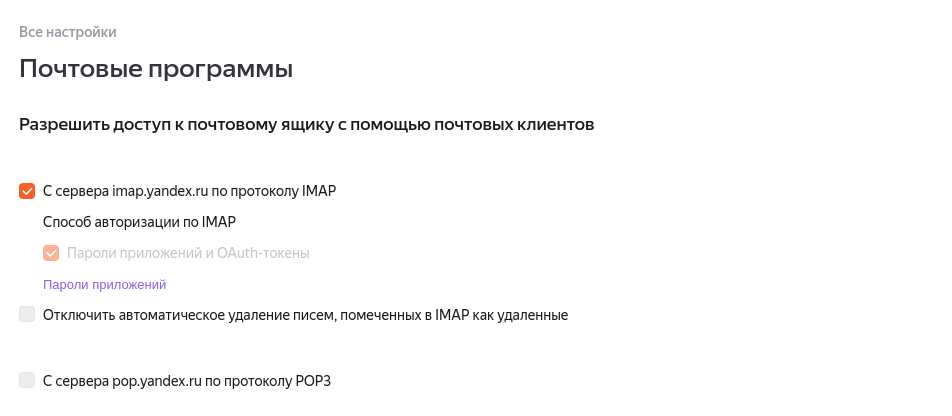
3. Включите доступ по IMAP
Поставьте галочку возле пункта:
«С сервера imap.yandex.ru по протоколу IMAP»
После этого доступ по IMAP будет разрешен.
Создание пароля приложения
Для безопасности Яндекс не даёт использовать основной пароль от почты при подключении сторонних сервисов.
Вместо этого необходимо создать пароль приложения.
1. Перейдите в раздел "Пароли приложений"
Откройте настройки безопасности Яндекс ID и перейдите в раздел "Пароли приложений"
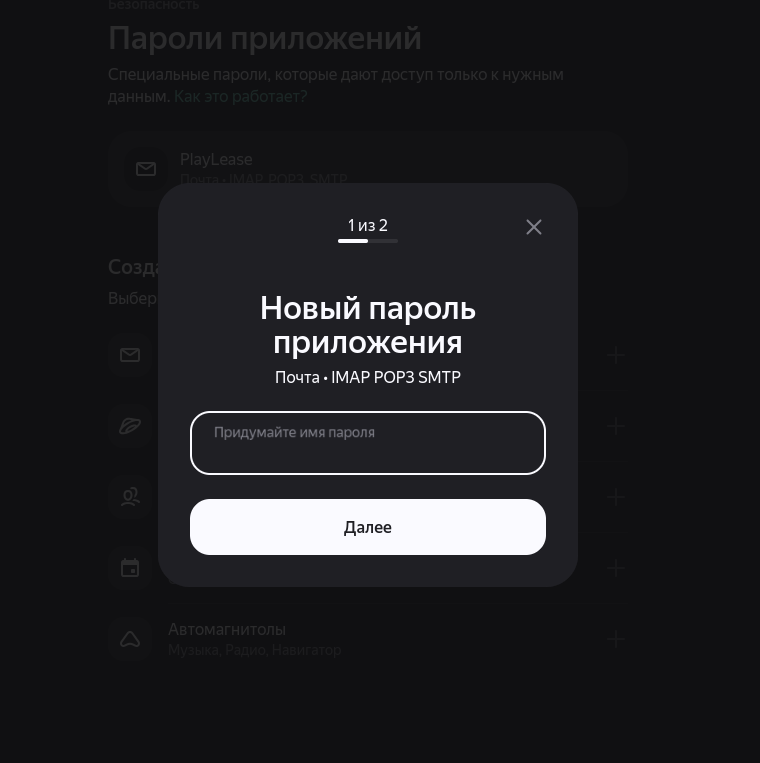
2. Создайте новый пароль
Нажмите кнопку добавления нового пароля.
В качестве типа приложения выберите:
«Почта (IMAP POP3 SMTP)»
Введите любое удобное название, например:
Playlease
После этого нажмите «Далее».
3. Сохраните пароль
Яндекс сгенерирует специальный пароль приложения.
Внимание! Этот пароль отображается только один раз. Сразу скопируйте его и сохраните в надежном месте.
Именно этот пароль потребуется при добавлении почты в Playlease.
Добавление почты в Playlease
После создания пароля приложения перейдите в Личный кабинет Playlease и добавьте почтовый ящик.
Заполните поля следующим образом:
Поле | Значение |
|---|---|
Адрес электронной почты | Ваш адрес Яндекс Почты |
Пароль | Пароль приложения, созданный ранее |
Адрес сервера |
|
После сохранения настроек Playlease сможет автоматически подключаться к вашему почтовому ящику и получать письма с кодами подтверждения.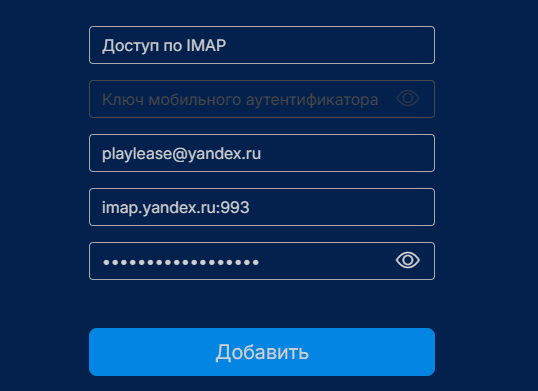
Если вы используете другую почту
Хотя в инструкции рассмотрена Яндекс Почта, принцип настройки практически одинаков для большинства почтовых сервисов.
Как правило, потребуется указать:
- адрес электронной почты;
- пароль приложения (или основной пароль, если сервис допускает его использование);
- адрес IMAP-сервера;
- порт 993.
Например:
- Gmail —
imap.gmail.com:993 - Outlook —
outlook.office365.com:993 - Mail.ru —
imap.mail.ru:993 - Nic.ru —
mail.nic.ru:993
Важно! Некоторые почтовые сервисы требуют предварительно включить IMAP и создать отдельный пароль приложения, аналогично Яндекс Почте.