Работа с личным кабинетом
Общие функции
Общая информация
Личный кабинет Playlease содержит все основные инструменты для управления аккаунтами, играми, устройствами и настройками клуба.
После входа в личный кабинет открывается главная страница. Здесь собрана основная информация о работе клуба: данные профиля, баланс, доходы, уведомления и последние операции.
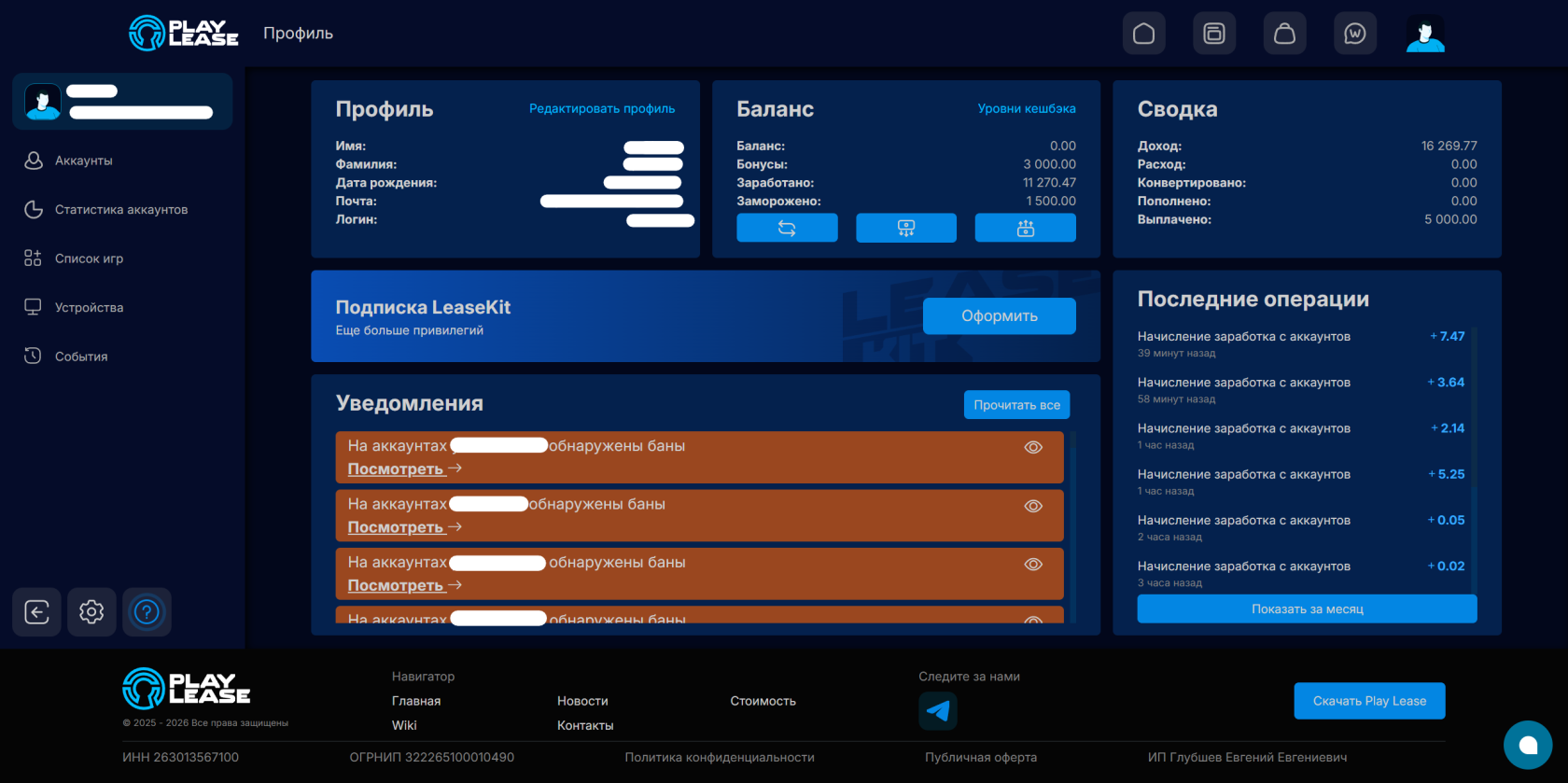
На главной странице также доступна функция "Тур по сайту". С ее помощью можно быстро ознакомиться с основными разделами личного кабинета и узнать, где находятся необходимые настройки.
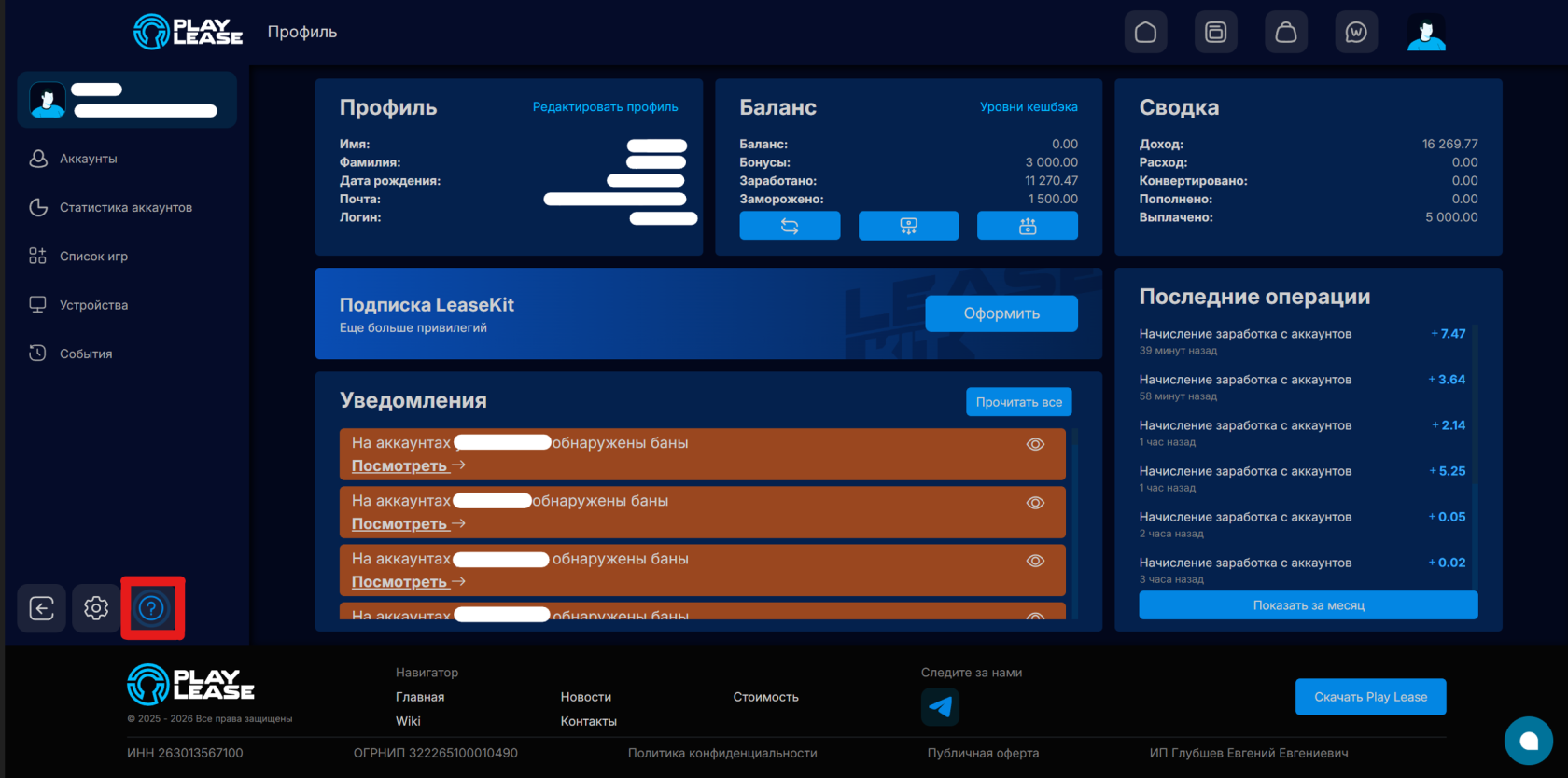
После нажатия на кнопку запускается интерактивный тур. В нем последовательно показываются основные элементы интерфейса и кратко объясняется их назначение.
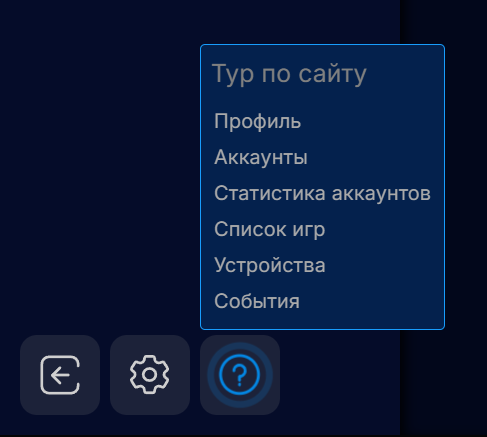
В каждом шаге тура отображается описание выбранного элемента. Для перехода к следующему шагу необходимо нажать "Далее".
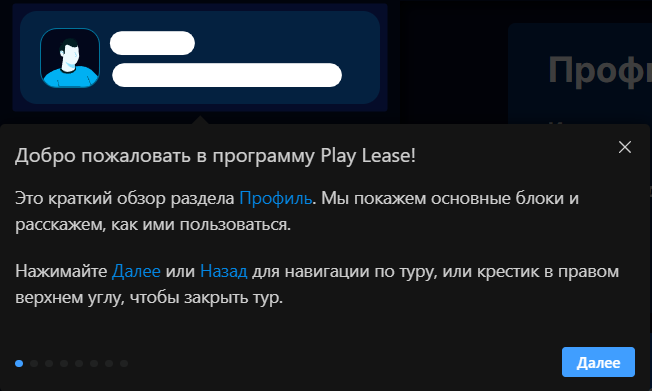
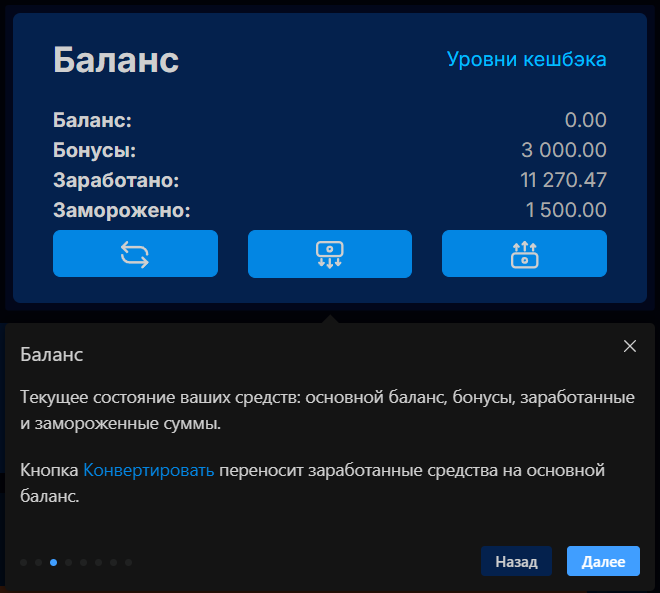
Тур также знакомит пользователя с отдельными блоками главной страницы, например с разделом "Баланс".
Профиль и настройки
Профиль
В разделе "Профиль" находятся основные настройки учетной записи пользователя.
Для изменения данных профиля необходимо нажать "Редактировать профиль".
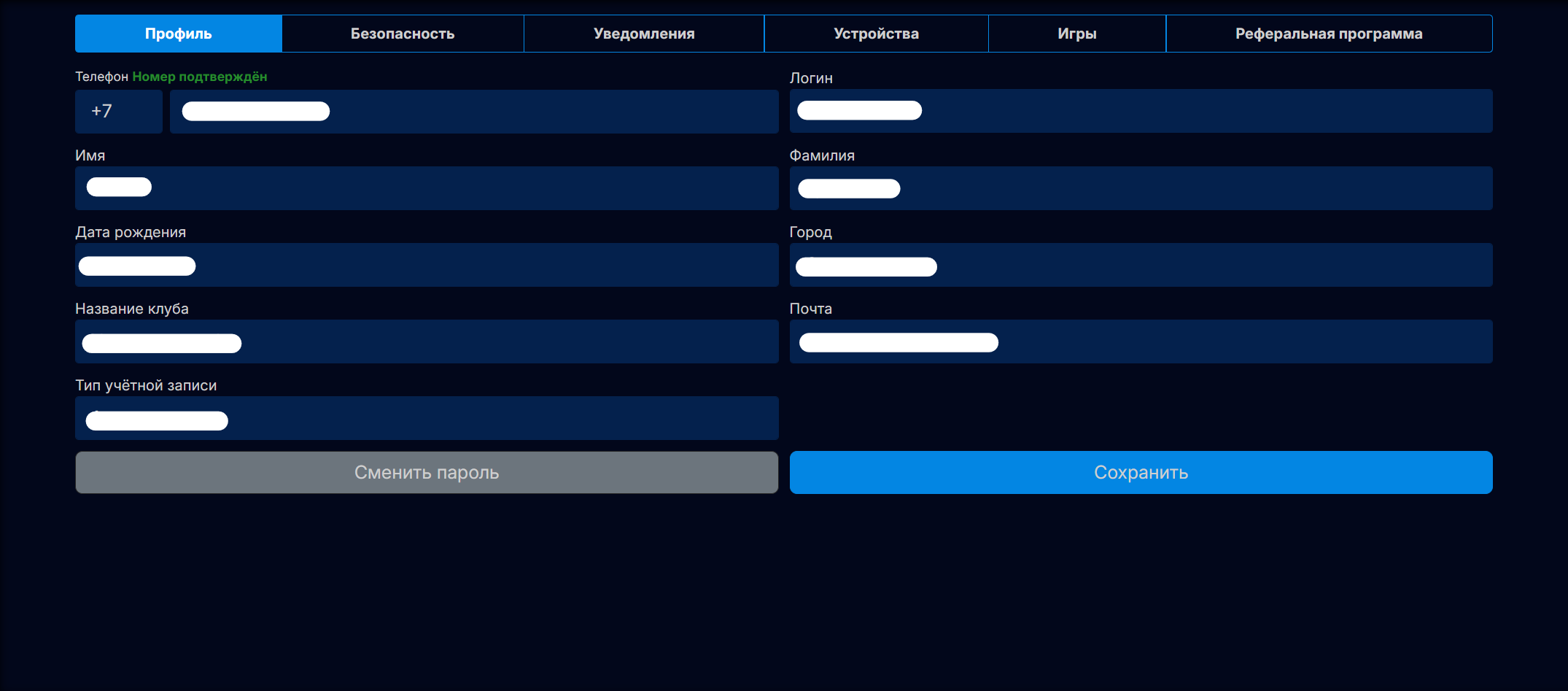
В редакторе доступны несколько категорий настроек.
Безопасность
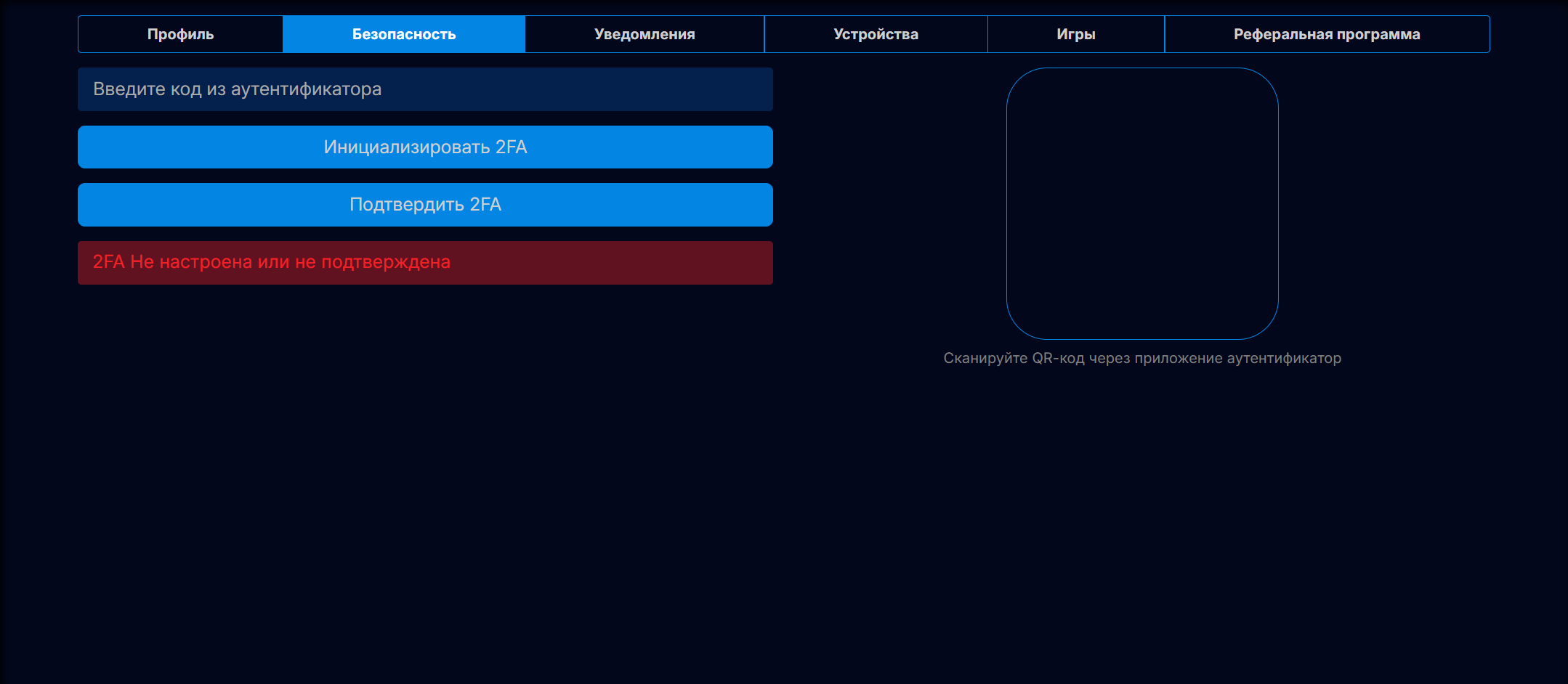
В разделе "Безопасность" можно настроить дополнительную защиту учетной записи с помощью двухфакторной аутентификации.
Для настройки используется общий мобильный аутентификатор.
Настройка 2FA: Мобильная аутентификация (Общая)
Уведомления
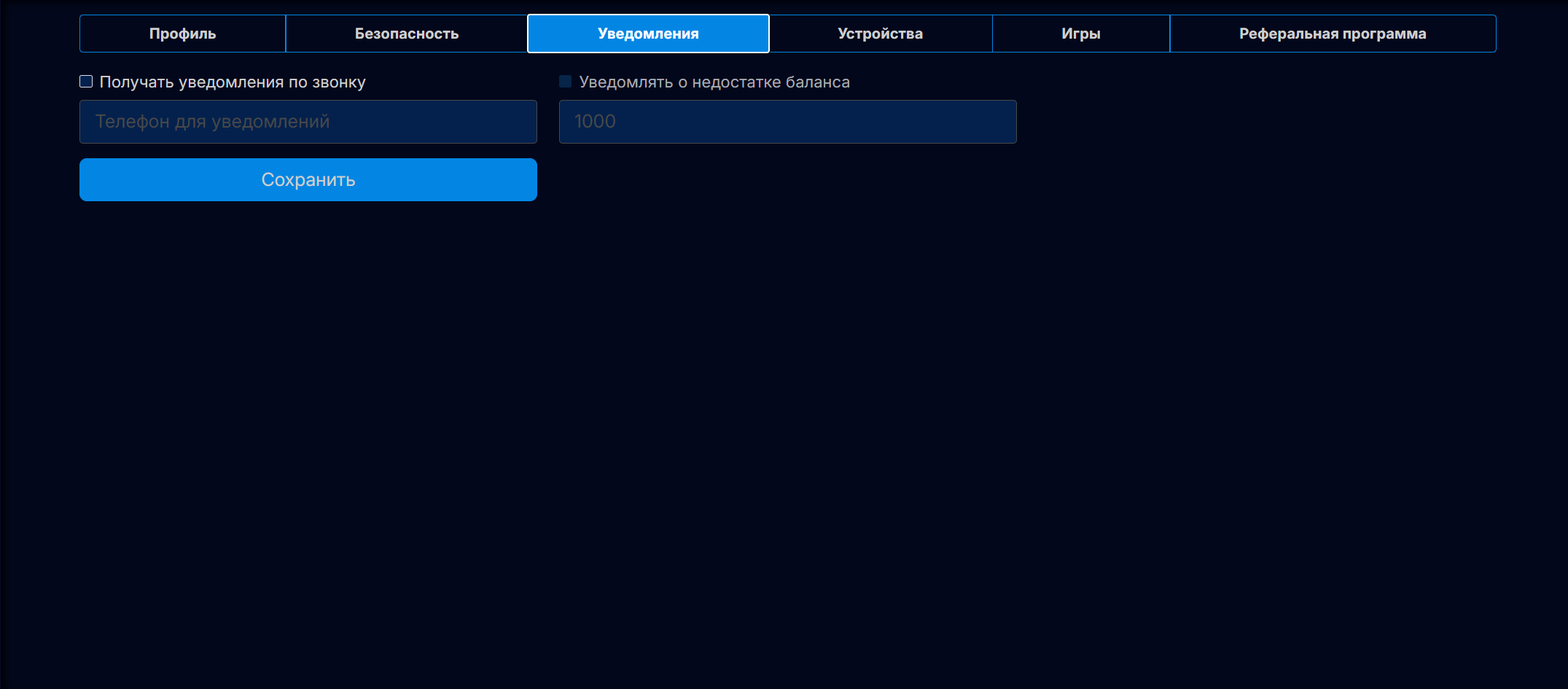
В разделе "Уведомления" можно указать номер телефона для получения важных уведомлений.
В частности, уведомления могут использоваться для информирования о необходимости пополнить баланс и других важных событиях.
Устройства
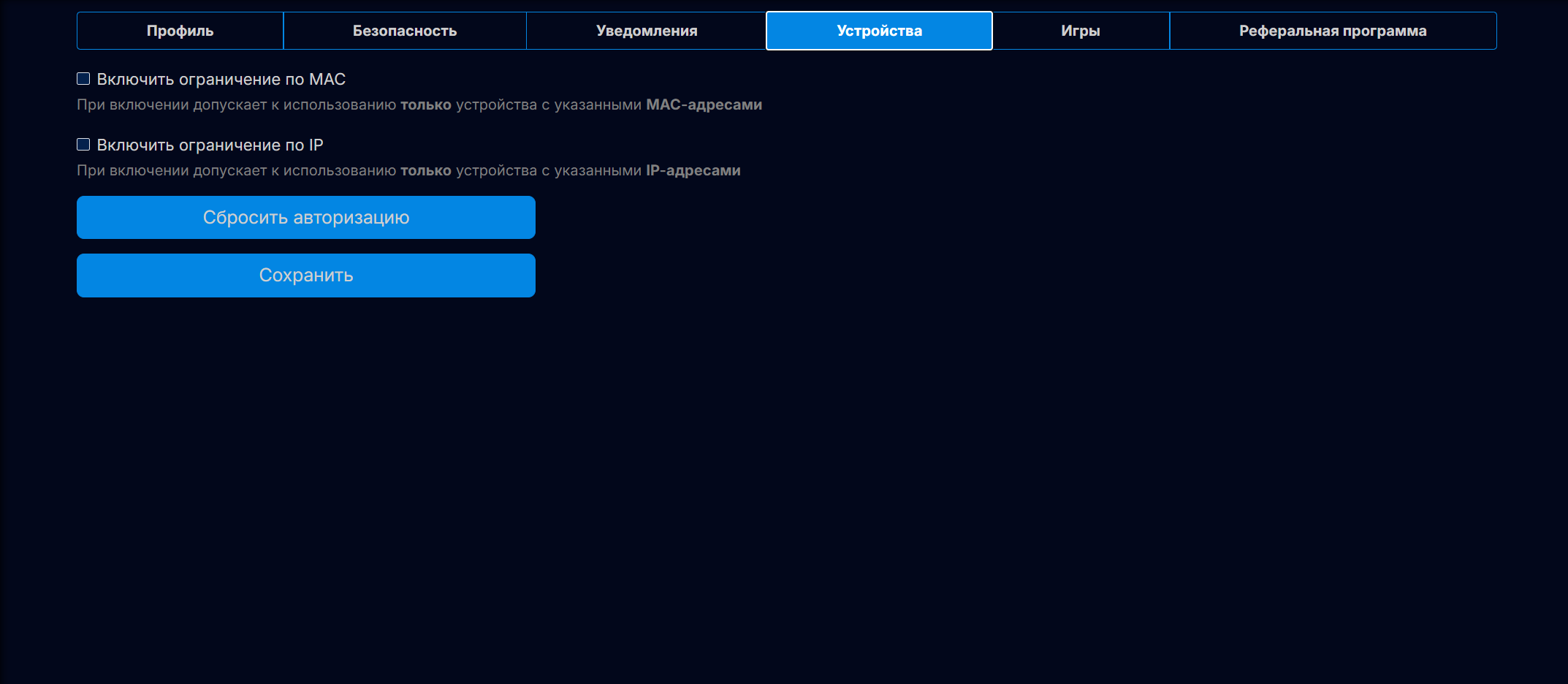
В разделе "Устройства" можно ограничить доступ к системе и разрешить работу только с определенными компьютерами.
Доступны два ограничения:
- По MAC-адресу - использовать систему можно только на устройствах с указанными MAC-адресами.
- По IP-адресу - использовать систему можно только с указанными IP-адресами.
Игры клуба
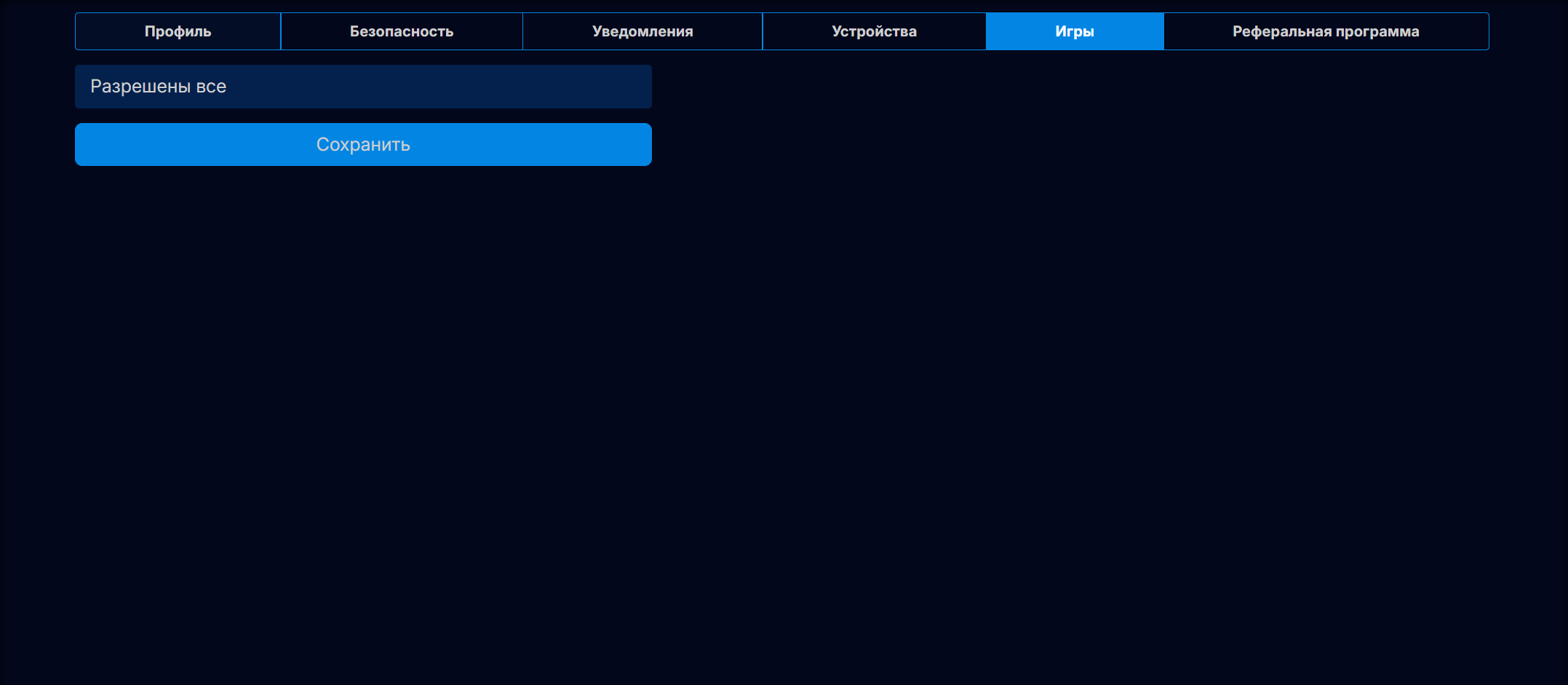
В настройках можно указать, какие игры будут доступны для использования в клубе.
Это позволяет управлять списком игр и определять, какие игры пользователи смогут запускать на компьютерах клуба.
Реферальная программа
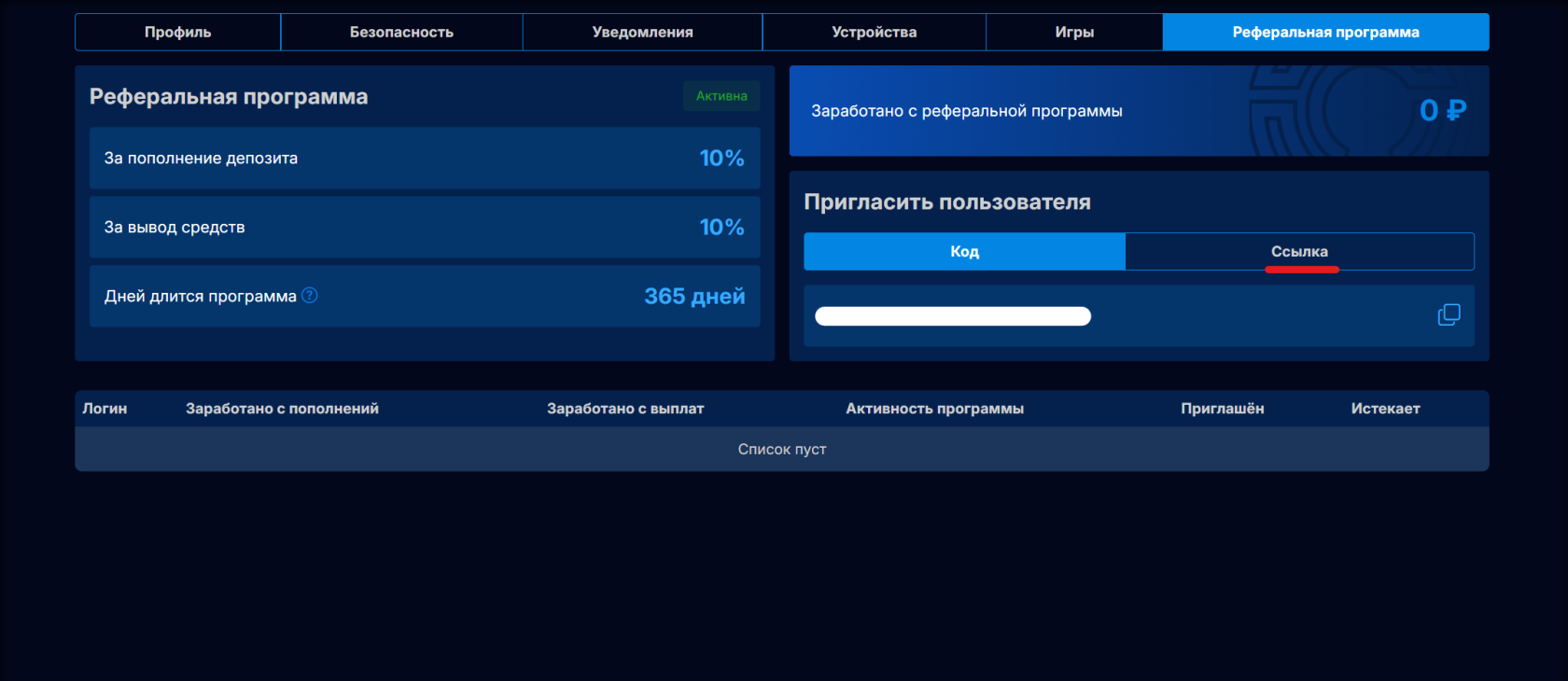
В личном кабинете доступен раздел "Реферальная программа".
Приглашая новых пользователей, можно получать вознаграждение за определенные операции.
Условия программы:
- За пополнение депозита - 10%.
- За вывод средств - 10%.
- Срок действия программы - 365 дней.
В нижней части раздела отображается список приглашенных пользователей и информация по каждому из них:
- Логин.
- Заработано с пополнений.
- Заработано с выплат.
- Активность программы.
- Приглашён.
- Истекает.
Пригласить пользователя можно по "Коду" который вы даете приглашенному и он вводит в поле при регистрации, либо через "ссылку".
Аккаунты
Аккаунты
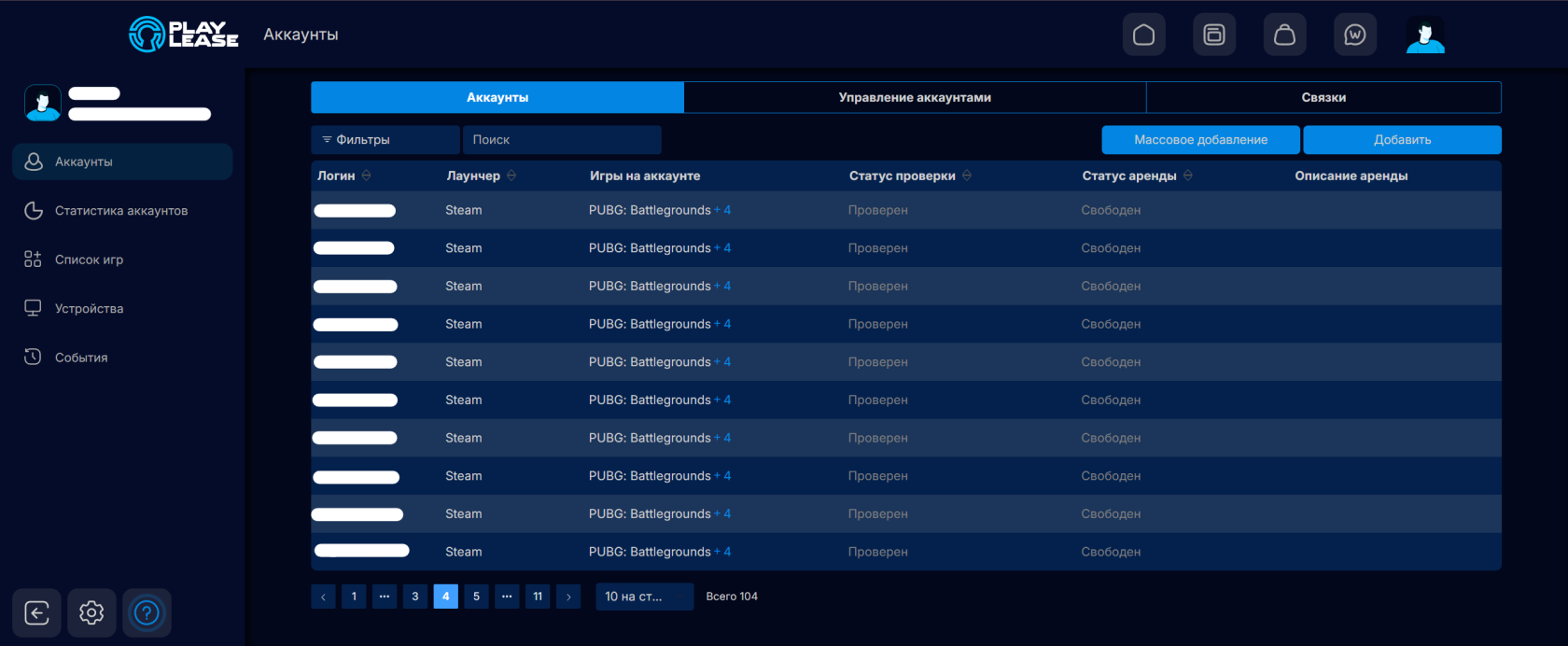
Вкладка "Аккаунты" предназначена для управления игровыми аккаунтами, которые используются в клубе.
В разделе отображается информация о добавленных аккаунтах, их статусе, играх и других параметрах.
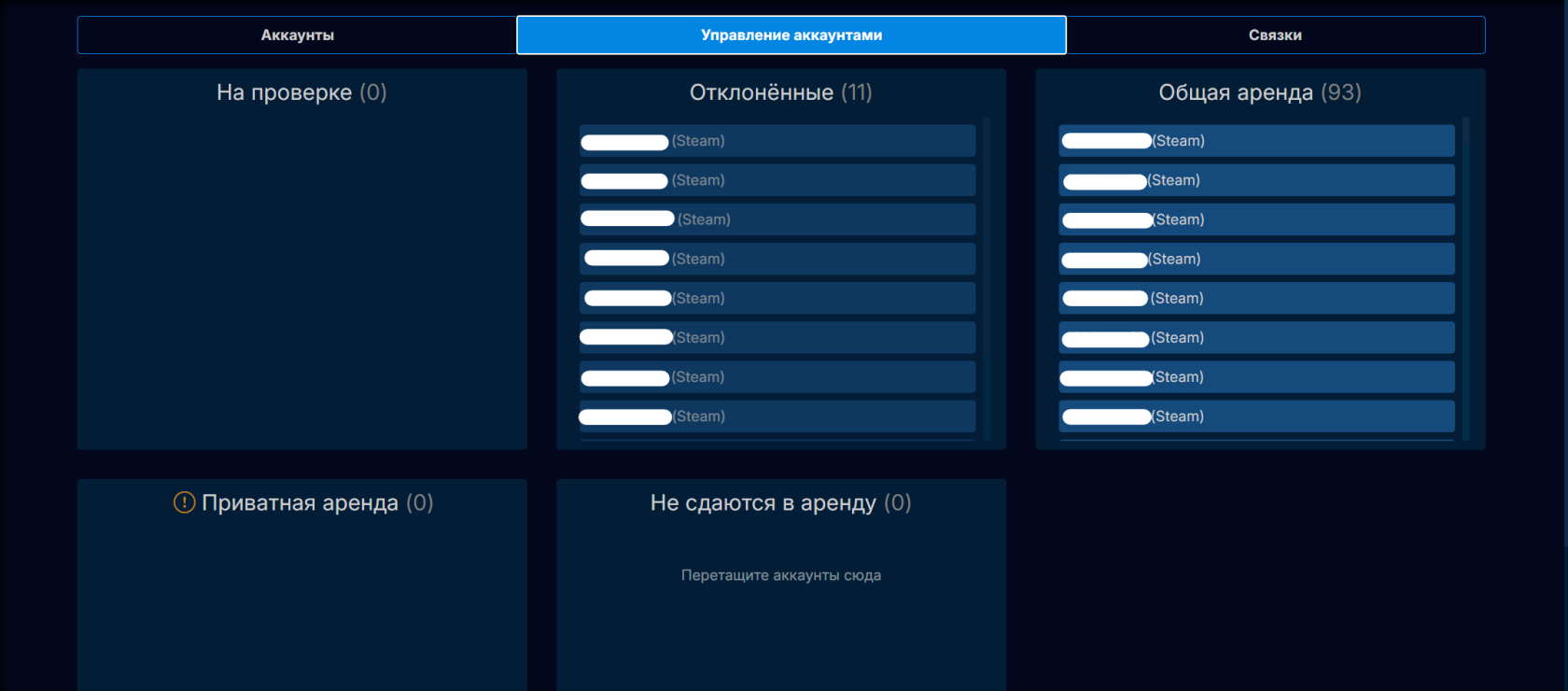
Для аккаунтов используются несколько категорий состояния.
На проверке
Аккаунт добавлен в систему и ожидает проверки администраторами Playlease.
До завершения проверки аккаунт не допускается к обычной аренде.
Отклонен
Администратор отклонил аккаунт.
Причина отклонения отображается в карточке аккаунта. Перед повторной отправкой необходимо устранить указанную проблему.
Общая аренда
Аккаунты, которые прошли проверку и допущены к обычной аренде.
Такие аккаунты становятся доступны пользователям клуба в соответствии с установленными условиями аренды.
Приватная аренда
Аккаунты, переведенные в приватную аренду.
Они доступны только владельцу клуба, если у него есть соответствующая подписка с возможностью приватной аренды.
Не сдаются в аренду
Аккаунты, которые полностью исключены из пула аренды.
Если срок подписки заканчивается, аккаунты, находившиеся в категории "Приватная аренда", также автоматически переводятся в эту категорию.
Статистика аккаунтов
Статистика аккаунтов
Раздел "Статистика аккаунтов" позволяет анализировать использование игровых аккаунтов и полученный доход.
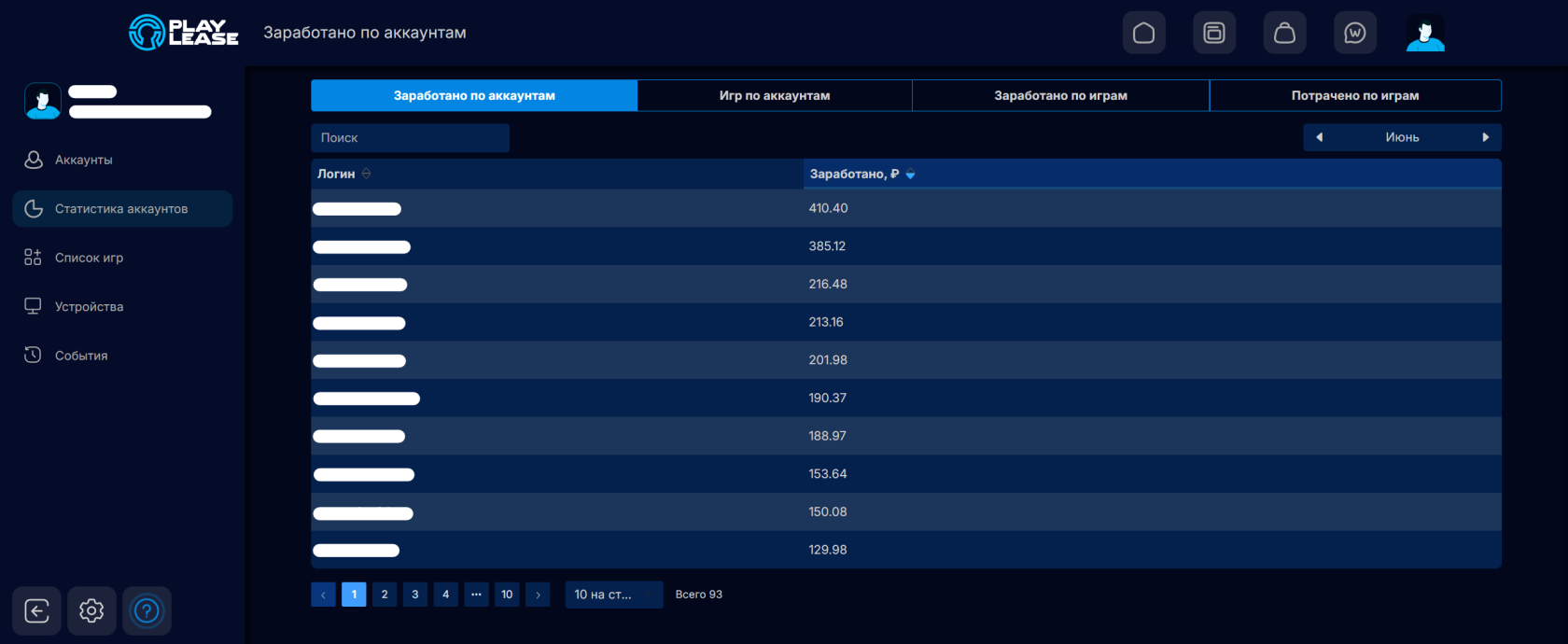
Заработано по аккаунтам
Показывает, сколько заработал каждый игровой аккаунт.
Это позволяет определить наиболее доходные аккаунты и оценить эффективность их использования.
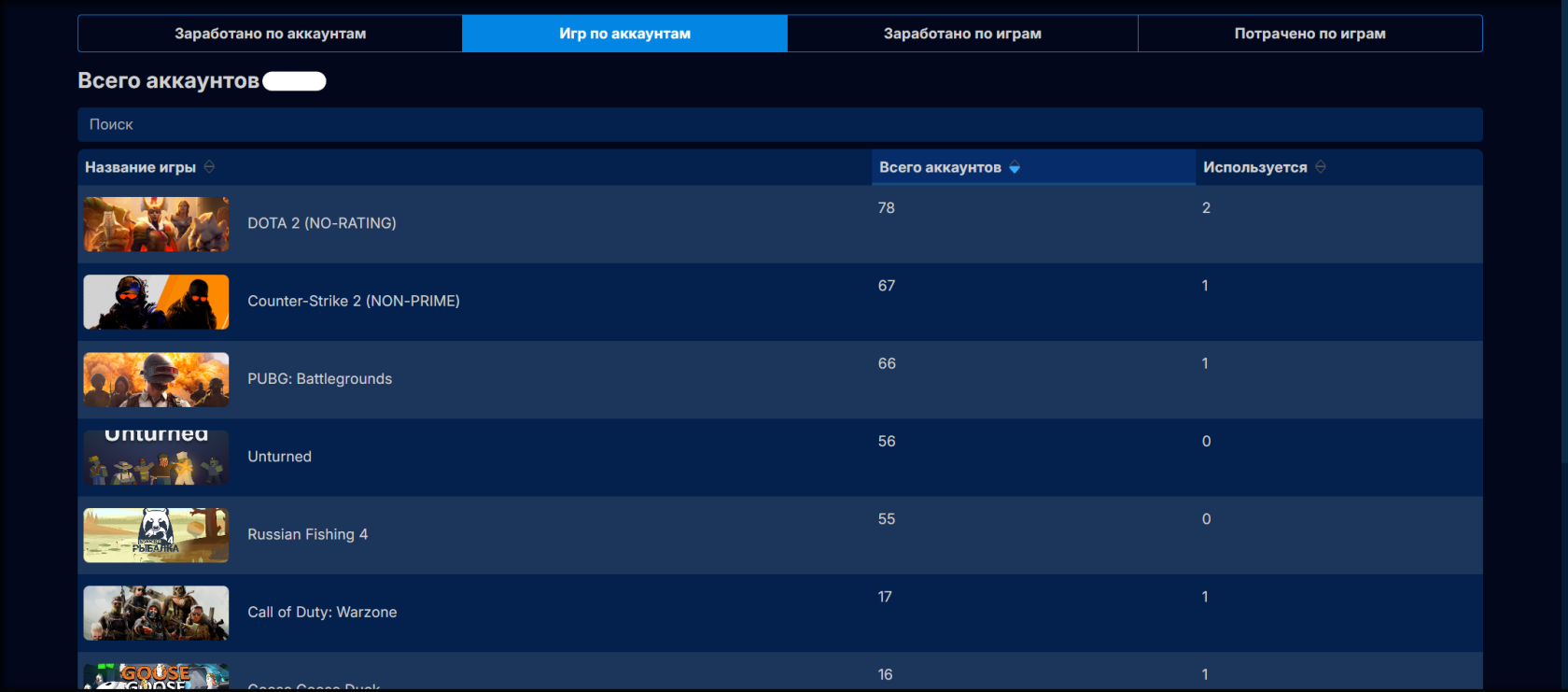
Игр по аккаунтам
Здесь отображается информация о том, какие игры есть на добавленных аккаунтах и сколько аккаунтов содержит каждую игру.
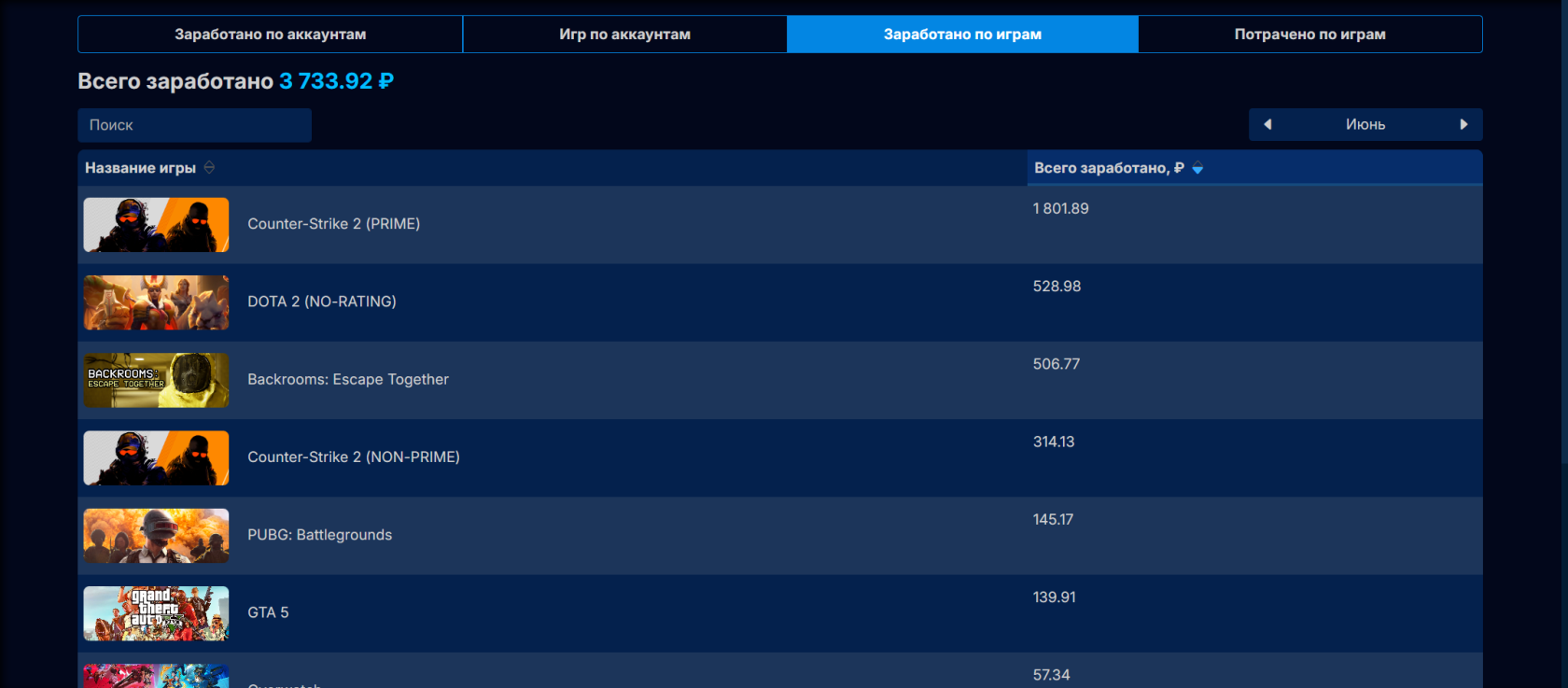
Заработано по играм
Раздел показывает, сколько дохода принесла каждая игра.
Это позволяет сравнить доходность разных игр, добавленных в клуб.
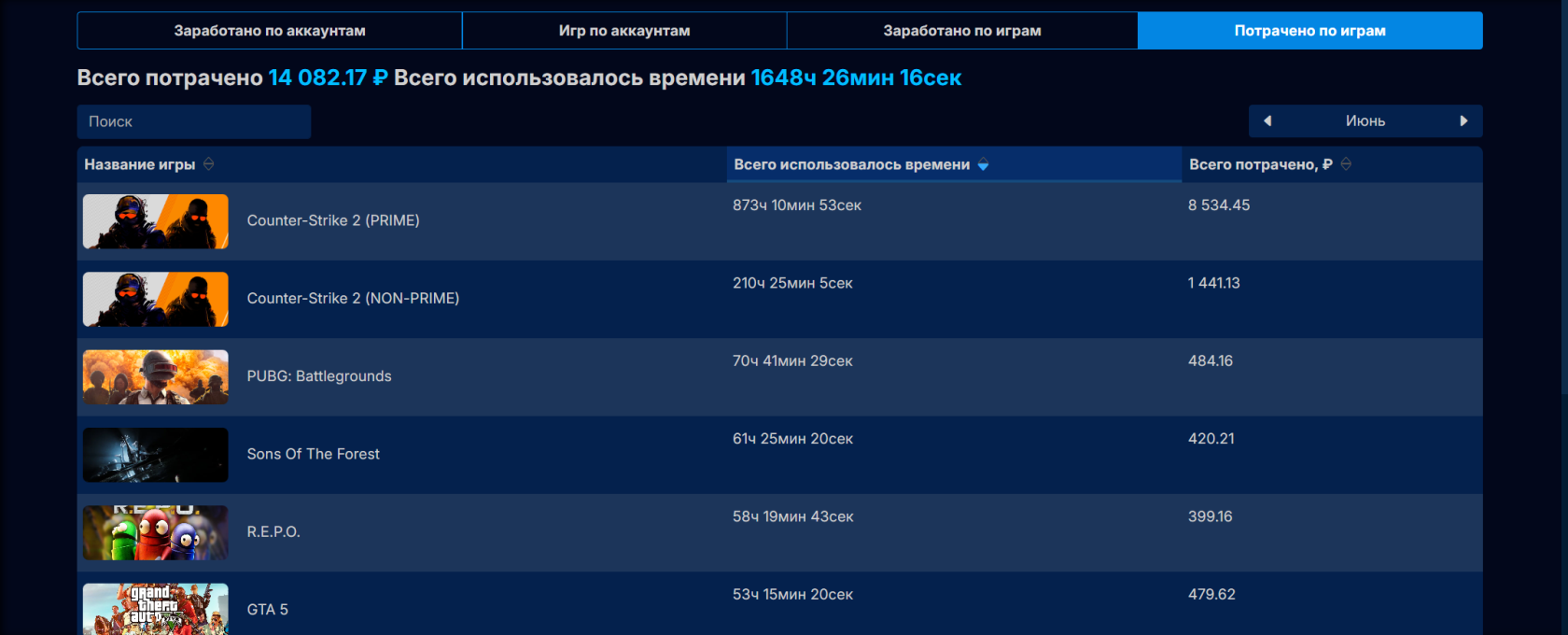
Потрачено по играм
В этом разделе отображается информация о времени использования игр и потраченных на них средствах.
Список игр
Список игр
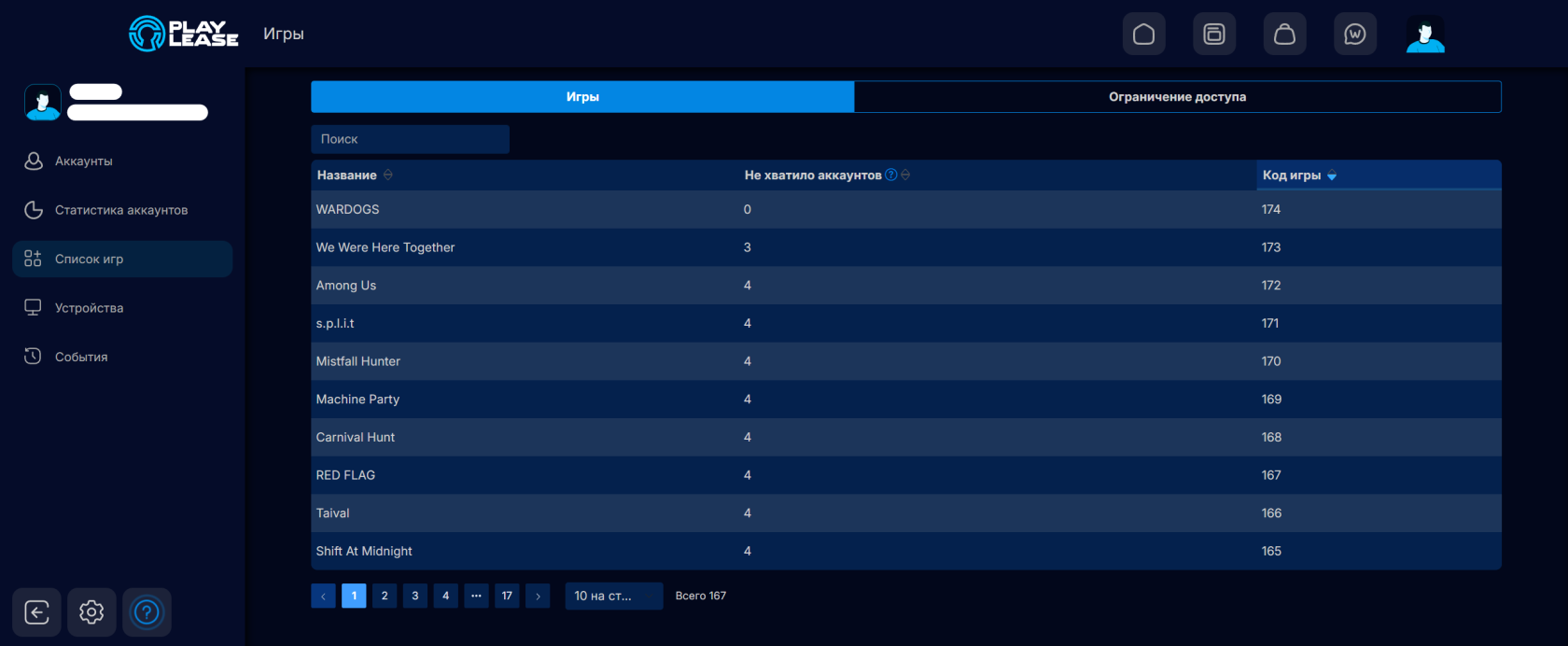
Раздел "Список игр" содержит информацию об играх, которые представлены в системе.
Игры
В подразделе отображаются:
- название игры;
- код игры;
- количество аккаунтов, на которых есть эта игра;
- информация о нехватке аккаунтов.
Коды игр используются при добавлении игровых аккаунтов в систему.
Ограничение доступа
Для отдельных игр можно установить ограничение доступа.
В настройках доступа отображаются:
- название игры;
- код игры;
- дата добавления ограничения.
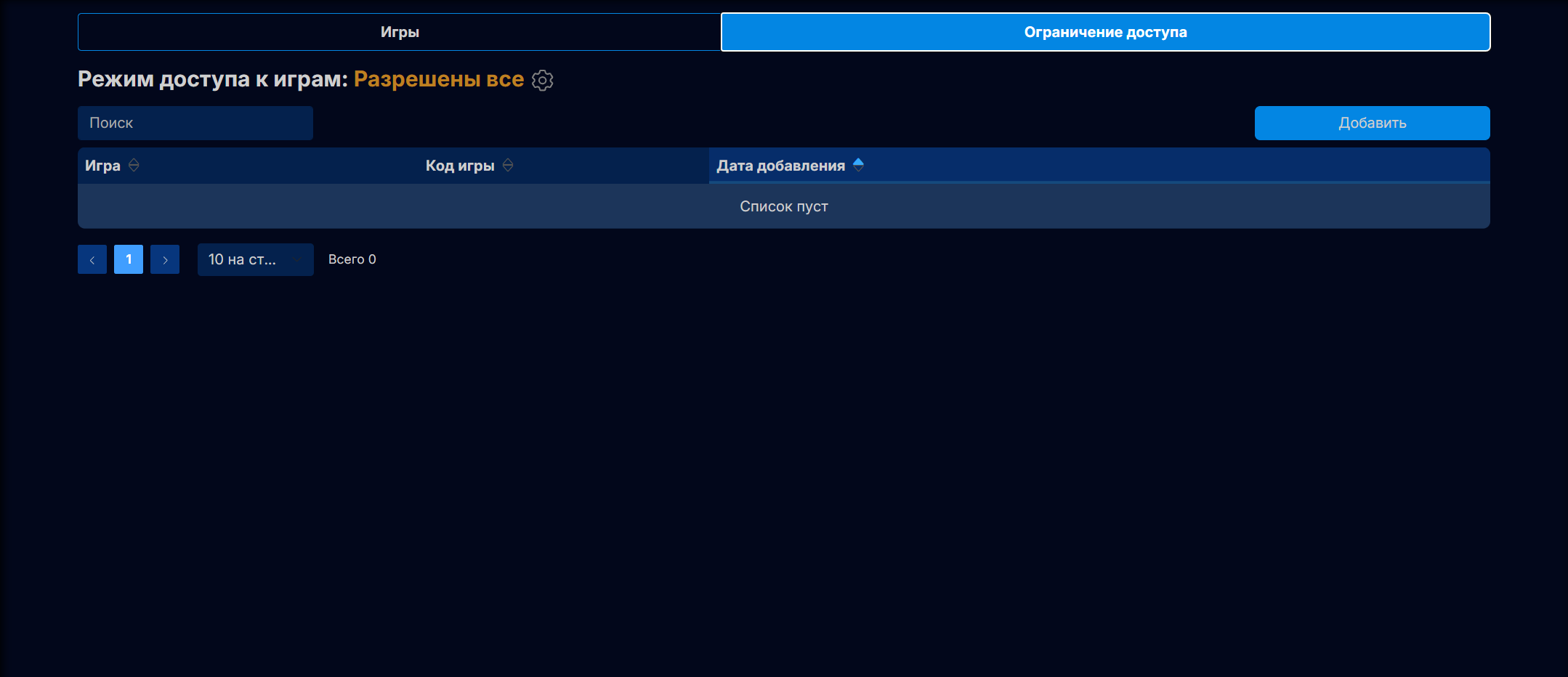
При стандартных настройках пользователям доступны все игры для аренды.
Если Вас это не устраивает и Вам нужно ограничить доступ к конкретным играм, Вам необходимо в настройках "Режима доступа к играм" указать "Запрещены выбранные".
Если Вы хотите разрешить брать в аренду конкретные игры, Вам необходимо в настройках "Режима доступа к играм" указать "Разрешены выбранные".
Чтобы сменить режим необходимо перейти во вкладку "Настройки>Игры" или нажать на значок "⚙"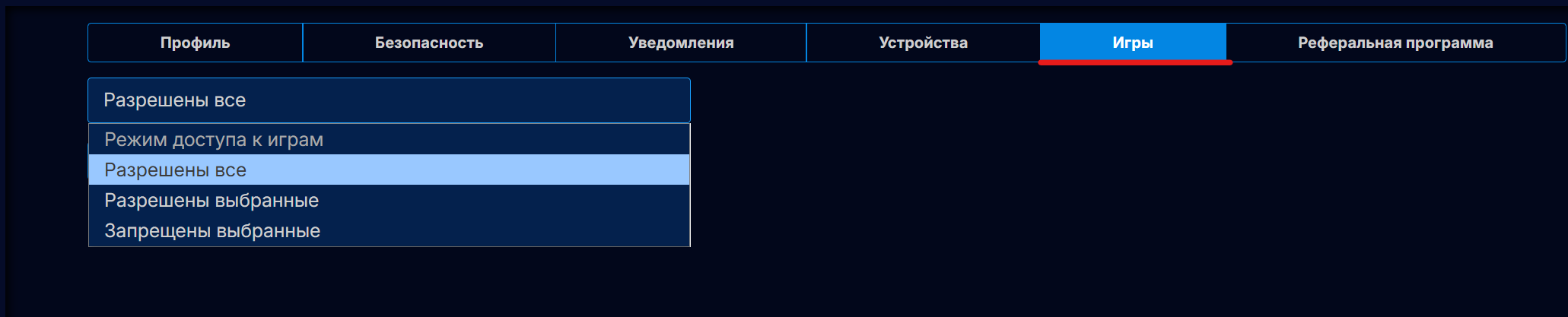
Устройства
Устройства
Раздел "Устройства" предназначен для управления компьютерами, подключенными к системе Playlease.
Для каждого устройства отображается:
- имя ПК;
- последний IP-адрес;
- MAC-адрес;
- статус устройства;
- дата создания связки с программным обеспечением.
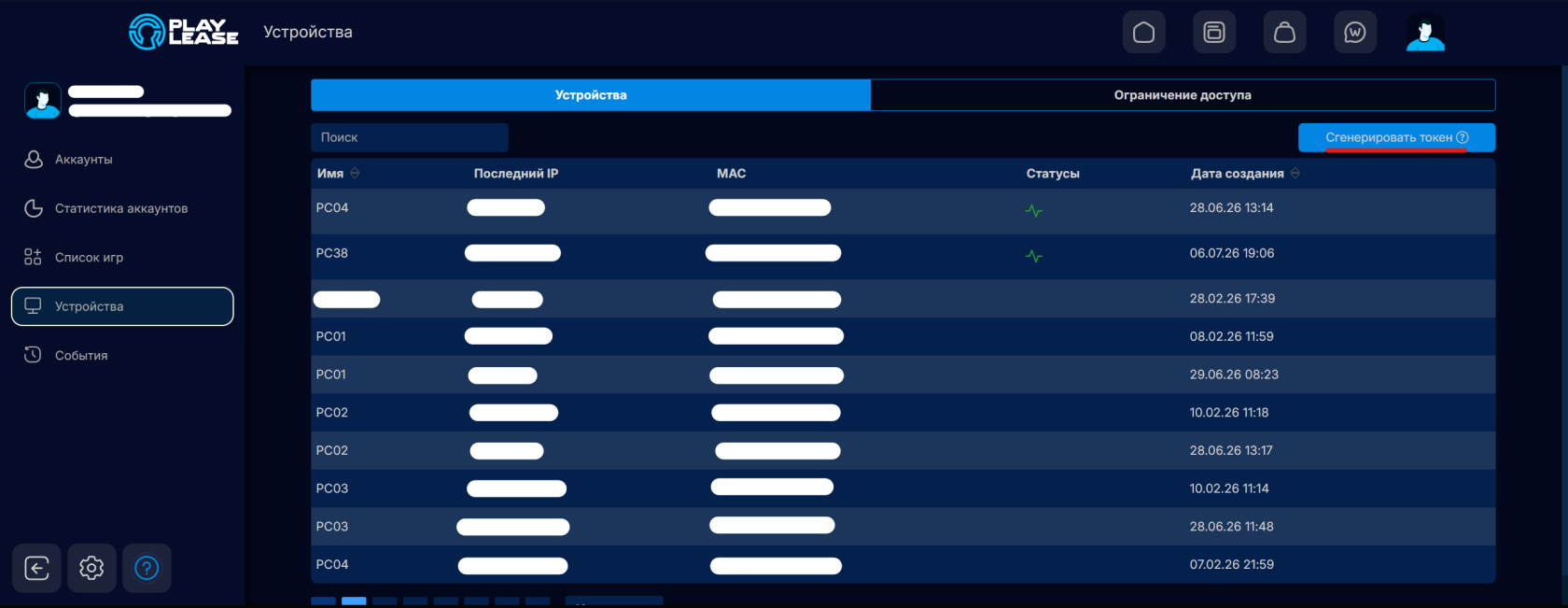
В правой части раздела находится кнопка "Сгенерировать токен". Токен используется для привязки компьютера к программному обеспечению.
Ограничение доступа
Для отдельных игр можно установить ограничение доступа.
В настройках доступа отображаются:
- название игры;
- код игры;
- дата добавления ограничения.
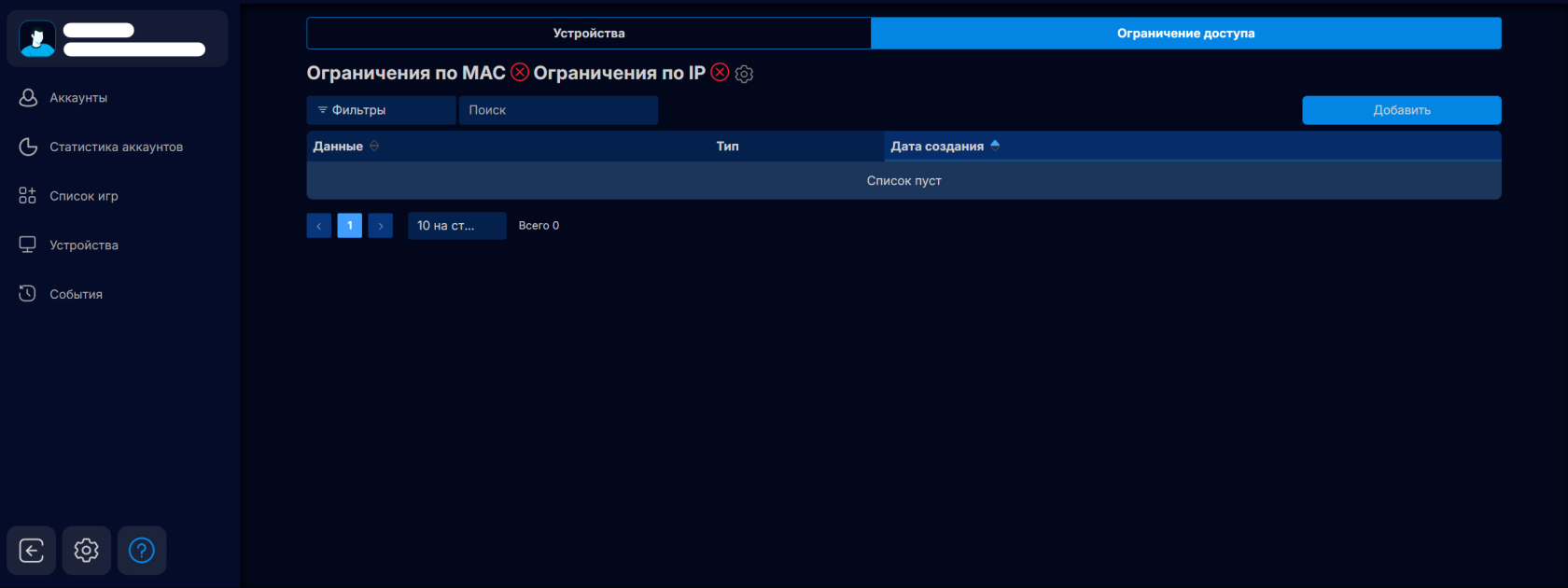
При стандартных настройках не стоит никаких ограничений.
Если Вас это не устраивает, Вы можете ограничить доступ для конкретных устройств.
Доступны два ограничения:
- По MAC-адресу - использовать систему можно только на устройствах с указанными MAC-адресами.
- По IP-адресу - использовать систему можно только с указанными IP-адресами.
Ограничения можно установить по отдельности или одновременно.
Чтобы сменить режим необходимо перейти во вкладку "Настройки>Устройства" или нажать на значок "⚙"
Добавление ограничения
После нажатия кнопки "Добавить" откроется форма добавления ограничения.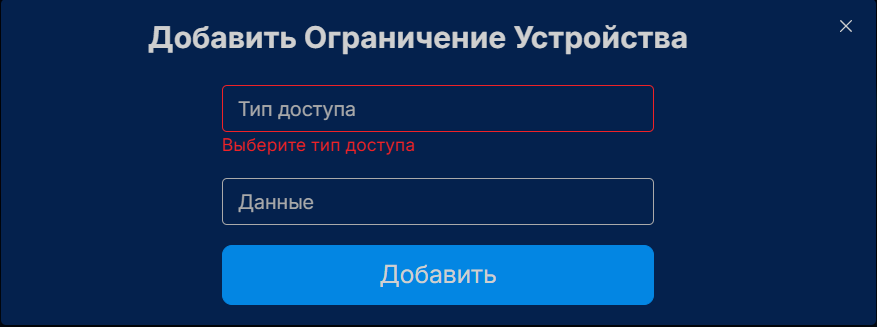
Тип доступа
Выберите необходимый Вам вариант:
- IP
- MAC
Данные
Введите корректный MAC-адрес вашего устройства, либо IP-адрес.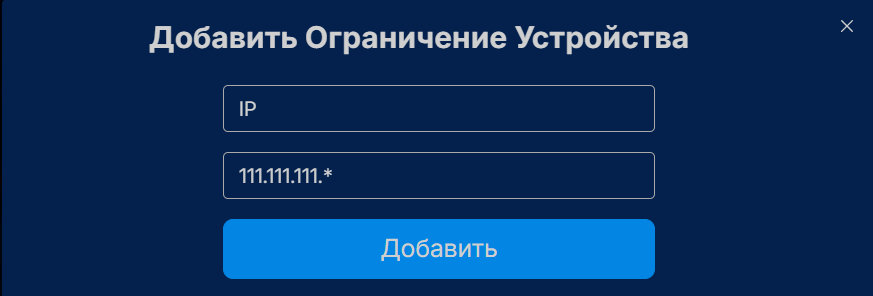
В ограничениях по IP можно использовать подстановочный знак *, чтобы разрешить доступ сразу группе ip-адресов, например 192.168.1.*

События
События
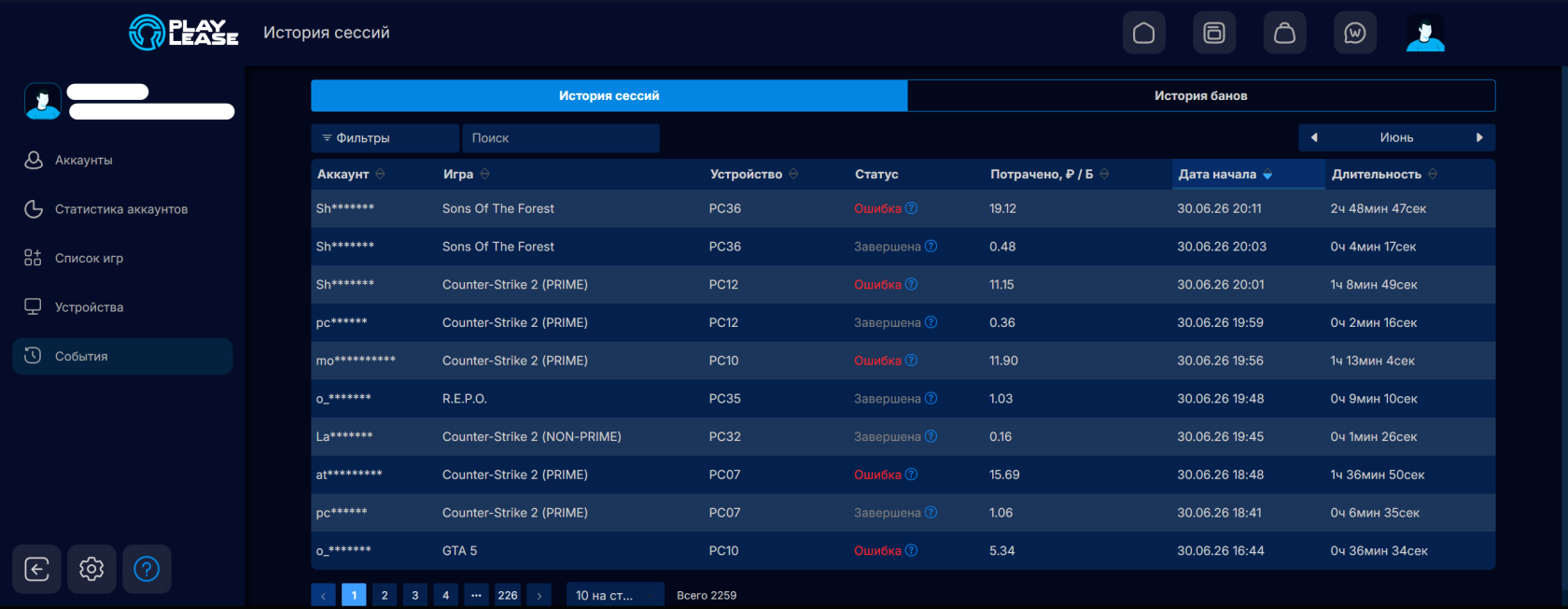
Раздел "События" содержит историю действий и использования аккаунтов.
В журнале можно посмотреть:
- какой аккаунт и игра использовалась;
- на каком компьютере проходила сессия;
- статус завершения сессии;
- сколько было потрачено;
- дату и время начала;
- общую продолжительность использования.
Данные игровых аккаунтов в журнале отображаются в скрытом виде для обеспечения безопасности.