Работа с программой
- Создание ярлыка игры
- Создание карточки запуска игры в ПО LANGAME
- Создание карточки запуска игры в ПО SmartShell
- Создание карточки запуска игры в ПО Gizmo
- Создание карточки запуска игры в ПО IZI
- Установка ПИН кода и для чего он нужен
- Параметры запуска программы
- Определение пути к игровой платформе
Создание ярлыка игры
В PlayLease можно создать отдельный ярлык для любой игры, доступной в списке. После создания ярлыка игру можно запускать непосредственно с рабочего стола Windows — при этом она по-прежнему будет запускаться через PlayLease.
💡 Когда это удобно?
Если вы часто запускаете одну и ту же игру, не нужно каждый раз открывать PlayLease и искать её в списке. Достаточно один раз создать ярлык и использовать его с рабочего стола.
1. Найдите нужную игру
Откройте PlayLease и перейдите к списку доступных игр.
Найдите игру, для которой необходимо создать ярлык.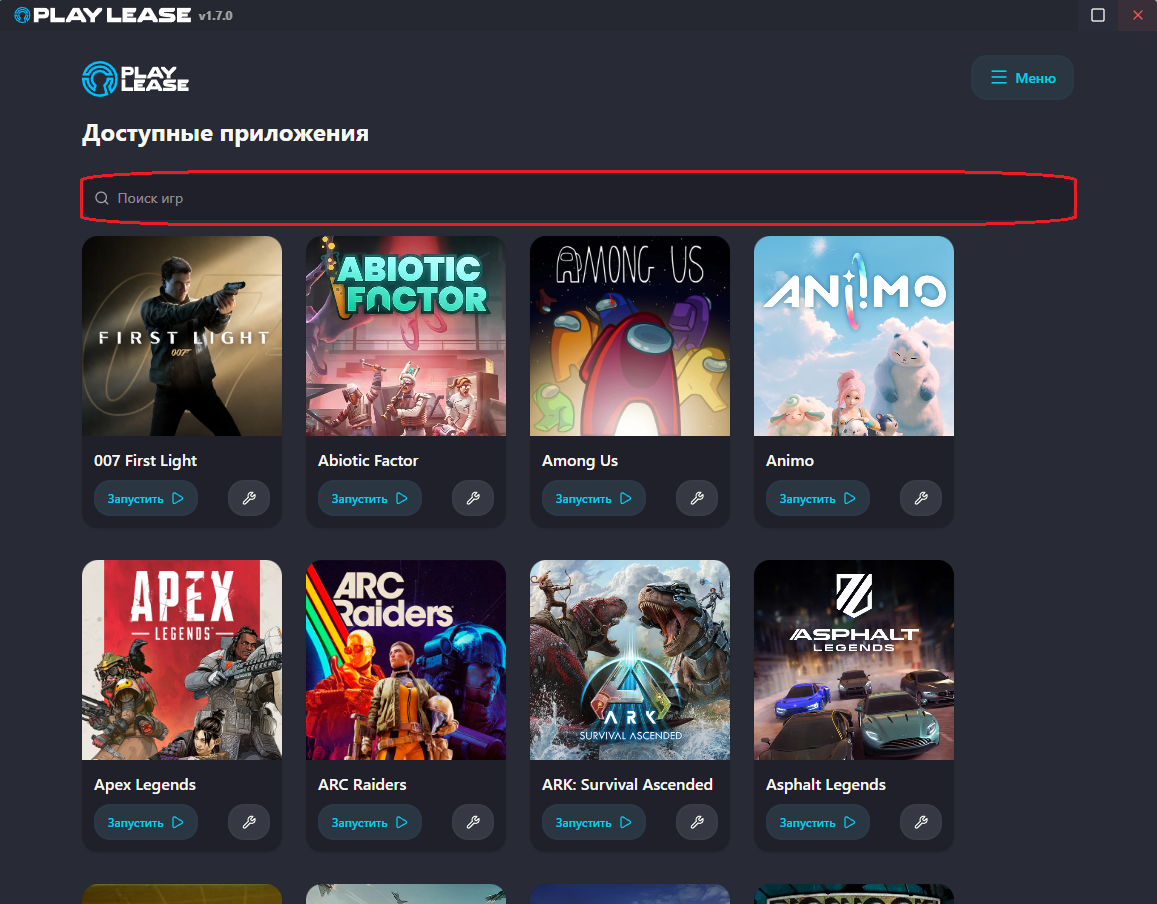
2. Откройте настройки игры
В строке нужной игры нажмите кнопку настроек.
В открывшемся меню будут доступны дополнительные действия для выбранной игры.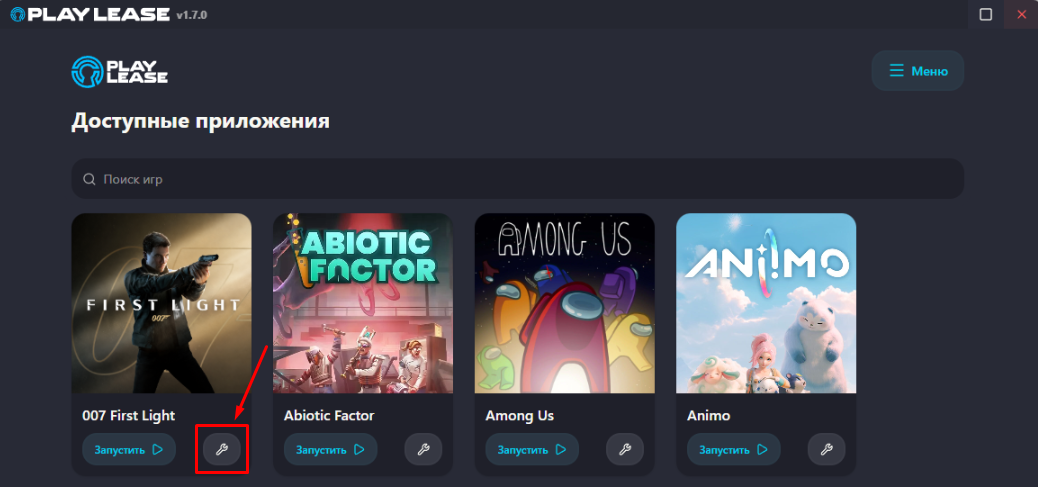
3. Нажмите «Создать ярлык»
В меню настроек выберите пункт «Создать ярлык».
После нажатия PlayLease автоматически создаст ярлык выбранной игры на рабочем столе Windows.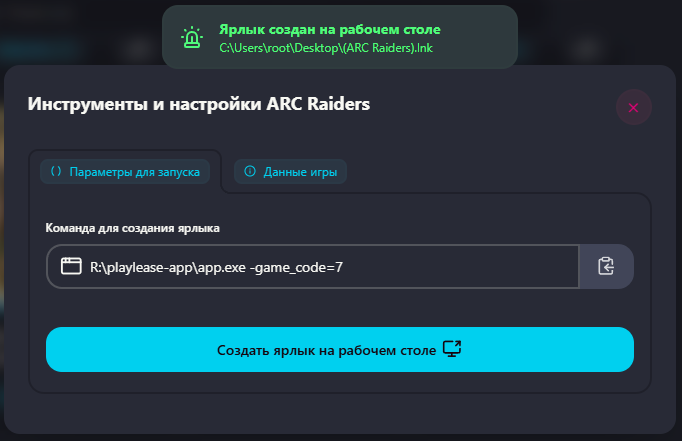
4. Запустите игру с рабочего стола
После создания ярлык появится на рабочем столе Windows.
Теперь игру можно запускать двумя способами:
- через список игр в PlayLease;
- через созданный ярлык на рабочем столе.
При запуске через ярлык используется тот же механизм запуска PlayLease, поэтому создание ярлыка не устанавливает отдельную копию игры и не создаёт независимый способ запуска.
⚠️ Обратите внимание: ярлык создаётся для конкретной игры. Если игра будет удалена из PlayLease или станет недоступна, запуск через соответствующий ярлык также может быть недоступен.
Готово
После выполнения этих действий отдельный ярлык игры будет доступен на рабочем столе, и в дальнейшем для запуска не потребуется каждый раз вручную искать игру в PlayLease.
Создание карточки запуска игры в ПО LANGAME
Для запуска игр через LANGAME необходимо создать карточку запуска на основе ярлыка игры, созданного в PlayLease.
Перед началом: сначала создайте ярлык игры на рабочем столе по инструкции Создание ярлыка игры.
1. Создайте ярлык игры
Создайте ярлык нужной игры через PlayLease и разместите его на рабочем столе.
Именно этот ярлык будет использоваться для создания карточки запуска в LANGAME.
2. Откройте настройки запуска в LANGAME
Откройте LANGAME и перейдите к созданию или редактированию карточки запуска игры.
В качестве файла запуска укажите ярлык PlayLease, который был создан на предыдущем шаге.
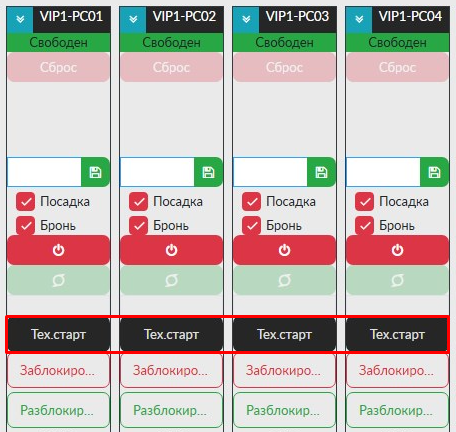
3. Включите "Тех. старт"
В настройках управления ПК включите параметр "Тех. старт".
4. Сохраните ярлык
После создания выключите "Тех. старт".
Готовый ярлык будет добавлена в LANGAME и станет доступна для запуска пользователю ПК компьютерного клуба.
Создание карточки запуска игры в ПО SmartShell
Для запуска игры через SmartShell необходимо создать карточку игры на основе ярлыка и параметров запуска PlayLease.
Перед началом убедитесь, что нужная игра уже добавлена в PlayLease.
1. Откройте список игр PlayLease
Запустите PlayLease и найдите нужную игру в списке доступных приложений.
На карточке игры нажмите кнопку настроек.
2. Получите параметры запуска
В открывшемся окне "Инструменты и настройки" перейдите в раздел "Параметры для запуска".
В нижней части окна будет отображаться готовая команда запуска игры.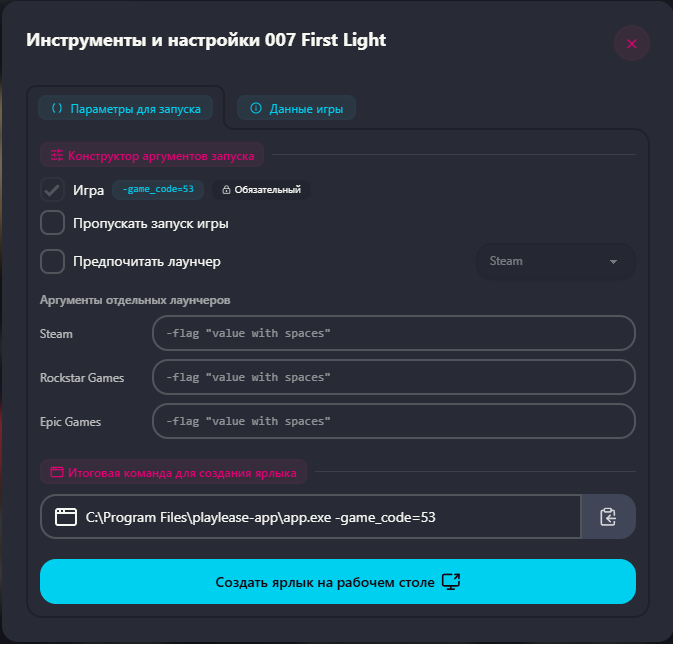
Например:
C:\Program Files\playlease-app\app.exe -game_code=53
Нажмите кнопку  , чтобы получить команду.
Из команды нам понадобятся две части:
Путь к программе:
C:\Program Files\playlease-app\app.exe
Аргумент запуска:
-game_code=53
Важно: значение
game_codeиндивидуально для каждой игры. Используйте идентификатор, который отображается в настройках именно нужной игры.
3. Создайте игру в SmartShell
Откройте SmartShell и перейдите к созданию новой игры.
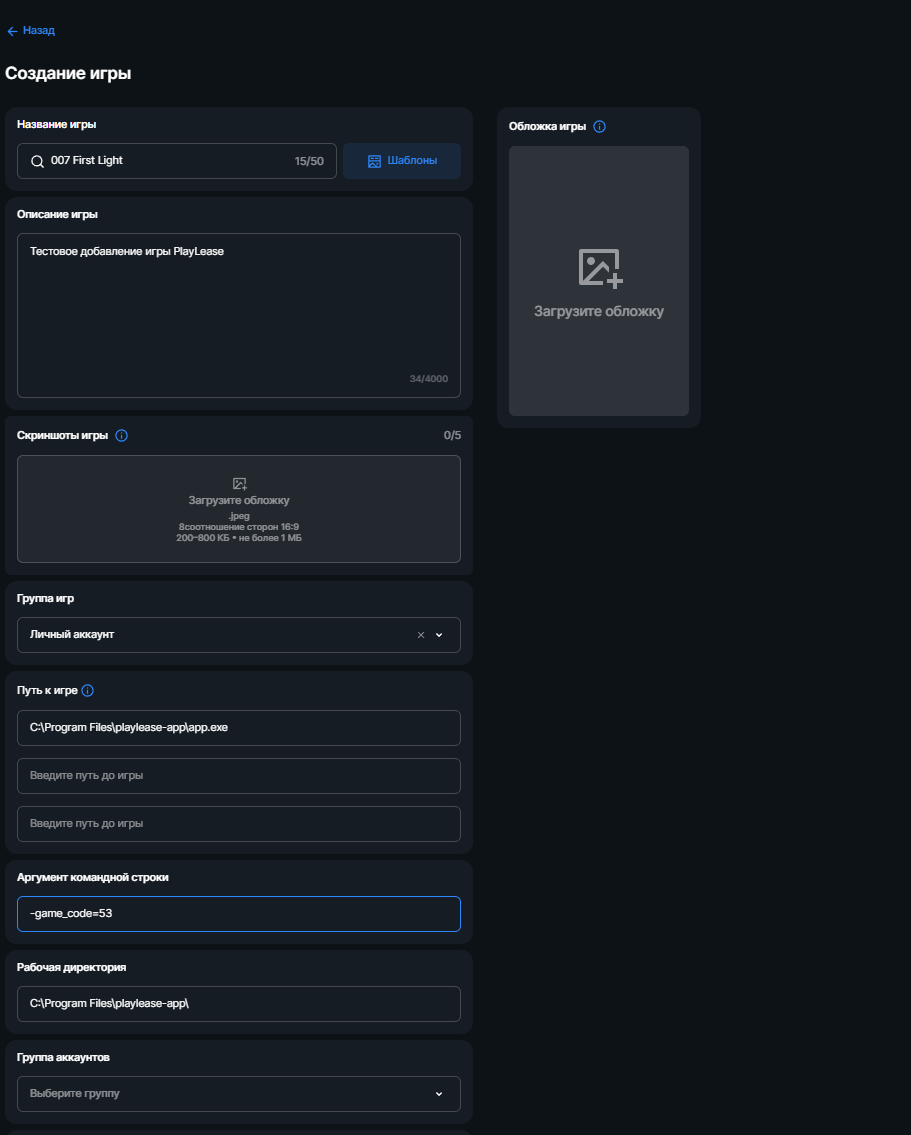
В открывшейся форме "Создание игры" заполните параметры карточки.
Название игры
Укажите название игры.
Например:
007 First Light
Путь к игре
В поле "Путь к игре" укажите:
C:\Program Files\playlease-app\app.exe
Здесь указывается именно
app.exe, а не путь к установленной игре.
Аргумент командной строки
В поле "Аргумент командной строки" укажите game_code из параметров запуска PlayLease.
Например:
-game_code=53
Рабочая директория
В поле "Рабочая директория" укажите папку PlayLease:
C:\Program Files\playlease-app\
В итоге основные параметры карточки должны выглядеть так:
| Параметр | Значение |
|---|---|
Название игры | 007 First Light |
Путь к игре |
|
Аргумент командной строки |
|
Рабочая директория |
|

4. Сохраните карточку
После заполнения параметров сохраните созданную игру в SmartShell.
Карточка появится в списке игр и будет доступна для запуска пользователям.
При запуске SmartShell будет использовать приложение PlayLease с указанным game_code, поэтому для каждой игры необходимо создавать отдельную карточку и указывать её собственный идентификатор.
Для добавления следующей игры
Настройка выполняется аналогично:
- Откройте настройки нужной игры в PlayLease.
- Получите её
game_code. - Укажите
app.exeв поле "Путь к игре". - Укажите соответствующий
-game_code=Xв "Аргументе командной строки". - Укажите рабочую директорию PlayLease.
- Сохраните карточку.
Пример: если у другой игры
game_code=72, в карточке SmartShell нужно указать-game_code=72. Остальные пути остаются без изменений.
Создание карточки запуска игры в ПО Gizmo
Если необходимо добавить игру из PlayLease в Gizmo, карточка запуска создаётся на основе команды запуска, которую можно получить непосредственно в настройках нужной игры.
Перед началом: убедитесь, что нужная игра уже добавлена в PlayLease и доступна в списке игр.
1. Откройте настройки игры
В списке игр PlayLease найдите нужную игру и нажмите кнопку настроек.
В настройках игры находится необходимая информация для создания карточки запуска в Gizmo.
2. Скопируйте команду запуска
В открывшемся окне будет отображаться готовая команда запуска игры.
Нажмите кнопку  и сохраните полученную команду — она понадобится при настройке карточки в Gizmo.
3. Разделите команду на два параметра
При создании карточки запуска в Gizmo скопированную команду необходимо разделить на две части.
Путь к исполняемому файлу
В поле "Путь к исполняемому файлу" укажите путь до приложения PlayLease:
app.exe
Ключи запуска
В поле "Ключи запуска" укажите параметр:
-game_code=X
где X — идентификатор нужной игры в PlayLease.
Таким образом, Gizmo запускает приложение PlayLease, а через параметр -game_code передаёт ему информацию о том, какую игру необходимо запустить.
Для каждой игры используется свой идентификатор. Его необходимо получать через раздел "Инструменты и настройки" соответствующей игры.
Не используйте
game_codeот другой игры. Для каждой карточки необходимо указать идентификатор именно той игры, которую вы настраиваете.
4. Пример: ARC Raiders
Для примера возьмём игру ARC Raiders, которой в PlayLease присвоен идентификатор 7.
В карточке Gizmo параметры будут указаны следующим образом: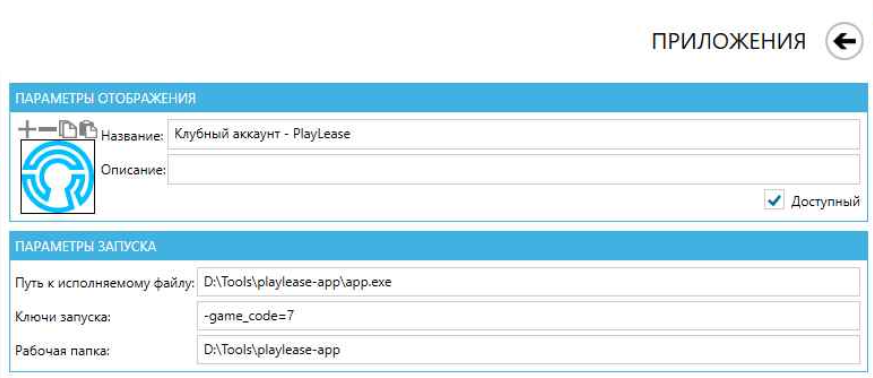
Путь к исполняемому файлу:
R:\playlease-app\app.exe
Ключи запуска:
-game_code=7
5. Сохраните карточку
После заполнения параметров сохраните карточку запуска.
Игра появится в списке приложений Gizmo и будет доступна для запуска через PlayLease.
Для добавления других игр используется тот же принцип:
- Открыть настройки нужной игры в PlayLease.
- Скопировать команду запуска.
- Получить
game_codeнужной игры. - Указать
app.exeв качестве исполняемого файла. - Указать соответствующий
-game_code=Xв ключах запуска. - Сохранить карточку.
💡 Главное: для каждой новой игры меняется только значение
game_code. Путь к приложению PlayLease остаётся тем же.
Создание карточки запуска игры в ПО IZI
Для запуска игр через IZI необходимо создать карточку запуска на основе ярлыка игры, созданного в PlayLease.
Перед началом: сначала создайте ярлык игры на рабочем столе по инструкции Создание ярлыка игры.
1. Создайте ярлык игры
Создайте ярлык нужной игры через PlayLease и разместите его на рабочем столе.
Этот ярлык будет использоваться в качестве файла запуска для карточки IZI.
2. Создайте карточку запуска в IZI
Откройте IZI и перейдите к созданию карточки запуска игры.
В качестве запускаемого файла выберите ярлык PlayLease, созданный на предыдущем этапе.
3. Включите "Тех. старт"
В настройках управления ПК включите параметр "Тех. старт".
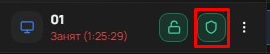
После этого проверьте, что сохранен именно ярлык нужной игры.
4. Сохраните ярлык
После создания выключите "Тех. старт".
Готовый ярлык будет добавлена в LANGAME и станет доступна для запуска пользователю ПК компьютерного клуба.
Установка ПИН кода и для чего он нужен
ПИН-код администратора используется для защиты административных настроек приложения PlayLease.
С его помощью ограничивается доступ к разделу администратора, где находятся локальные настройки приложения и параметры, которые не должны изменяться обычными пользователями.
Для чего нужен ПИН-код?
ПИН-код необходим для защиты административного раздела PlayLease.
После установки кода доступ к административным настройкам осуществляется только после его ввода. Это позволяет предотвратить случайное или несанкционированное изменение локальных параметров приложения.
В административном разделе доступны, в частности:
- адрес подключения к платформе;
- параметры выбора аккаунта;
- настройки хранения данных WebView;
- параметры запуска приложения;
- системные действия;
- настройки локальной учётной записи клуба;
- переход к папке с логами приложения.
Важно: ПИН-код является локальным кодом администратора для конкретного компьютера. Он используется для доступа к административному разделу приложения.
Установка ПИН-кода
1. Откройте PlayLease
Запустите приложение PlayLease.
Если ПИН-код администратора ещё не установлен, в верхней части приложения появится уведомление:
"Установите код администратора".
Нажмите на это уведомление.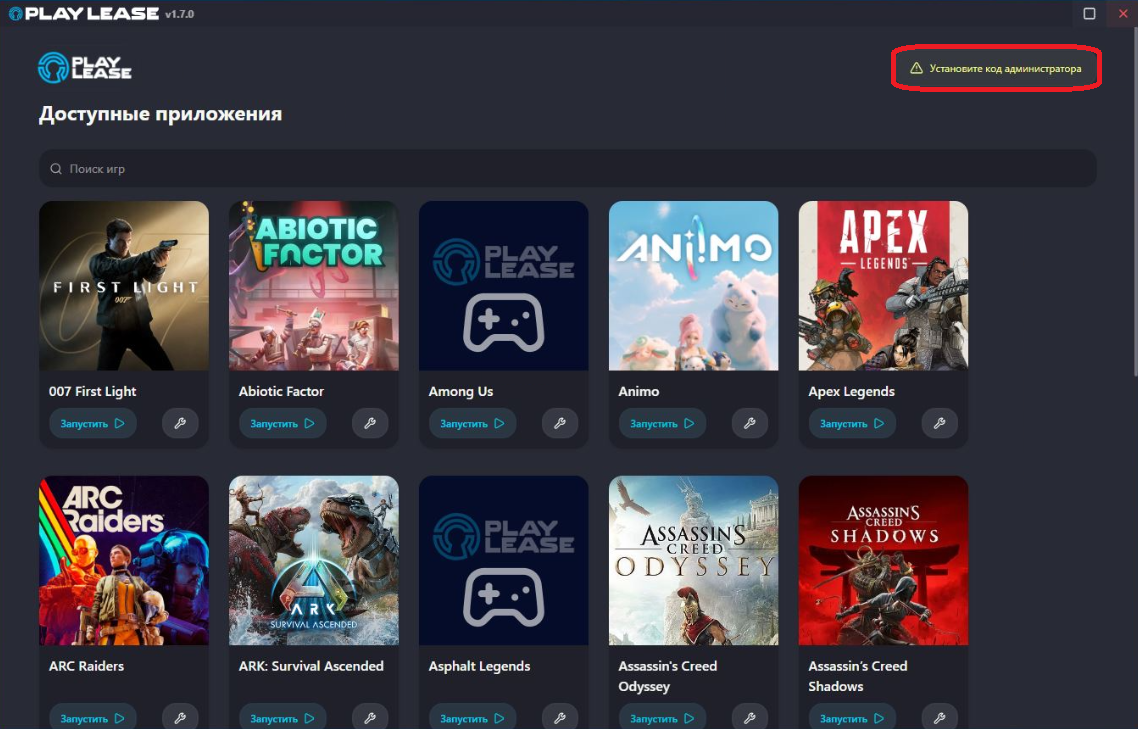
2. Откройте установку кода
После перехода откроется раздел "Уст. кода администратора".
Если код ещё не установлен, приложение покажет предупреждение:
Код администратора не установлен
Пока код не задан, любой, кто может открыть этот раздел, сможет установить новый код.
Это означает, что до установки ПИН-кода административный раздел не защищён.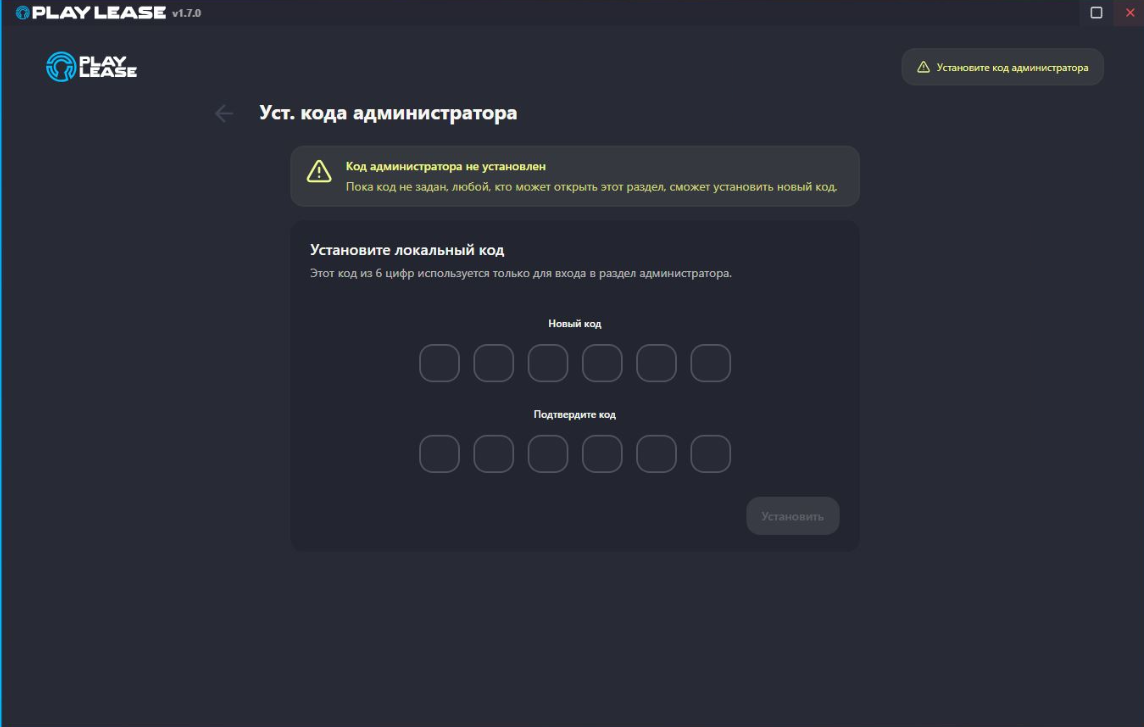
3. Придумайте ПИН-код
ПИН-код состоит из 6 цифр.
Введите выбранный код в поле "Новый код".
После этого повторно введите тот же код в поле "Подтвердите код".
Например:
Новый код: 123456
Подтверждение: 123456
Требования к ПИН-коду
При создании кода необходимо:
- использовать 6 цифр;
- ввести одинаковый код в оба поля;
- запомнить установленный код для последующего доступа к административному разделу.
После совпадения двух кодов кнопка "Установить" станет доступна.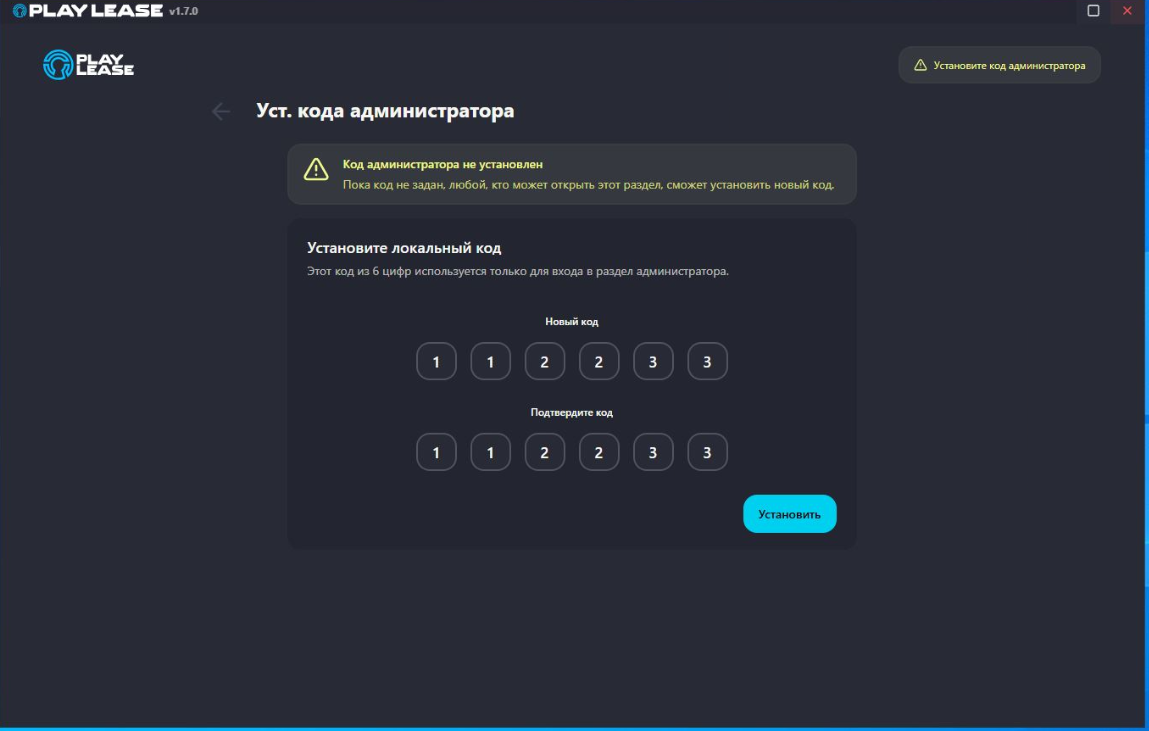
Нажмите "Установить".
После установки
После успешной установки ПИН-кода административный раздел будет защищён установленным кодом.
При последующем открытии административных настроек потребуется пройти авторизацию с использованием установленного ПИН-кода.
Сам код используется только для входа в административный раздел на данном компьютере.
Что находится в разделе администратора?
После входа в меню администратора доступны локальные настройки PlayLease.
В разделе "Конфигурация приложения" находятся, например:
frontend_api_remote_url— адрес платформы, к которой подключается приложение;frontend_select_account_timeout— время ожидания при выборе аккаунта;- настройки хранения данных WebView;
- параметры запуска приложения.
Также доступны дополнительные системные действия и настройки учётной записи клуба.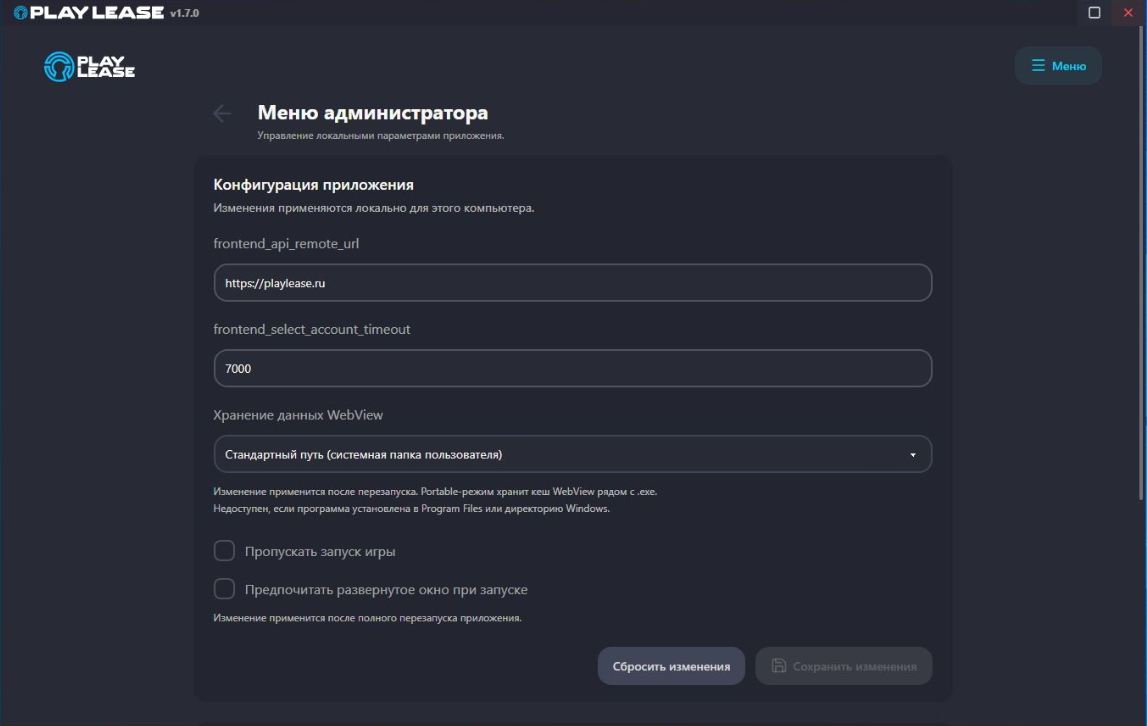
Важно: изменяйте параметры административного раздела только в соответствии с инструкциями PlayLease. Неправильное изменение локальных настроек может повлиять на работу приложения.
Переход к логам
В меню администратора также находится раздел "Служебные действия".
В нём доступна кнопка "Открыть папку с логами". При нажатии на неё открывается папка Windows, в которой хранятся журналы работы приложения PlayLease.
Логи могут понадобиться при обращении в техническую поддержку для диагностики ошибок и проблем в работе приложения.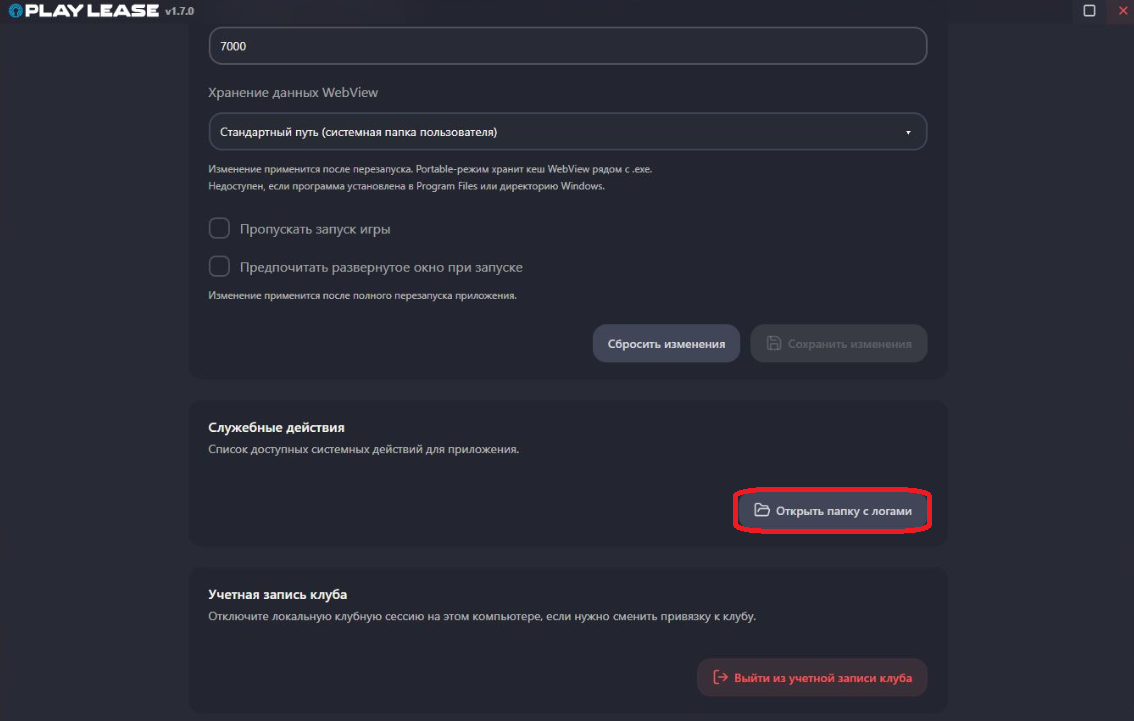
Если сотрудник технической поддержки просит предоставить логи, используйте кнопку "Открыть папку с логами" — это позволяет быстро перейти непосредственно к необходимым файлам.
Рекомендация
Не используйте очевидные комбинации, которые легко подобрать, если доступ к компьютеру имеют посторонние пользователи.
После установки ПИН-кода не передавайте его пользователям, которым не требуется доступ к административным настройкам.