# 3.1 Создание ярлыка
### Создание ярлыка игры на рабочем столе
---
#### Если вам необходимо создать ярлык игры на рабочем столе, выполните следующие действия.
#### 1. **Откройте меню настроек**
#### В списке игр найдите нужную игру и нажмите кнопку настроек, указанную на скриншоте ниже.
#### [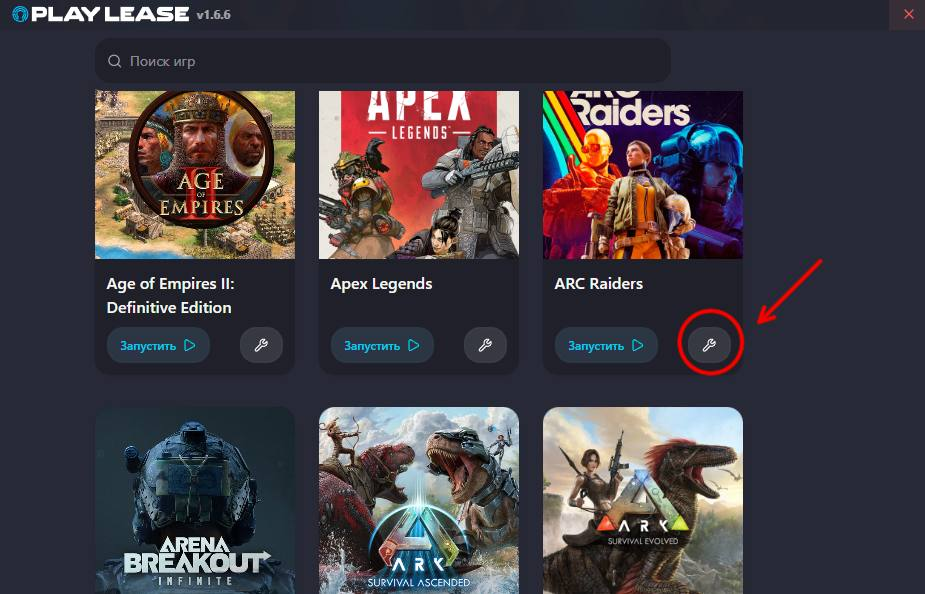](https://wiki.playlease.ru/uploads/images/gallery/2026-06/image-1780650608221.png)
#### 2. **Создайте ярлык**
#### В открывшемся меню нажмите кнопку **«Создать ярлык»**.
[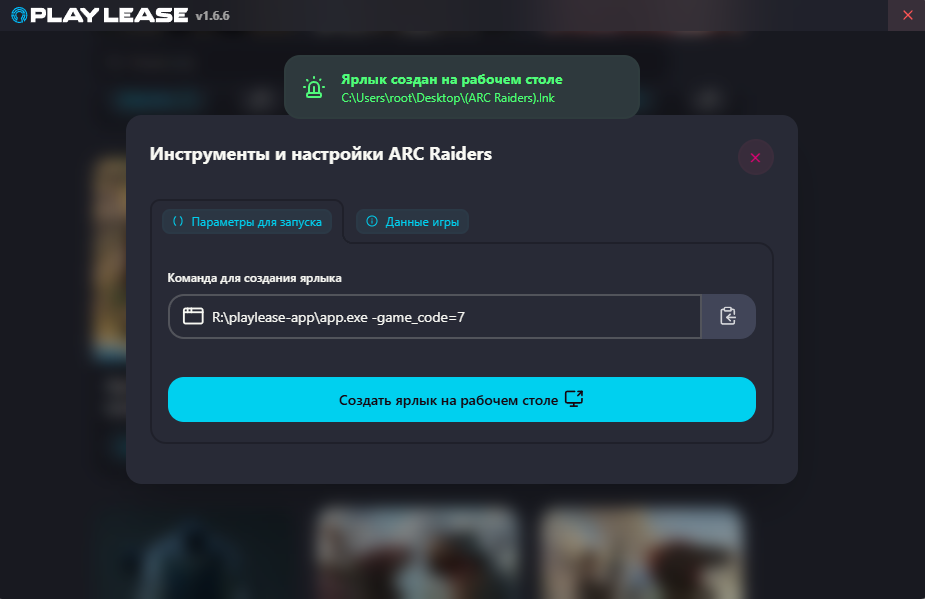](https://wiki.playlease.ru/uploads/images/gallery/2026-06/cSWscreenshot-2026-06-05-115055.png)
#### 3. **Готово**
#### После нажатия кнопки ярлык выбранной игры автоматически появится на рабочем столе Windows.
#### Теперь запускать игру можно как через PlayLease, так и напрямую с рабочего стола.