# Добавление одного игрового аккаунта
#### Добавление игрового аккаунта
В **Playlease** можно добавить собственный игровой аккаунт, чтобы система могла использовать его для запуска игр.
В этой инструкции разберем добавление **одного аккаунта** и рассмотрим все поля, которые необходимо заполнить.
#### Переходим в раздел "Аккаунты"
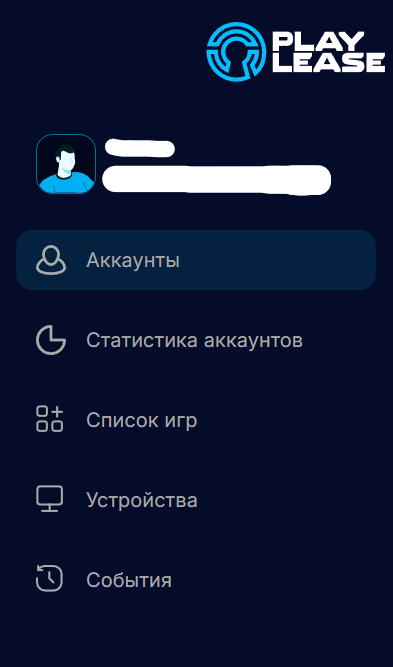
##### 1. Откройте раздел "Аккаунты"
Войдите в личный кабинет **Playlease** и перейдите в раздел **«Аккаунты»**.
[](https://wiki.playlease.ru/uploads/images/gallery/2026-08/scaled-1680-/addacc1.png)
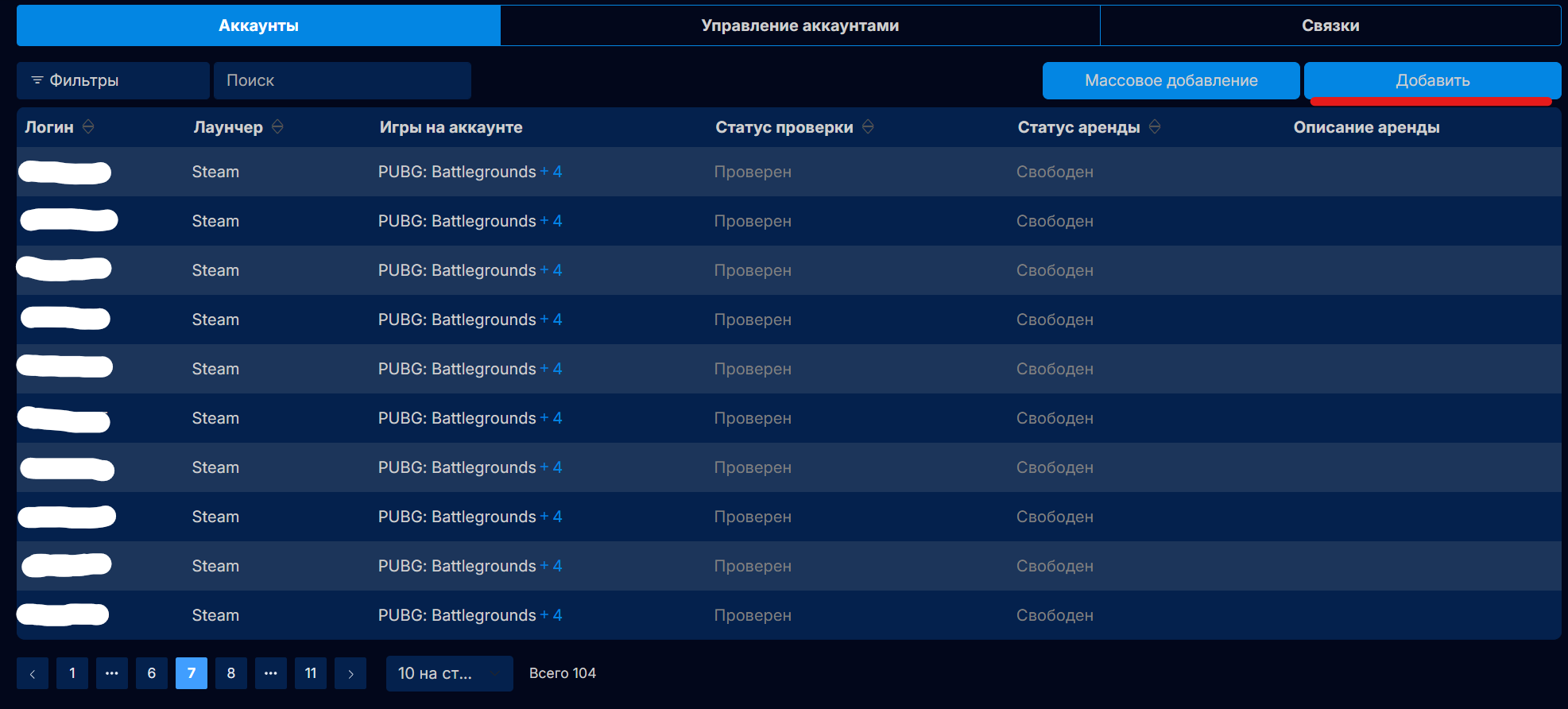
#### 2. Нажмите "Добавить"
В правой части страницы найдите кнопку **"Добавить"**.
Нажмите на нее, чтобы открыть форму добавления нового игрового аккаунта.
[](https://wiki.playlease.ru/uploads/images/gallery/2026-08/scaled-1680-/addacc2.png)
#### Заполнение полей данных аккаунта
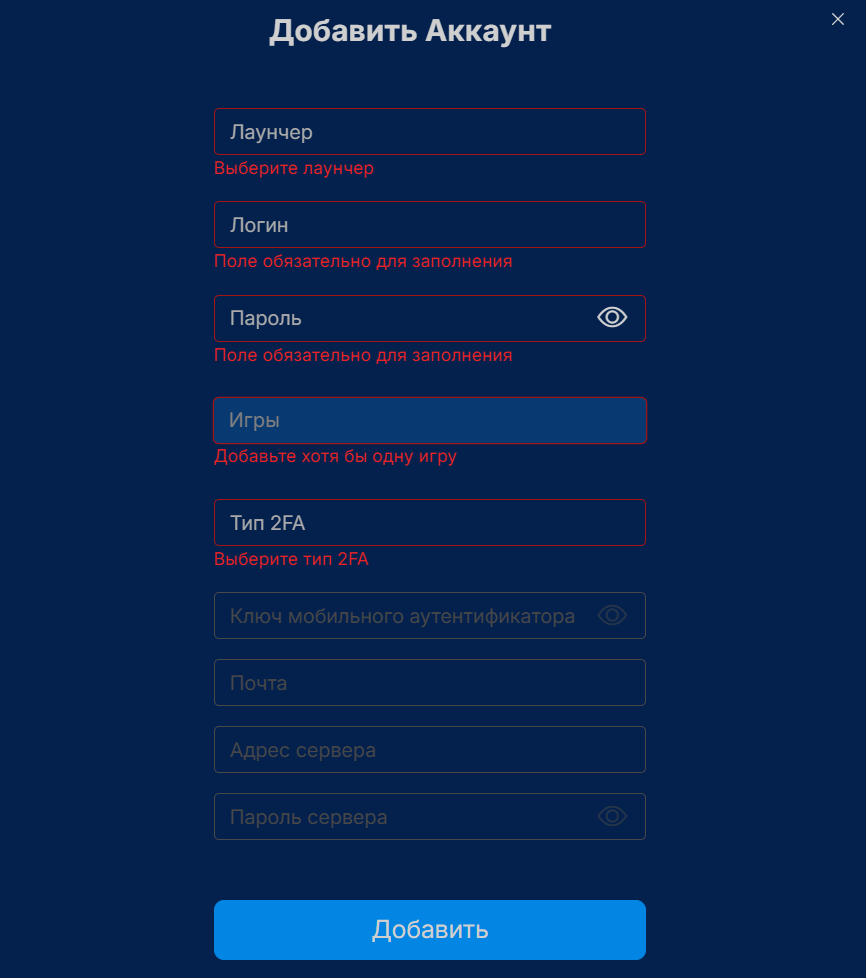
После нажатия кнопки **"Добавить"** откроется форма добавления игрового аккаунта.
Заполните все необходимые поля.
[](https://wiki.playlease.ru/uploads/images/gallery/2026-08/scaled-1680-/addacc3.png)
#### Лаунчер
Выберите лаунчер, к которому относится добавляемый аккаунт:
- [Steam](https://wiki.playlease.ru/attachments/11)
- [Rockstar](https://wiki.playlease.ru/attachments/15)
- [Epic](https://wiki.playlease.ru/attachments/14)
##### Логин
Введите **логин от игрового аккаунта**.
##### Пароль
Укажите **пароль от игрового аккаунта**.
##### Пин-код
Если на аккаунте установлен **семейный доступ**, укажите его PIN-код.
Если семейный доступ не используется, это поле можно оставить без соответствующего PIN-кода.
##### Игры
В этом поле необходимо указать **игры, которые есть на аккаунте**.
Введите названия всех игр, которые доступны на данном аккаунте и которые вы хотите использовать через Playlease.
#### Настройка двухфакторной аутентификации
В поле "**Тип 2FA"** необходимо выбрать способ, который используется для защиты аккаунта.
Доступны следующие варианты:
- **Отсутствует** - на аккаунте не используется двухфакторная аутентификация.
- **Моб. аутентификатор** - используется мобильный аутентификатор.
- **Доступ по IMAP** - коды подтверждения получаются через подключенную электронную почту.
#### Если выбран "Моб. аутентификатор"
После выбора этого варианта появится дополнительный выбор типа аутентификатора:
- **Steam** - для аккаунтов с мобильным аутентификатором Steam;
- **Общий** - для стандартной двухэтапной аутентификации (TOTP), используемой другими поддерживаемыми лаунчерами.
В зависимости от выбранного варианта необходимо указать **секретный ключ мобильного аутентификатора**.
Подробная настройка аутентификаторов описана в отдельных инструкциях:
- [Настройка 2FA: Мобильная аутентификация (Steam)](https://wiki.playlease.ru/books/playlease-instrukciia/page/nastroika-2fa-mobilnaia-autentifikaciia-steam?utm_source=chatgpt.com)
- [Настройка 2FA: Мобильная аутентификация (Общая)](https://wiki.playlease.ru/attachments/12)
#### Если выбран "Доступ по IMAP"
В этом случае необходимо указать данные для подключения к почтовому ящику:
- **Почта** - адрес электронной почты, к которой привязан игровой аккаунт.
- **Адрес сервера** - адрес IMAP-сервера и порт. Например: `imap.yandex.ru:993`
- **Пароль** - пароль для подключения к почтовому ящику.
Подробная инструкция по настройке IMAP приведена в отдельной статье:
- [Настройка 2FA: Доступ по IMAP](https://wiki.playlease.ru/attachments/13)
> **Важно!** Все данные должны соответствовать одному игровому аккаунту. Проверьте логин, пароль, выбранный лаунчер, список игр и настройки 2FA перед добавлением.
#### Добавление аккаунта
##### 4. Проверьте заполненные данные
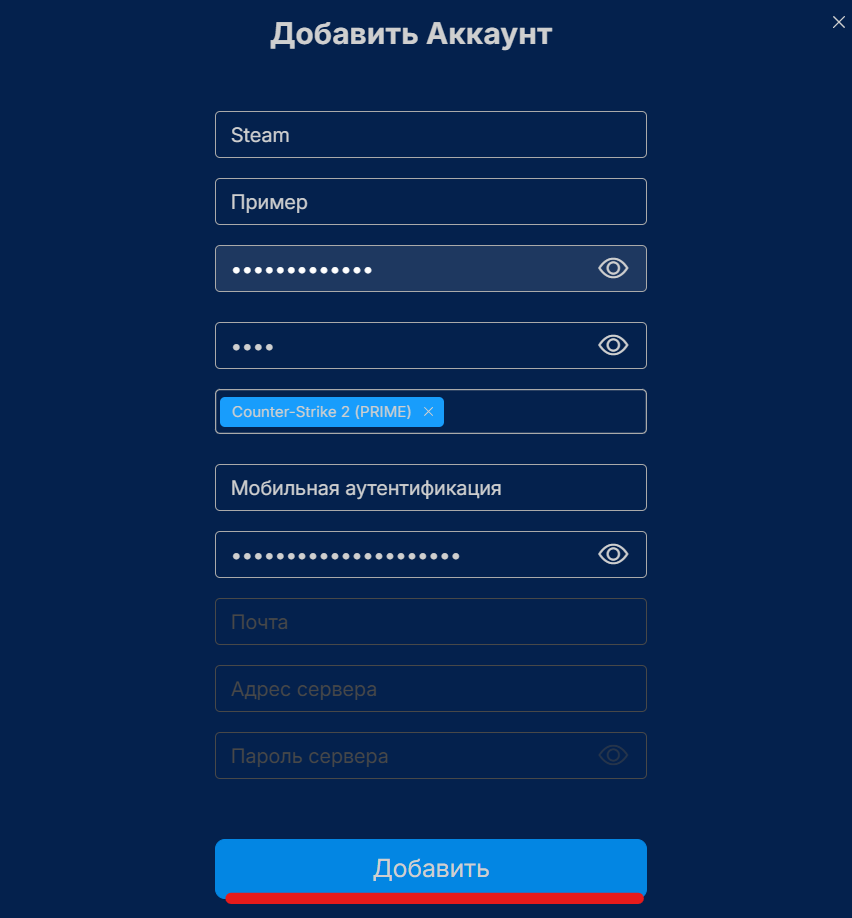
После того как все необходимые поля заполнены, еще раз проверьте указанную информацию.
Если данные введены правильно, нажмите кнопку **"Добавить"**.
[](https://wiki.playlease.ru/uploads/images/gallery/2026-08/scaled-1680-/addacc4.png)
После нажатия кнопки аккаунт будет добавлен в систему.
#### Проверка аккаунта администраторами
##### 5. Дождитесь проверки
После добавления аккаунт попадет на **проверку администраторам Playlease**.
**(**[](https://wiki.playlease.ru/uploads/images/gallery/2026-08/scaled-1680-/addacc5.png)
Администраторы проверят корректность добавленного аккаунта и его данных.
После успешного прохождения проверки аккаунт будет готов к использованию в системе.
> **Важно!** До завершения проверки аккаунт будет недоступен для использования. Дождитесь окончания проверки администраторами.