# Настройка 2FA: Доступ по IMAP
#### Настройка доступа по протоколу IMAP
Данная инструкция позволяет подключить почтовый ящик к **Playlease** по протоколу **IMAP**.
В качестве примера рассмотрим настройку **Яндекс Почты**.
#### Для чего нужен IMAP
Некоторые игровые лаунчеры отправляют коды подтверждения на электронную почту.
Чтобы **Playlease** мог автоматически получать такие письма и подтверждать вход, необходимо предоставить системе доступ к почтовому ящику по протоколу **IMAP**.
Для подключения потребуется:
- адрес электронной почты;
- пароль приложения (или пароль от почты, если почтовый сервис это поддерживает);
- адрес IMAP-сервера.
#### Включение IMAP в Яндекс Почте
Сначала войдите в свой почтовый ящик **Яндекс Почты**.
##### 1. Откройте настройки
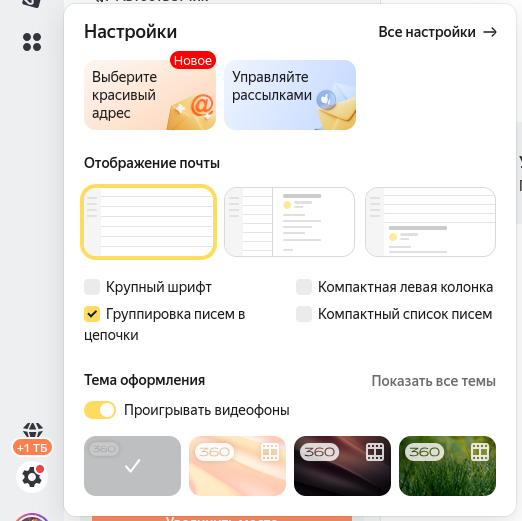
В левом нижнем углу нажмите на значок **шестерёнки**.
В открывшемся меню выберите **«Все настройки»**.
[](https://wiki.playlease.ru/uploads/images/gallery/2026-08/scaled-1680-/imapyand.png)
---
##### 2. Перейдите в раздел "Почтовые программы"
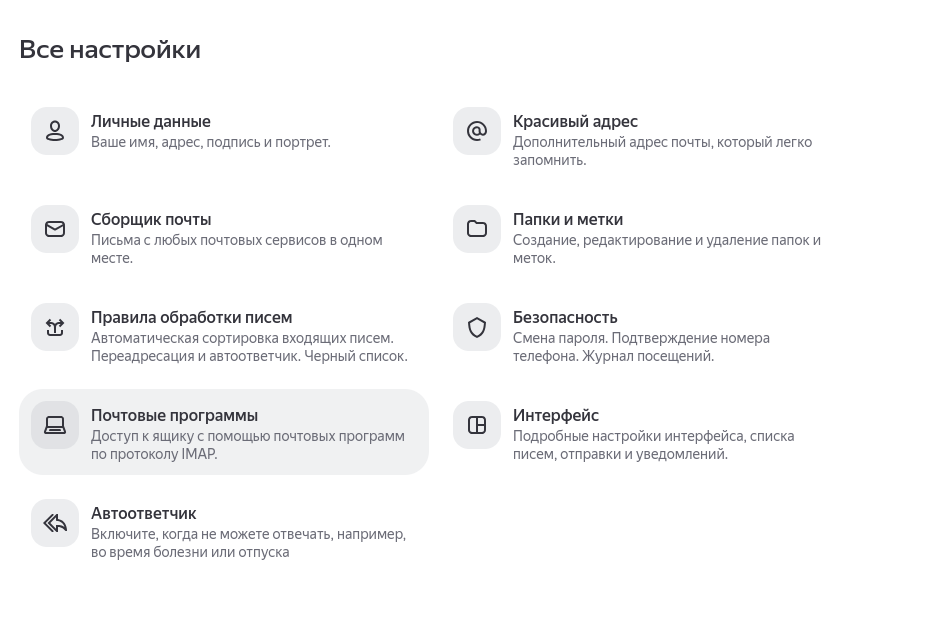
В списке настроек откройте раздел **«Почтовые программы»**.
[](https://wiki.playlease.ru/uploads/images/gallery/2026-08/scaled-1680-/imapyand2.png)
---
##### 3. Включите доступ по IMAP
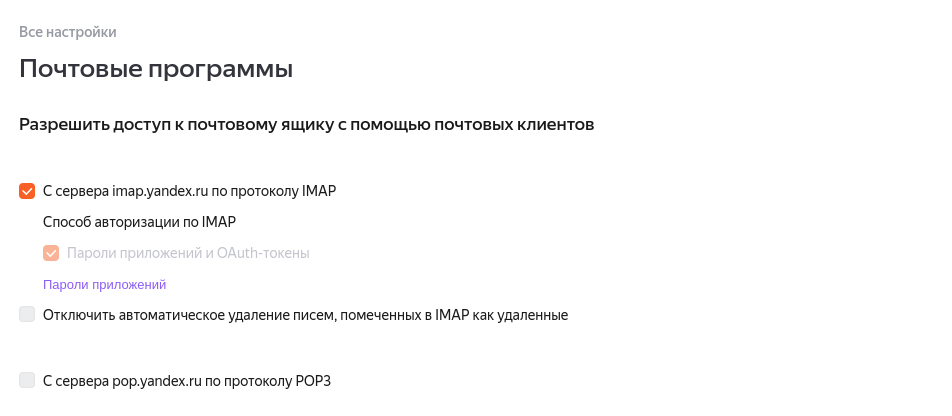
Поставьте галочку возле пункта:
**«С сервера imap.yandex.ru по протоколу IMAP»**
После этого доступ по IMAP будет разрешен.
[](https://wiki.playlease.ru/uploads/images/gallery/2026-08/scaled-1680-/imapyand3.png)
#### Создание пароля приложения
Для безопасности Яндекс не даёт использовать основной пароль от почты при подключении сторонних сервисов.
Вместо этого необходимо создать **пароль приложения**.
##### 1. Перейдите в раздел "Пароли приложений"
Откройте настройки [безопасности](https://wiki.playlease.ru/attachments/8) Яндекс ID и перейдите в раздел "**Пароли приложений"**
---
##### 2. Создайте новый пароль
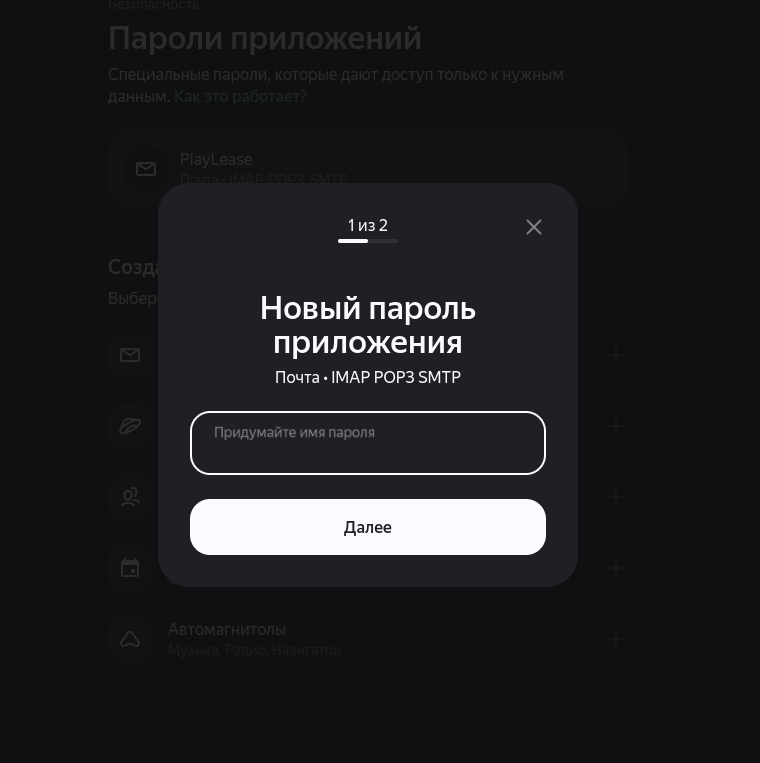
Нажмите кнопку добавления нового пароля.
В качестве типа приложения выберите:
**«Почта (IMAP POP3 SMTP)»**
Введите любое удобное название, например:
**Playlease**
После этого нажмите **«Далее»**.
[](https://wiki.playlease.ru/uploads/images/gallery/2026-08/scaled-1680-/imapyand4.png)
---
##### 3. Сохраните пароль
Яндекс сгенерирует специальный пароль приложения.
> **Внимание!** Этот пароль отображается **только один раз**. Сразу скопируйте его и сохраните в надежном месте.
Именно этот пароль потребуется при добавлении почты в **Playlease**.
##### Добавление почты в Playlease
После создания пароля приложения перейдите в [Личный кабинет](https://wiki.playlease.ru/attachments/7)**Playlease** и добавьте почтовый ящик.
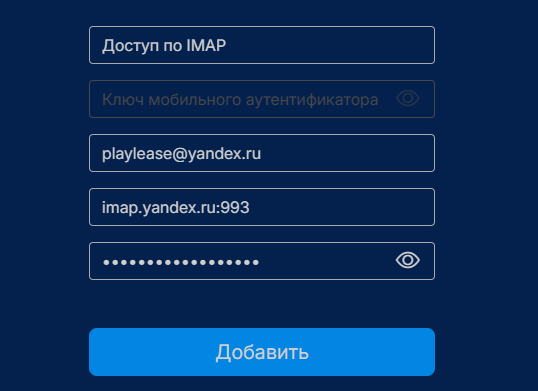
Заполните поля следующим образом:
Поле
Значение
**Адрес электронной почты**
Ваш адрес Яндекс Почты
**Пароль**
Пароль приложения, созданный ранее
**Адрес сервера**
`imap.yandex.ru:993`
После сохранения настроек **Playlease** сможет автоматически подключаться к вашему почтовому ящику и получать письма с кодами подтверждения.
[](https://wiki.playlease.ru/uploads/images/gallery/2026-08/scaled-1680-/imapyand5.png)
##### Если вы используете другую почту
Хотя в инструкции рассмотрена **Яндекс Почта**, принцип настройки практически одинаков для большинства почтовых сервисов.
Как правило, потребуется указать:
- адрес электронной почты;
- пароль приложения (или основной пароль, если сервис допускает его использование);
- адрес IMAP-сервера;
- порт **993**.
Например:
- Gmail — `imap.gmail.com:993`
- Outlook — `outlook.office365.com:993`
- Mail.ru — `imap.mail.ru:993`
- Nic.ru — `mail.nic.ru:993`
> **Важно!** Некоторые почтовые сервисы требуют предварительно включить IMAP и создать отдельный пароль приложения, аналогично Яндекс Почте.