# Настройка 2FA: Мобильная аутентификация (Общая)
#### Настройка общего мобильного аутентификатора (TOTP)
Данная инструкция подходит для лаунчеров и сервисов, поддерживающих стандартную **двухэтапную аутентификацию (TOTP).**
В качестве примера рассмотрим настройку на аккаунте **Epic Games**.
##### Для чего нужна настройка
Аккаунты **Epic Games** периодически требуют подтверждение личности владельца.
Чтобы система **Playlease** могла автоматически подтверждать вход, необходимо предварительно включить двухэтапную аутентификацию и добавить секретный ключ в личном кабинете.
#### Включение двухэтапной аутентификации в Epic Games
Для начала войдите в свой аккаунт на официальном сайте **Epic Games**.
После авторизации откройте:
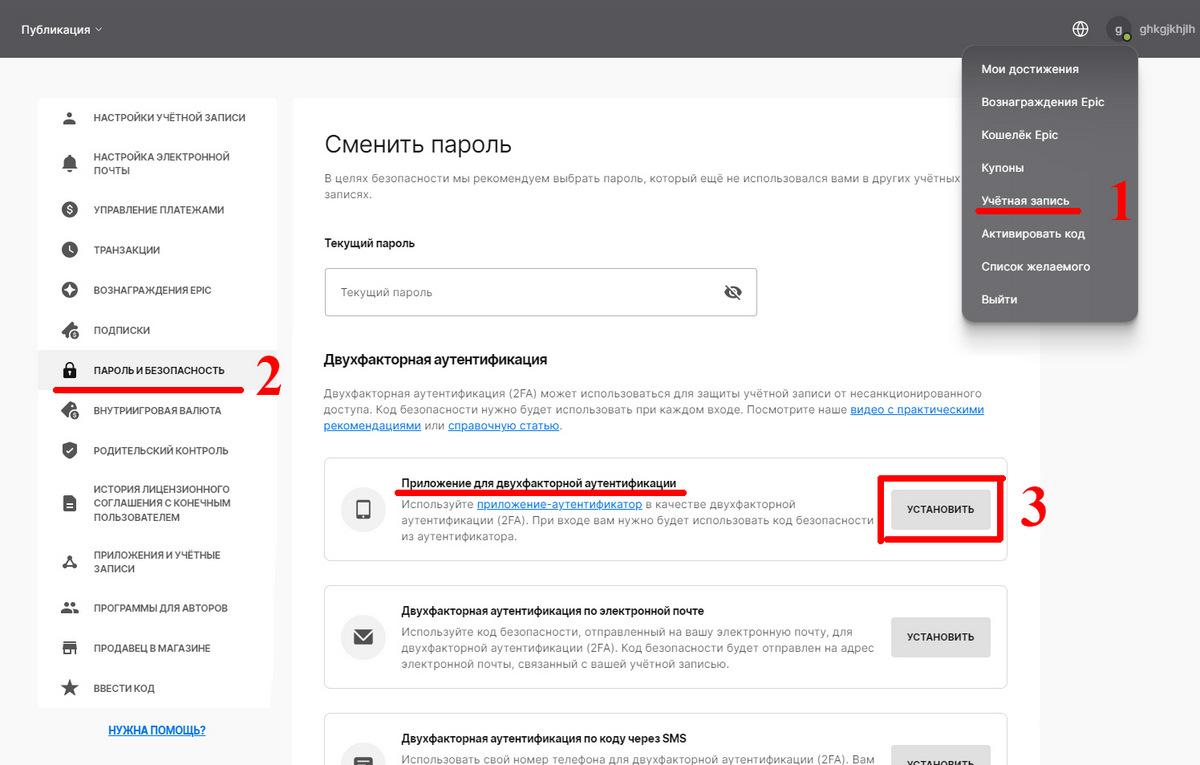
1. **Настройки учетной записи**. (1)
2. Раздел **"Пароль и безопасность" (2)**
3. Найдите пункт **"Приложение для двухфакторной аутентификации"**. (3)
Нажмите **"Установить"**.
[](https://wiki.playlease.ru/uploads/images/gallery/2026-08/2faepic1.jpg)
##### Подключение приложения-аутентификатора
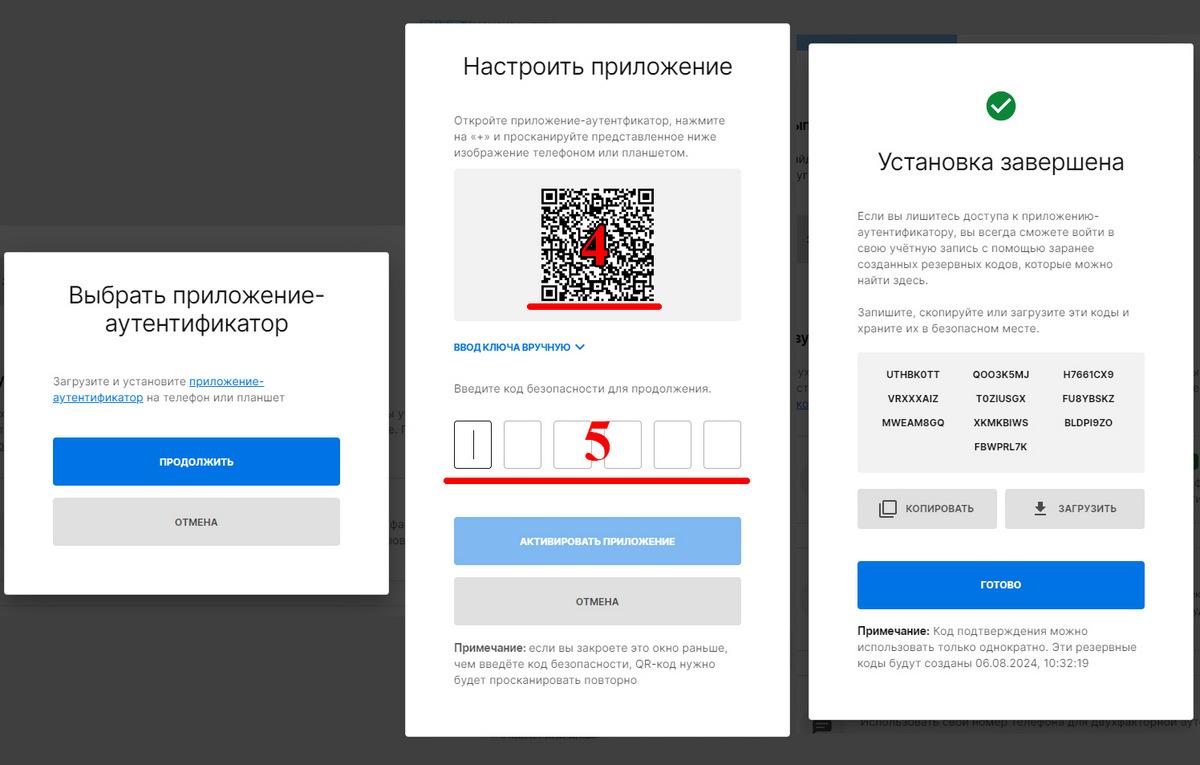
В открывшемся окне:
1. нажмите **«Продолжить»**;
после этого появится окно с QR-кодом(4) и полем для ввода кода(5) подтверждения.
[](https://wiki.playlease.ru/uploads/images/gallery/2026-08/2faepic2.jpg)
Для дальнейшей настройки понадобится смартфон и приложение с поддержкой TOTP.
Подойдет практически любое приложение-аутентификатор, которое позволяет просматривать секретный ключ (**Secret Key**).
> **Важно!** Некоторые приложения, например **Google Authenticator**, не позволяют посмотреть секретный ключ после добавления записи. Поэтому рекомендуется использовать приложения, в которых эта возможность доступна.
В качестве примера используется приложение **2FA Authenticator (2FAS)**.
##### Настройка приложения
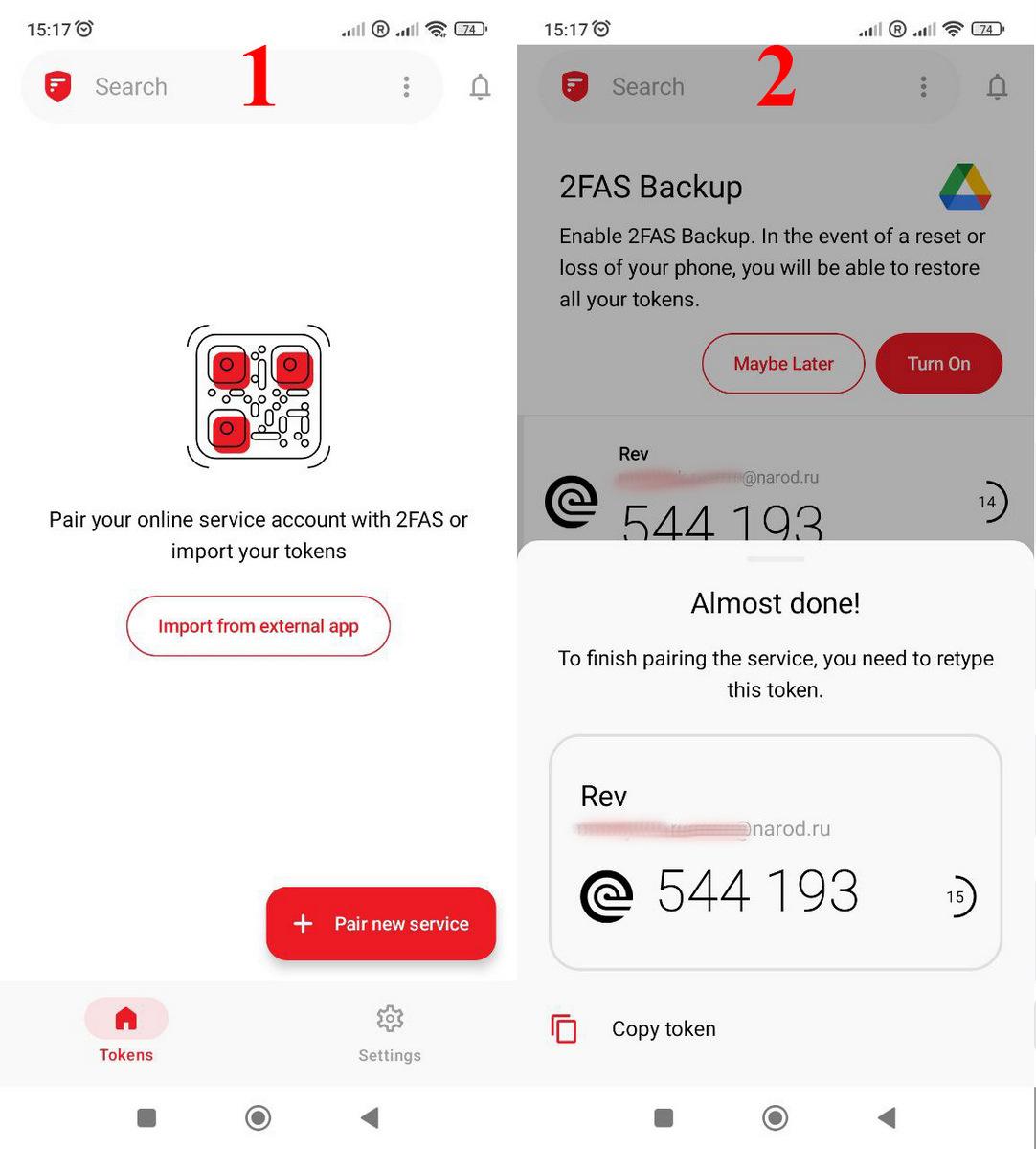
1. Установите и запустите **2FA Authenticator (2FAS)**.
2. В главном окне нажмите кнопку добавления нового сервиса.
3. Откроется сканер QR-кодов.
4. Отсканируйте QR-код, отображаемый на компьютере.
5. После сканирования в приложении появится новая запись для аккаунта Epic Games.
6. Приложение начнет генерировать шестизначные одноразовые коды, которые обновляются каждые 30 секунд.
7. Введите текущий код в поле (5) подтверждения на сайте Epic Games.
После успешного подтверждения двухэтапная аутентификация будет включена.
[](https://wiki.playlease.ru/uploads/images/gallery/2026-08/2faepic3.jpg)
##### Резервные коды
После завершения настройки Epic Games предложит сохранить резервные коды восстановления.
> **Внимание!** Эти коды предназначены исключительно для восстановления доступа к вашему аккаунту. Их **не нужно** использовать при настройке двухэтапной авторизации в **Playlease**.
##### Получение Secret Key
Для автоматической генерации кодов в **Playlease** потребуется секретный ключ (**Secret Key**).
Если используется приложение **2FA Authenticator (2FAS)**, его можно посмотреть следующим образом:
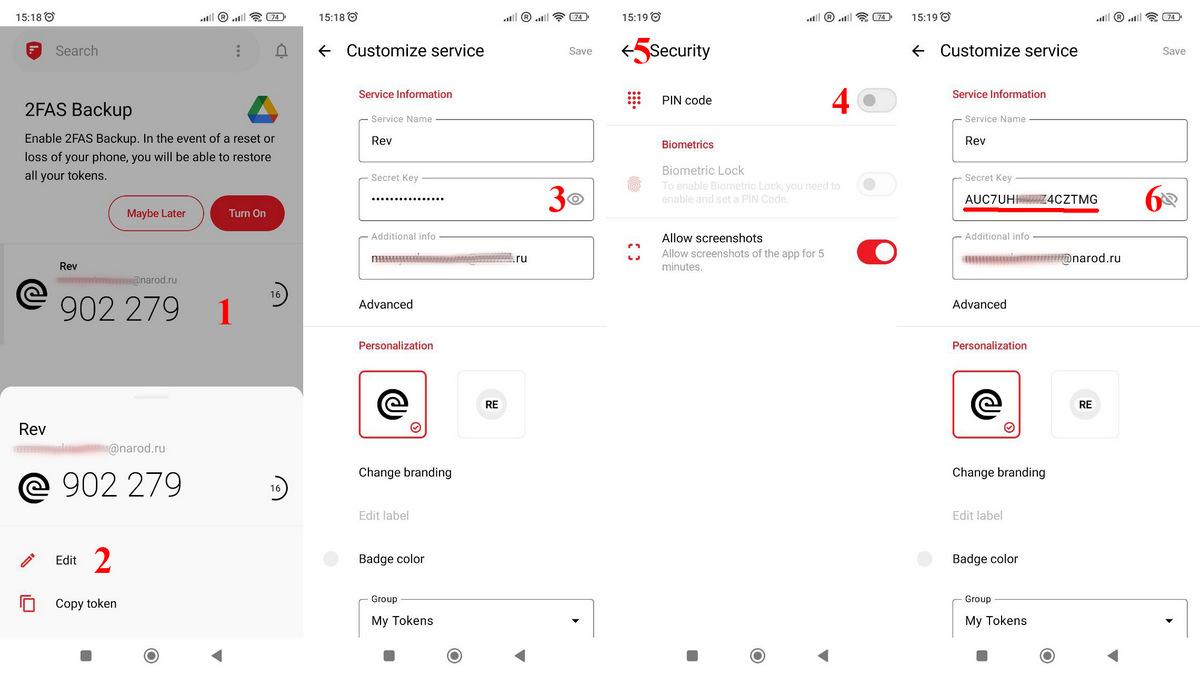
1. Откройте запись созданного аккаунта. (1)
2. Нажмите **Edit**. (2)
3. Найдите поле **Secret Key**. (3)
4. Нажмите значок глаза. (6)
При первом просмотре приложение предложит включить защиту доступа.
Для этого:
- задайте PIN-код; (4)
- подтвердите его;
- после этого повторно нажмите на значок просмотра и введите PIN-код.
После подтверждения приложение покажет значение **Secret Key**.
[](https://wiki.playlease.ru/uploads/images/gallery/2026-08/scaled-1680-/2faepic4.jpg)
> **Внимание!** Именно этот ключ потребуется для настройки двухэтапной авторизации в **Playlease**.
##### Добавление Secret Key в Playlease
После получения **Secret Key** перейдите в [Личный кабинет](https://wiki.playlease.ru/attachments/6) **Playlease**.
- Перейдите в раздел "Аккаунты". [](https://wiki.playlease.ru/uploads/images/gallery/2026-08/scaled-1680-/image-1786013387343.png)
- Выберите "Массовое добавление" или "Добавить" (для одного аккаунта).
[](https://wiki.playlease.ru/uploads/images/gallery/2026-08/scaled-1680-/dobavlenie-akkauntov.png)
- Заполните необходимые поля.
- В поле "Тип 2FA" выберите "Моб. аутентификация".
- В поле "Ключ моб. аутентификатора" вставьте ранее полученное значение Shared\_Secret.
[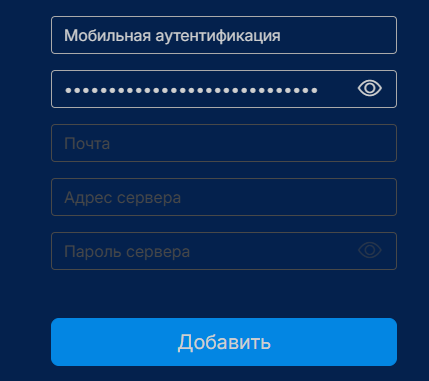](https://wiki.playlease.ru/uploads/images/gallery/2026-08/scaled-1680-/image-1786013770286.png)
⠀