# Настройка аккаунта Epic Games
#### Настройка аккаунта Epic Games
##### Подготовка аккаунта **Epic Games** для сдачи в аренду
Перед добавлением аккаунта **Epic Games** в **Playlease** для сдачи в аренду необходимо правильно настроить аккаунт и обеспечить возможность безопасного автоматического входа.
Как и для других игровых аккаунтов, владелец должен сохранять контроль над учетной записью и возможность восстановить к ней доступ.
##### Создание аккаунта Epic Games
Если у вас еще нет подходящего аккаунта, сначала необходимо создать новую учетную запись **Epic Games**.
Создать аккаунт можно на официальном сайте [Epic Games.](https://wiki.playlease.ru/attachments/19)
Порядок действий:
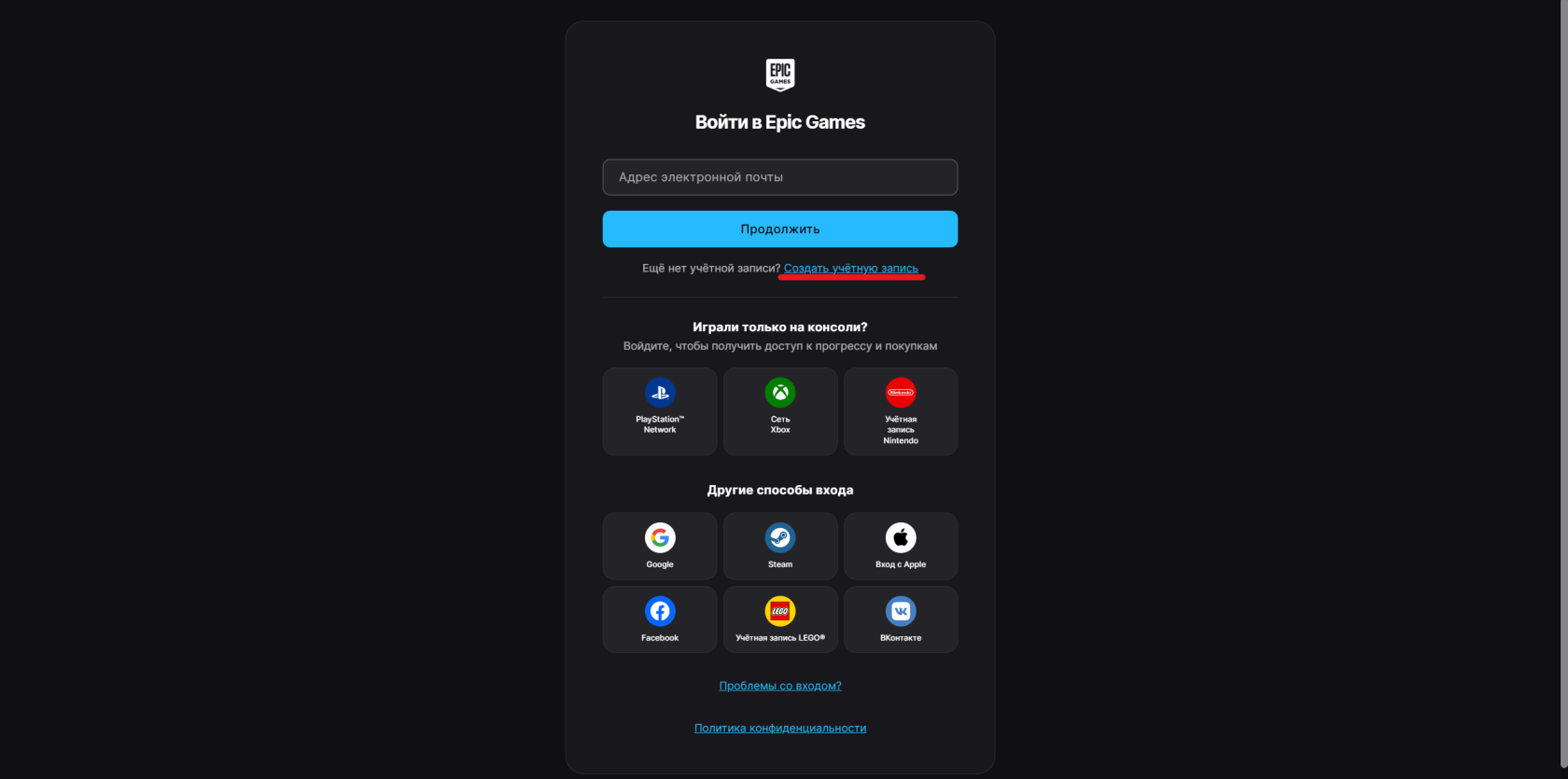
1. Откройте официальный сайт **Epic Games.**
2. Нажмите кнопку входа и выберите вариант регистрации нового аккаунта.
[](https://wiki.playlease.ru/uploads/images/gallery/2026-08/scaled-1680-/addacc11.png)
3. Следуйте инструкции на экране и завершите регистрацию.
4. После создания аккаунта добавьте или приобретите необходимую игру.
Для сдачи в аренду на аккаунте должна находиться игра, которую вы планируете предоставлять пользователям. Это могут быть как платные, так и условно-бесплатные игры.
##### Настройка двухфакторной аутентификации
1. Мобильная аутентификация по стандарту **TOTP**
Для аккаунта **Epic Games**, который будет использоваться для аренды, рекомендуется включить двухфакторную аутентификацию.
В **Playlease** для **Epic Games** используется общий мобильный аутентификатор по стандарту **TOTP**.
Подробная инструкция по его настройке уже подготовлена:
[Настройка 2FA: Мобильная аутентификация (Общая)](https://wiki.playlease.ru/books/playlease-instrukciia/page/nastroika-2fa-mobilnaia-autentifikaciia-obshhaia)
В этой инструкции показана настройка именно на примере **Epic Games**, включая получение **Secret Key**, который потребуется для подключения аккаунта к **Playlease**.
2\. Доступ по IMAP
[Настройка 2FA: Доступ по IMAP](https://wiki.playlease.ru/books/playlease-instrukciia/page/nastroika-2fa-dostup-po-imap)
Еще один вариант защиты аккаунта заключается в использовании доступа к электронной почте через **IMAP**.
При таком способе коды подтверждения поступают на почтовый ящик, привязанный к аккаунту **Epic Games**, а **Playlease** получает доступ к необходимым письмам через **IMAP**.
Этот способ также обеспечивает защиту аккаунта, однако процесс входа может занимать больше времени и зависит от доступности и скорости работы почтового сервиса.
##### Добавление аккаунта в Playlease
После настройки двухфакторной аутентификации и получения Secret Key можно добавить аккаунт в Playlease.
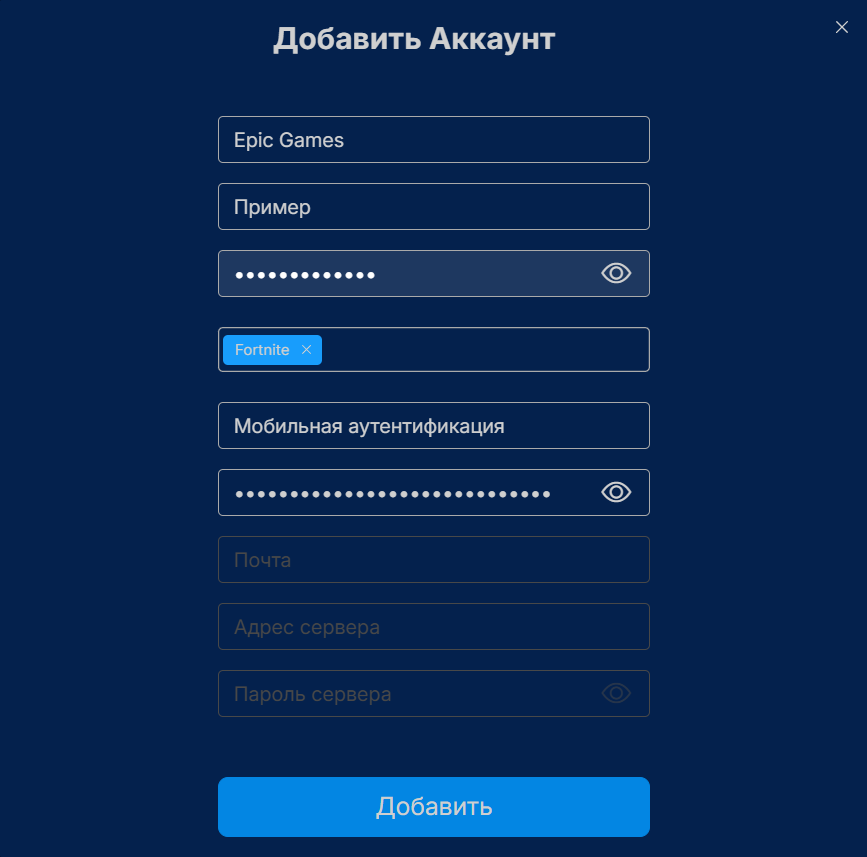
Перейдите в раздел **"Аккаунты"** и выберите **"Добавить"**.
Заполните данные аккаунта:
- **Лаунчер** - Epic
- **Логин** - логин от аккаунта **Epic Games**
- **Пароль** - пароль от аккаунта
- **Игры** - игры, которые находятся на аккаунте
- **Тип 2FA** - "Моб. аутентификация"
- **Ключ моб. аутентификатора** - полученный ранее Secret Key.
[](https://wiki.playlease.ru/uploads/images/gallery/2026-08/scaled-1680-/addacc12.png)
##### **Какой вариант выбрать?**
Для аккаунта Steam, который планируется сдавать в аренду через Playlease, рекомендуется использовать **Мобильную аутентификацию Steam**.
После настройки аккаунта и выбранного способа **2FA** его можно добавить в Playlease.