# Настройка аккаунта Xbox
### Настройка аккаунта Xbox
##### Настройка аккаунта Xbox
Для сдачи аккаунта **Xbox** в аренду через **Playlease** необходимо подготовить учетную запись **Microsoft**, добавить нужные игры и настроить двухэтапную аутентификацию.
В данной инструкции рассмотрим создание и настройку аккаунта с использованием **общего мобильного аутентификатора**.
---
##### Создание аккаунта
Для начала необходимо создать учетную запись **Microsoft**.
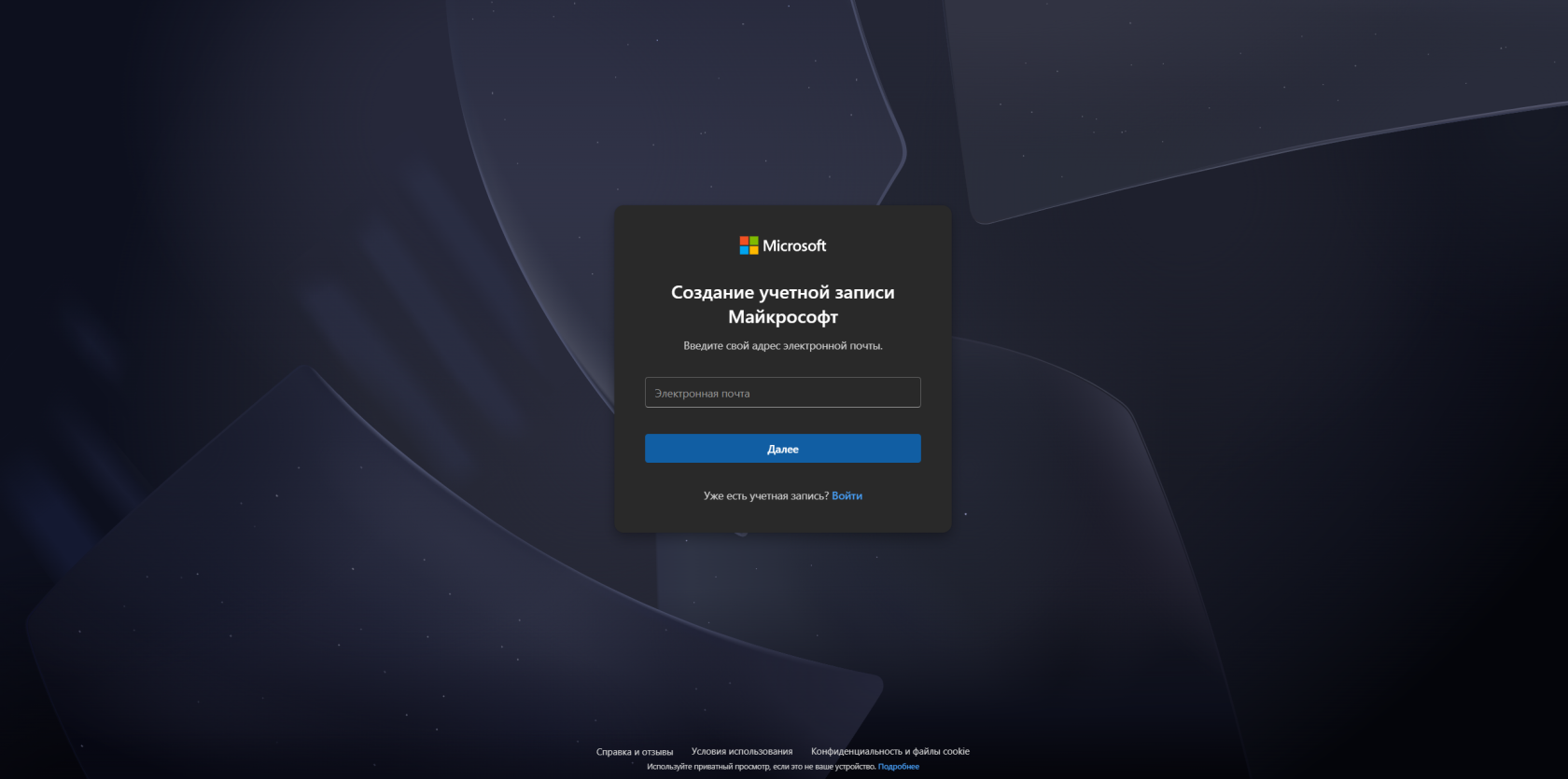
1. Откройте [страницу создания аккаунта Microsoft.](https://wiki.playlease.ru/attachments/23)
2. Укажите адрес электронной почты или создайте новый адрес.
3. Подтвердите свой адрес электронной почты.
4. Заполните необходимые данные и завершите регистрацию.
[](https://wiki.playlease.ru/uploads/images/gallery/2026-08/scaled-1680-/xbox1.png)
После регистрации войдите в созданную [учетную запись Xbox.](https://wiki.playlease.ru/attachments/24)
---
## Добавление игры
После создания аккаунта необходимо добавить игру, которую вы планируете предоставлять в аренду.
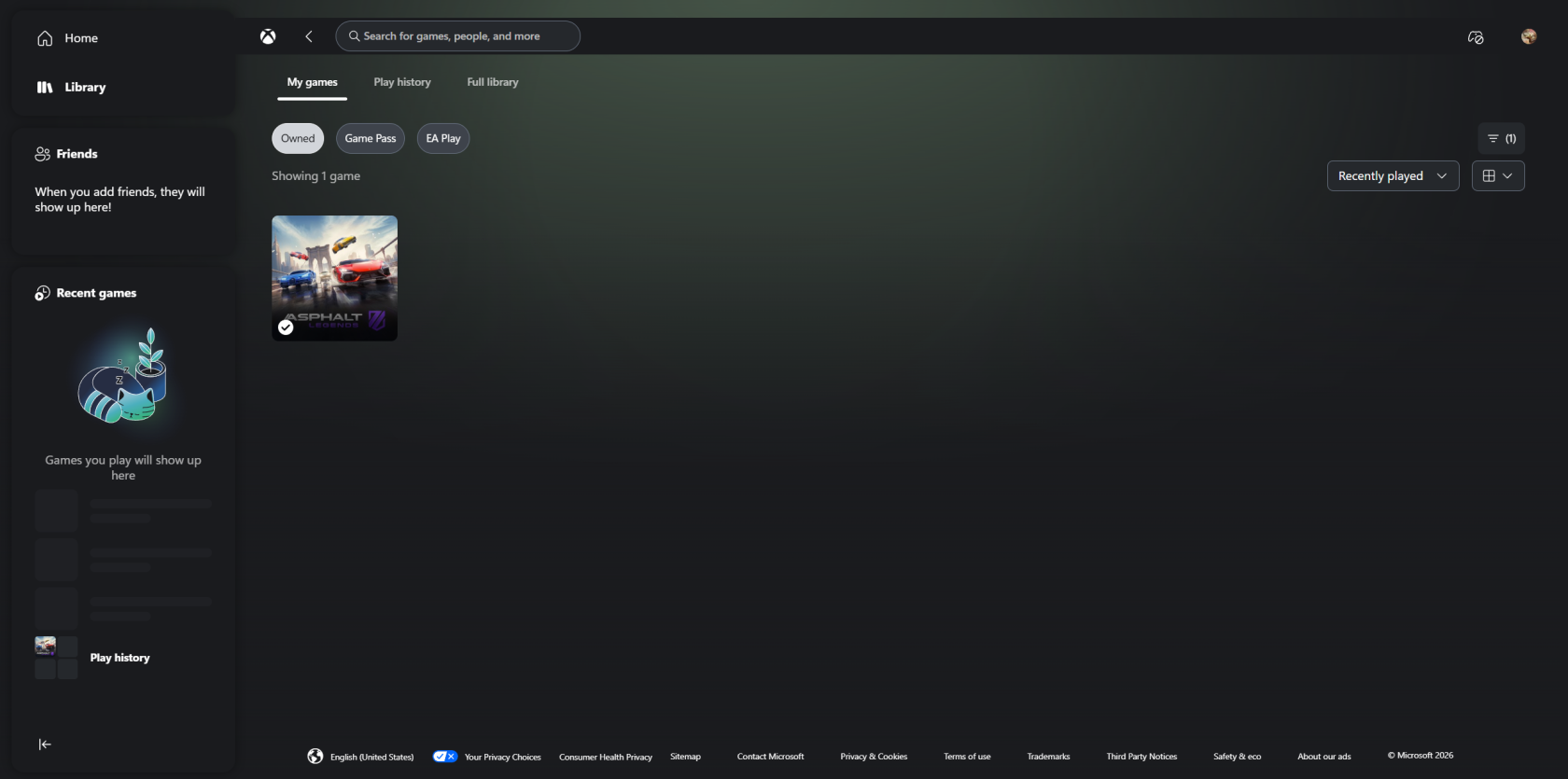
Проверить доступные игры можно непосредственно через браузер. Для этого откройте [библиотеку Xbox](https://play.xbox.com/library) и войдите под созданной учетной записью Microsoft.
В разделе **Library** выберите **Full library**, после чего откройте категорию **Owned**. Здесь отображаются игры, принадлежащие учетной записи.
[](https://wiki.playlease.ru/uploads/images/gallery/2026-08/scaled-1680-/xbox2.png)
Убедитесь, что нужная игра отображается в библиотеке аккаунта и доступна для запуска или установки.
> **Важно:** наличие игры в библиотеке Xbox и наличие права на ее использование зависят от способа получения игры. Игры Xbox Play Anywhere, например, доступны на Xbox и Windows PC при покупке на соответствующем Microsoft-аккаунте.
---
##### Настройка двухэтапной аутентификации
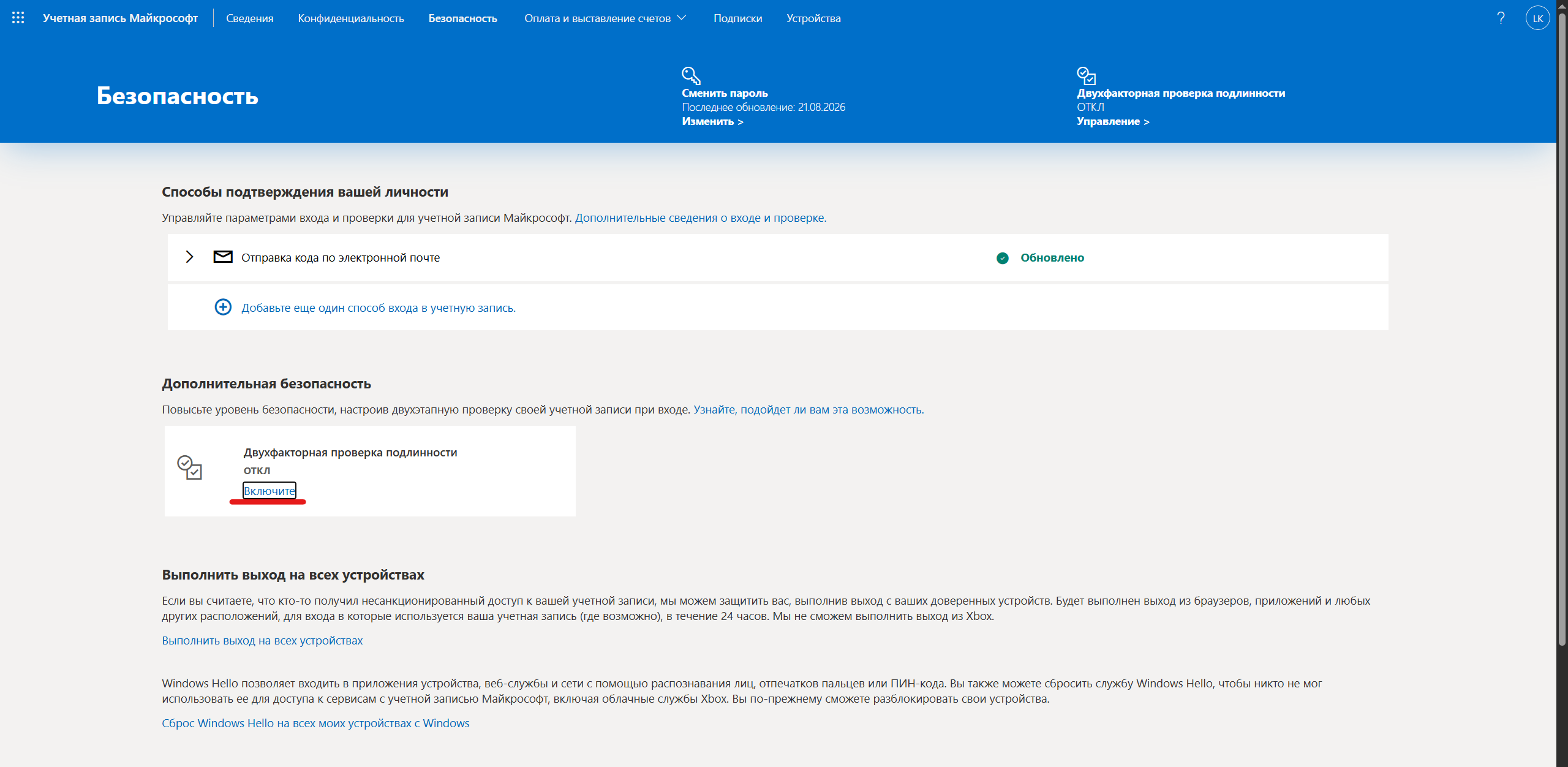
Для защиты аккаунта необходимо включить двухэтапную проверку.
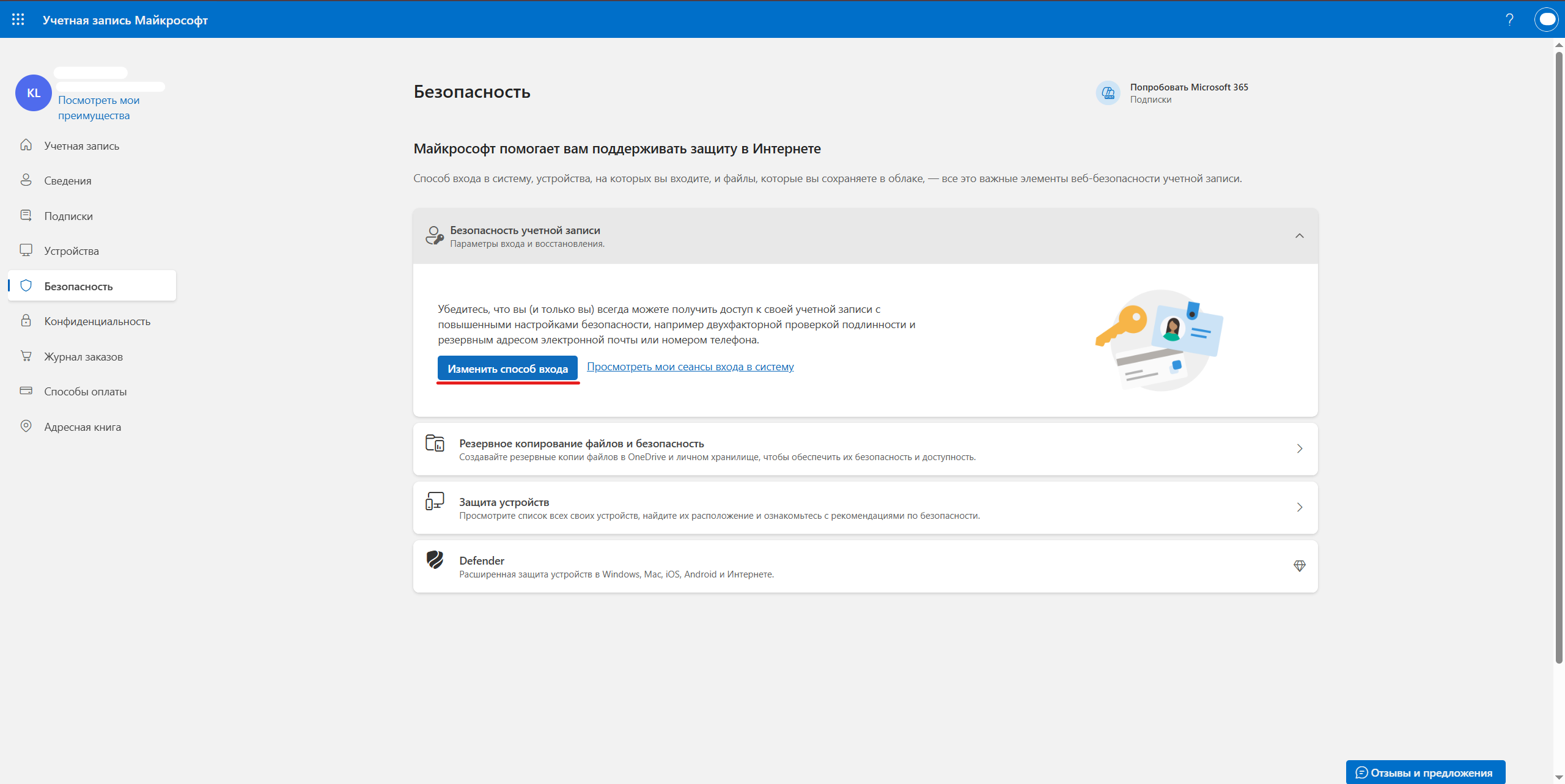
1. Откройте [настройки безопасности учетной записи Microsoft.](https://wiki.playlease.ru/attachments/25)
2. Найдите раздел со способами входа и подтверждения личности.
[](https://wiki.playlease.ru/uploads/images/gallery/2026-08/scaled-1680-/xbox3.png)
[](https://wiki.playlease.ru/uploads/images/gallery/2026-08/scaled-1680-/xbox4.png)
3. Следуете инструкции и создаете пароль.
4. Выберите приложение и нажмите ниже по ссылке.
[](https://wiki.playlease.ru/uploads/images/gallery/2026-08/scaled-1680-/xbox5.png)
Microsoft предложит подключить приложение-аутентификатор. Для настройки **общего мобильного аутентификатора** необходимо получить QR-код или секретный ключ.
[](https://wiki.playlease.ru/uploads/images/gallery/2026-08/scaled-1680-/xbox6.png)
Для настройки можно использовать приложение **2FA Authenticator (2FAS)**.
1. Откройте приложение на телефоне.
2. Добавьте новую запись.
3. Отсканируйте QR-код с экрана компьютера.
4. После добавления записи приложение начнет генерировать одноразовые коды.
Для работы общего мобильного аутентификатора в **Playlease** необходим именно **секретный ключ TOTP**.
Подробная инструкция по настройке общего мобильного аутентификатора:
[Настройка 2FA: Мобильная аутентификация (Общая)](https://wiki.playlease.ru/books/playlease-instrukciia/page/nastroika-2fa-mobilnaia-autentifikaciia-obshhaia?utm_source=chatgpt.com)
После завершения настройки нам предложат сохранить резервные коды восстановления.
> **Внимание!** Эти коды предназначены исключительно для восстановления доступа к вашему аккаунту. Их **не нужно** использовать при настройке двухэтапной авторизации в **Playlease**.
---
##### Получение секретного ключа
Для добавления аккаунта в Playlease потребуется секретный ключ общего мобильного аутентификатора.
Если используется **2FA Authenticator (2FAS)**:
1. Откройте добавленную запись Microsoft.
2. Выберите **"Edit"**.
3. Найдите поле **"Secret Key"**.
4. Нажмите на значок глаза.
5. При необходимости подтвердите действие с помощью PIN-кода приложения.
После этого на экране появится секретный ключ.
Скопируйте полученный ключ. Он понадобится при добавлении аккаунта в Playlease.
> **Внимание!** Секретный ключ является конфиденциальными данными. Храните его в безопасном месте и не передавайте посторонним.
---
##### Добавление аккаунта в Playlease
После завершения настройки перейдите в личный кабинет Playlease.
1. Откройте раздел **"Аккаунты"**.
2. Нажмите **"Добавить"**.
3. Заполните данные аккаунта.
В форме укажите:
- **Лаунчер** - Xbox.
- **Логин** - логин от аккаунта Microsoft.
- **Пароль** - пароль от аккаунта.
- **PIN код** - PIN-код семейного доступа, если он используется.
- **Игры** - названия игр, доступных на аккаунте.
- **Тип 2FA** - **"Моб. аутентификатор"**.
- **Ключ моб. аутентификатора** - секретный ключ, полученный на предыдущем этапе.
После заполнения всех полей нажмите **"Добавить"**.
Аккаунт будет отправлен на проверку администраторам Playlease.
После успешной проверки аккаунт будет допущен к использованию в соответствии с выбранными настройками аренды.
---