# Создание карточки запуска игры в ПО IZI
Для запуска игр через **IZI** необходимо создать карточку запуска на основе ярлыка игры, созданного в **PlayLease.**
> **Перед началом:** сначала создайте ярлык игры на рабочем столе по инструкции [Создание ярлыка игры](https://wiki.playlease.ru/books/playlease-instrukciia/page/sozdanie-iarlyka-igry).
#### 1. Создайте ярлык игры
Создайте ярлык нужной игры через **PlayLease** и разместите его на рабочем столе.
Этот ярлык будет использоваться в качестве файла запуска для карточки IZI.
#### 2. Создайте карточку запуска в IZI
Откройте **IZI** и перейдите к созданию карточки запуска игры.
В качестве запускаемого файла выберите **ярлык PlayLease**, созданный на предыдущем этапе.
#### 3. Включите "Тех. старт"
В настройках управления ПК включите параметр "**Тех. старт"**.
[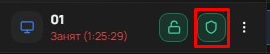](https://wiki.playlease.ru/uploads/images/gallery/2026-10/scaled-1680-/yarlik5.png)
После этого проверьте, что сохранен именно ярлык нужной игры.
#### 4. Сохраните ярлык
После создания выключите "Тех. старт".
Готовый ярлык будет добавлена в LANGAME и станет доступна для запуска пользователю ПК компьютерного клуба.