# Создание карточки запуска игры в ПО SmartShell
Для запуска игры через **SmartShell** необходимо создать карточку игры на основе ярлыка и параметров запуска PlayLease.Перед началом убедитесь, что нужная игра уже добавлена в **PlayLease.**
#### 1. Откройте список игр PlayLease
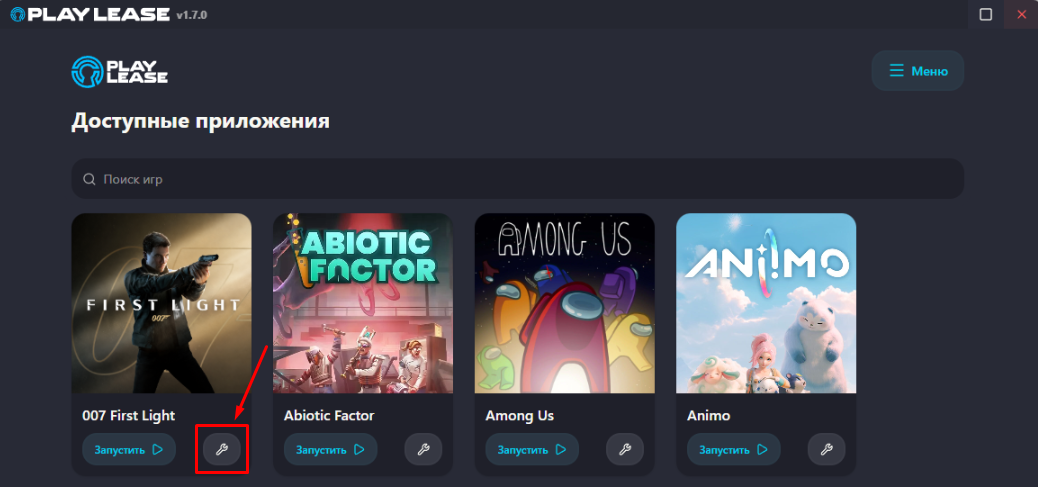
Запустите **PlayLease** и найдите нужную игру в списке доступных приложений.На карточке игры нажмите кнопку **настроек**.
[](https://wiki.playlease.ru/uploads/images/gallery/2026-10/scaled-1680-/yarlik2.png)
#### 2. Получите параметры запуска
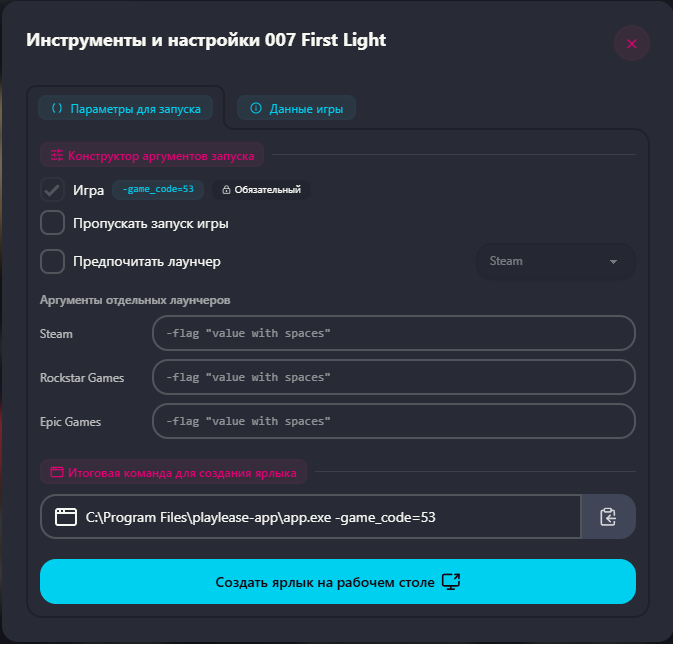
В открывшемся окне "**Инструменты и настройки"** перейдите в раздел "**Параметры для запуска"**.
В нижней части окна будет отображаться готовая команда запуска игры.
[](https://wiki.playlease.ru/uploads/images/gallery/2026-10/scaled-1680-/yarlik6.png)
Например:
`C:\Program Files\playlease-app\app.exe -game_code=53`
Нажмите кнопку [](https://wiki.playlease.ru/uploads/images/gallery/2026-06/xZNimage.png), чтобы получить команду.
Из команды нам понадобятся две части:
**Путь к программе:**
`C:\Program Files\playlease-app\app.exe`
**Аргумент запуска:**
`-game_code=53`
> **Важно:** значение `game_code` индивидуально для каждой игры. Используйте идентификатор, который отображается в настройках именно нужной игры.
#### 3. Создайте игру в SmartShell
Откройте **SmartShell** и перейдите к созданию новой игры.
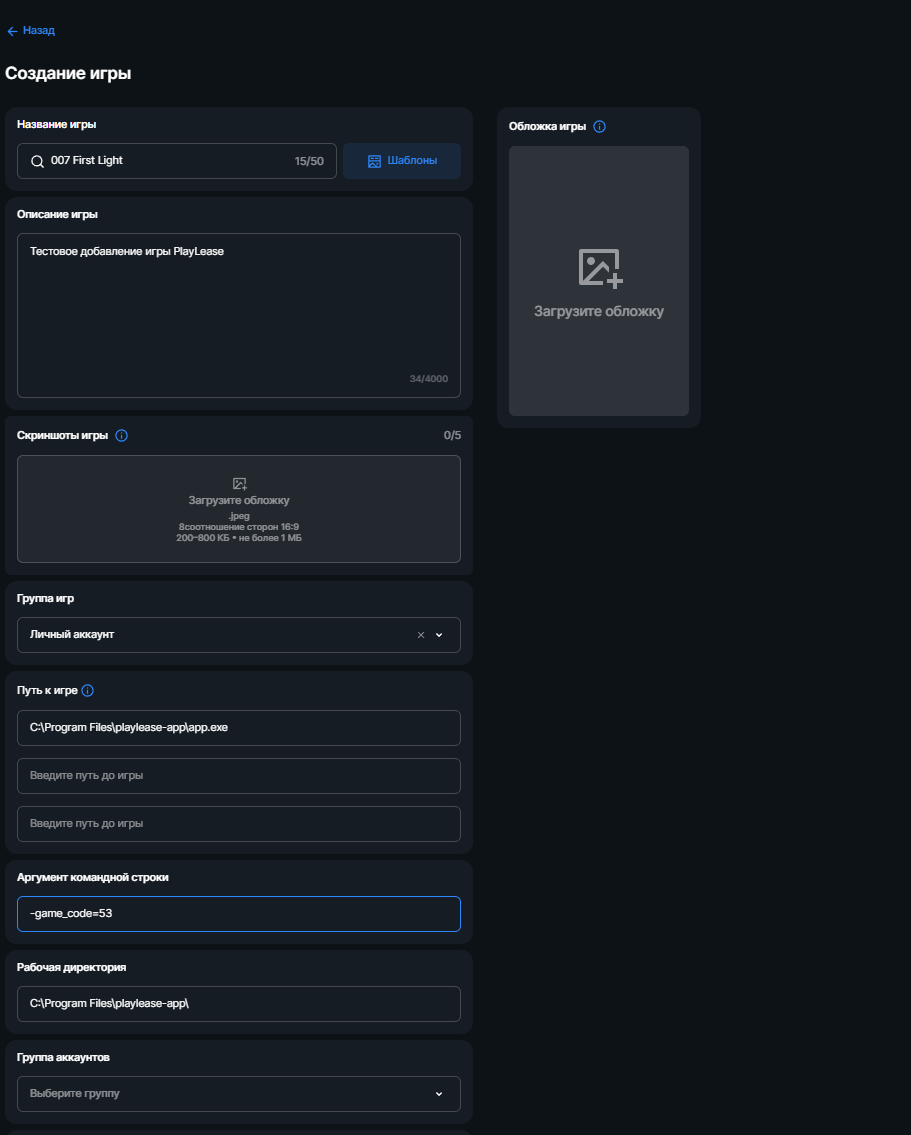
В открывшейся форме "**Создание игры"** заполните параметры карточки.
#### Название игры
Укажите название игры.
Например:
`007 First Light`
#### Путь к игре
В поле **"Путь к игре"** укажите:
`C:\Program Files\playlease-app\app.exe`
> Здесь указывается именно `app.exe`, а не путь к установленной игре.
#### Аргумент командной строки
В поле "**Аргумент командной строки"** укажите `game_code` из параметров запуска **PlayLease.**
Например:
`-game_code=53`
#### Рабочая директория
В поле **"Рабочая директория"** укажите папку **PlayLease:**
`C:\Program Files\playlease-app\`
В итоге основные параметры карточки должны выглядеть так:
Параметр
Значение
**Название игры**
007 First Light
**Путь к игре**
`C:\Program Files\playlease-app\app.exe`
**Аргумент командной строки**
`-game_code=53`
**Рабочая директория**
`C:\Program Files\playlease-app\`
#### [](https://wiki.playlease.ru/uploads/images/gallery/2026-10/scaled-1680-/yarlik7.png)
4. Сохраните карточку
После заполнения параметров сохраните созданную игру в **SmartShell.**
Карточка появится в списке игр и будет доступна для запуска пользователям.
При запуске **SmartShell** будет использовать приложение **PlayLease** с указанным `game_code`, поэтому для каждой игры необходимо создавать отдельную карточку и указывать её собственный идентификатор.
### Для добавления следующей игры
Настройка выполняется аналогично:
1. Откройте настройки нужной игры в PlayLease.
2. Получите её `game_code`.
3. Укажите `app.exe` в поле "**Путь к игре"**.
4. Укажите соответствующий `-game_code=X` в "**Аргументе командной строки"**.
5. Укажите рабочую директорию PlayLease.
6. Сохраните карточку.
> **Пример:** если у другой игры `game_code=72`, в карточке SmartShell нужно указать `-game_code=72`. Остальные пути остаются без изменений.