# Список игр
##### Список игр
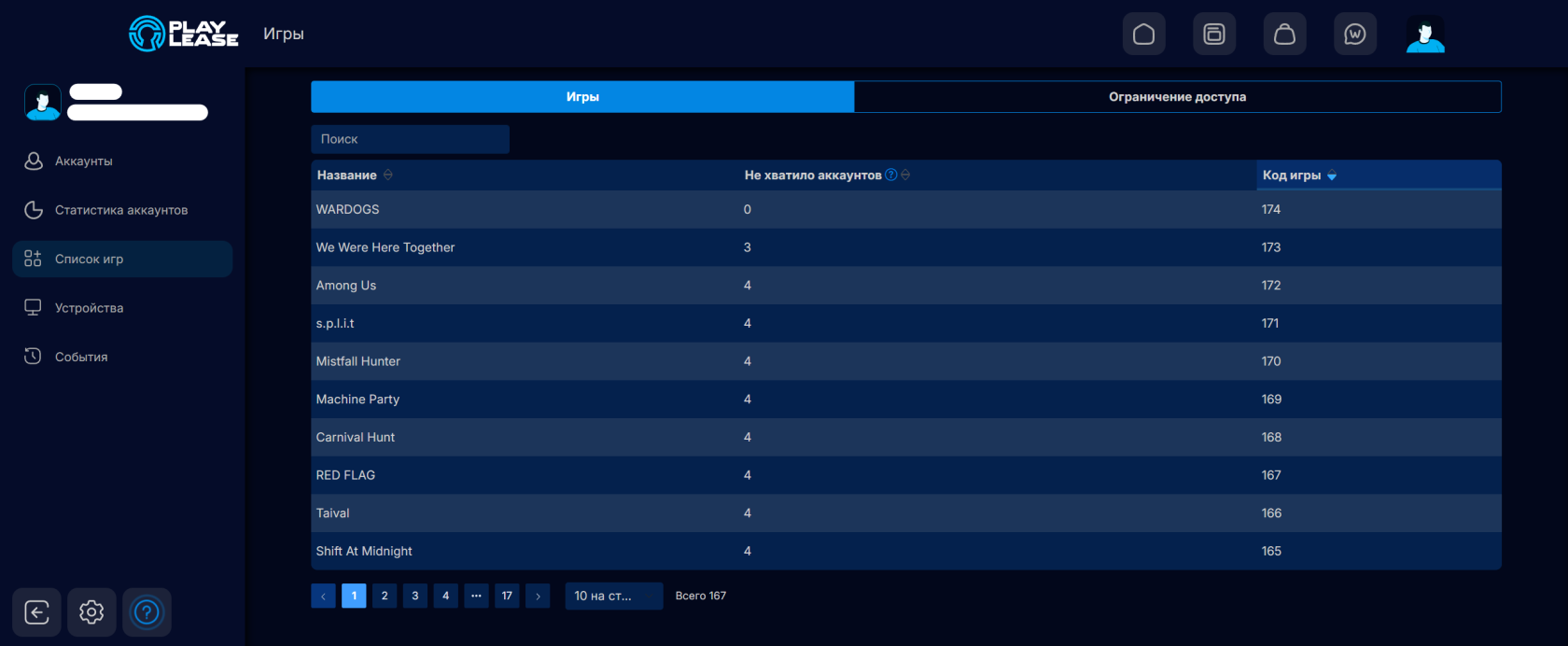
Раздел ["Список игр"](https://wiki.playlease.ru/attachments/29) содержит информацию об играх, которые представлены в системе.
##### Игры
В подразделе отображаются:
- название игры;
- код игры;
- количество аккаунтов, на которых есть эта игра;
- информация о нехватке аккаунтов.
Коды игр используются при добавлении игровых аккаунтов в систему.
[](https://wiki.playlease.ru/uploads/images/gallery/2026-08/scaled-1680-/lckab18.png)
##### Ограничение доступа
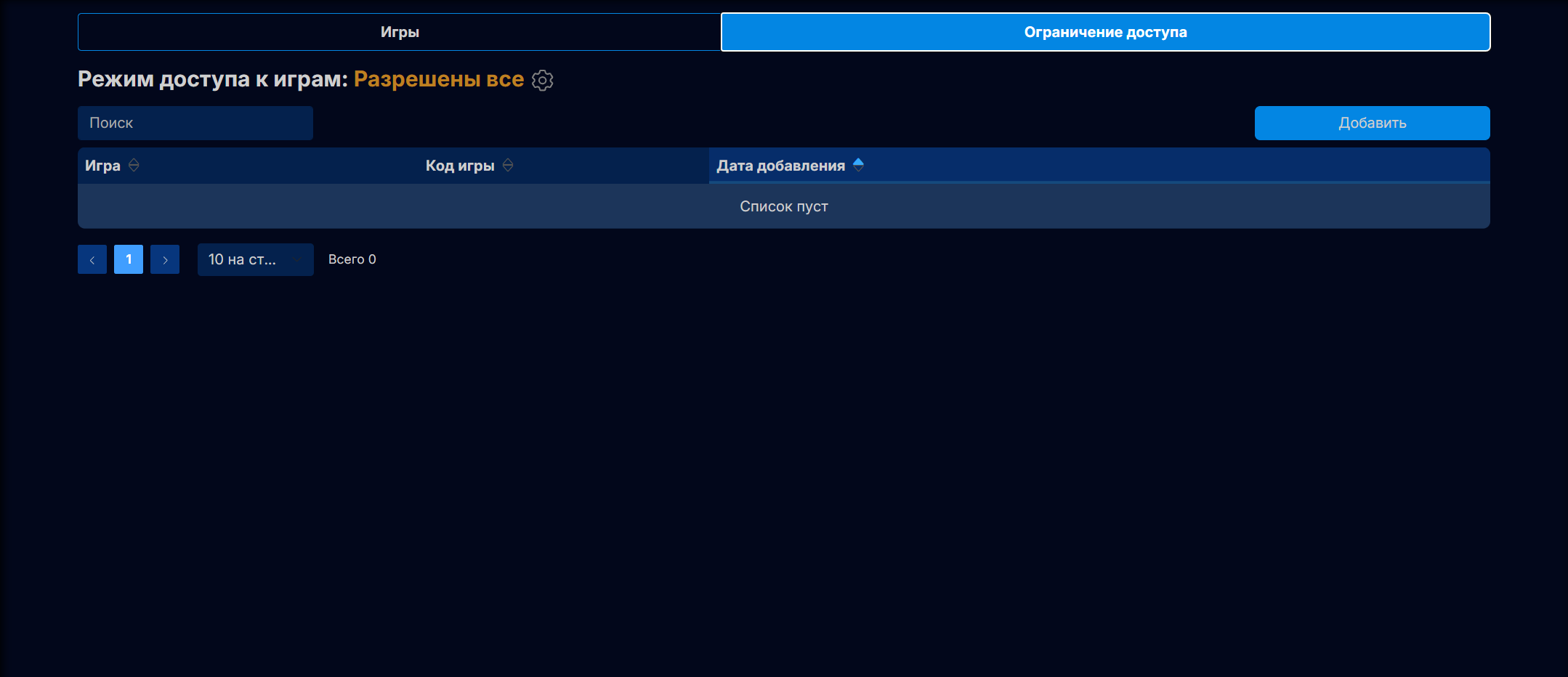
Для отдельных игр можно установить ограничение доступа.
В настройках доступа отображаются:
- название игры;
- код игры;
- дата добавления ограничения.
[](https://wiki.playlease.ru/uploads/images/gallery/2026-08/scaled-1680-/lckab19.png)
При стандартных настройках пользователям доступны все игры для аренды.
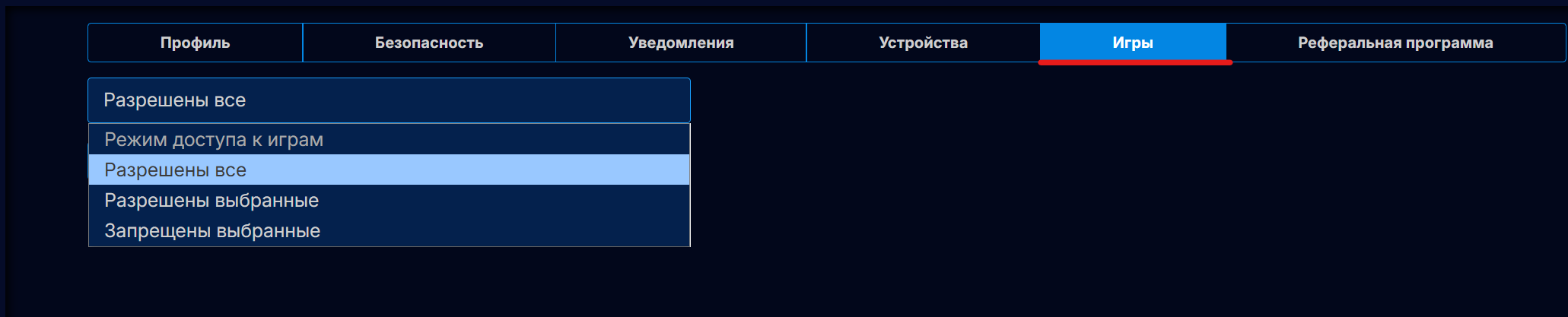
Если Вас это не устраивает и Вам нужно ограничить доступ к конкретным играм, Вам необходимо в настройках **"Режима доступа к играм"** указать **"Запрещены выбранные"**.
Если Вы хотите разрешить брать в аренду конкретные игры, Вам необходимо в настройках **"Режима доступа к играм"** указать **"Разрешены выбранные"**.
Чтобы сменить режим необходимо перейти во вкладку "Настройки>Игры" или нажать на значок "⚙"
[](https://wiki.playlease.ru/uploads/images/gallery/2026-09/scaled-1680-/1.png)