
4.2. Добавление одного игрового аккаунта
Добавление игрового аккаунта
В Playlease можно добавить собственный игровой аккаунт, чтобы система могла использовать его для запуска игр.
В этой инструкции разберем добавление одного аккаунта и рассмотрим все поля, которые необходимо заполнить.
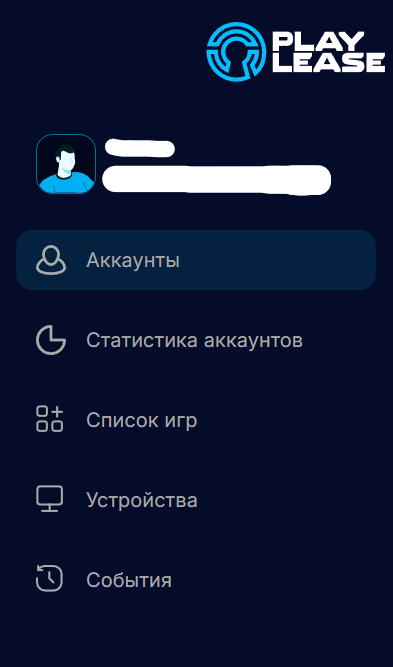
Переходим в раздел "Аккаунты"
1. Откройте раздел "Аккаунты"
Войдите в личный кабинет Playlease и перейдите в раздел «Аккаунты».
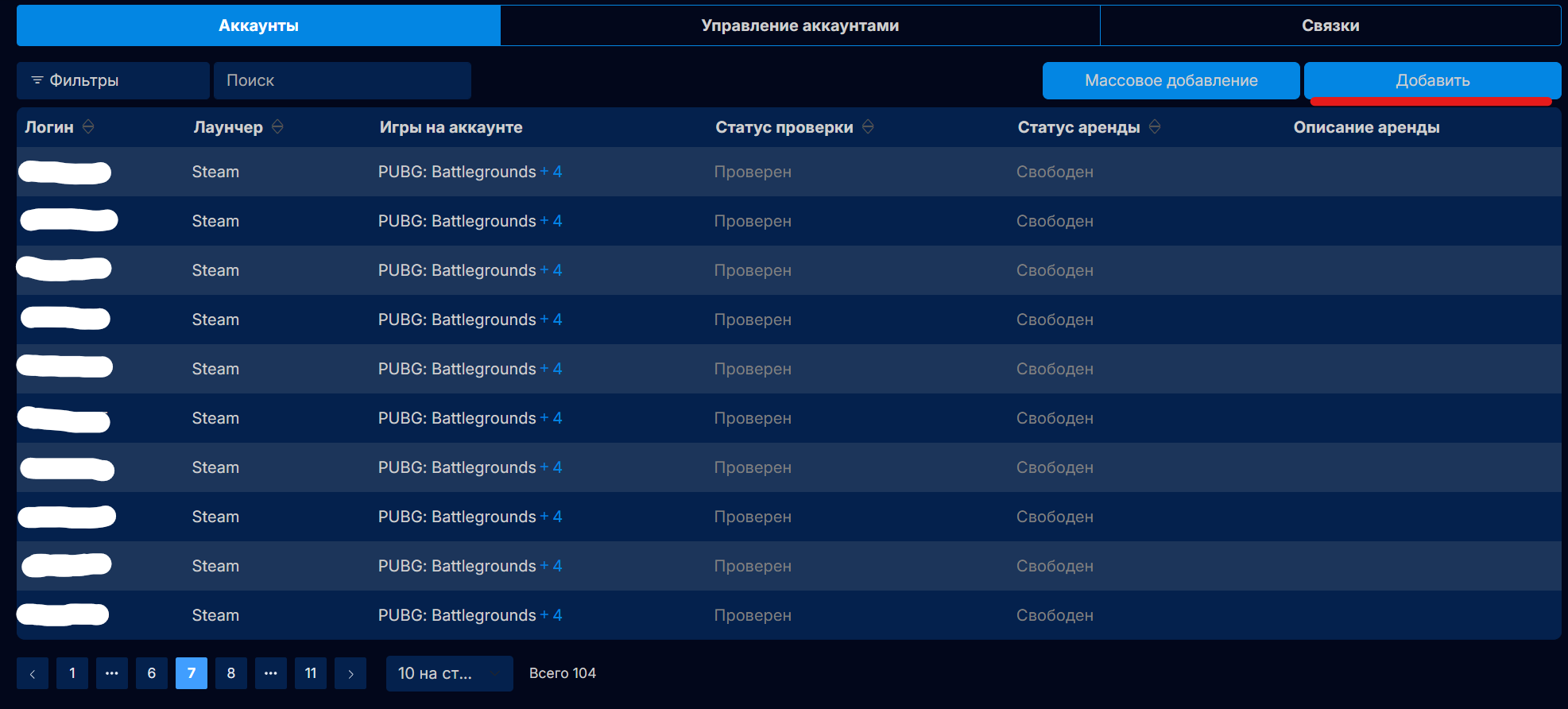
2. Нажмите "Добавить"
В правой части страницы найдите кнопку "Добавить".
Нажмите на нее, чтобы открыть форму добавления нового игрового аккаунта.
Заполнение полей данных аккаунта
После нажатия кнопки "Добавить" откроется форма добавления игрового аккаунта.
Заполните все необходимые поля.
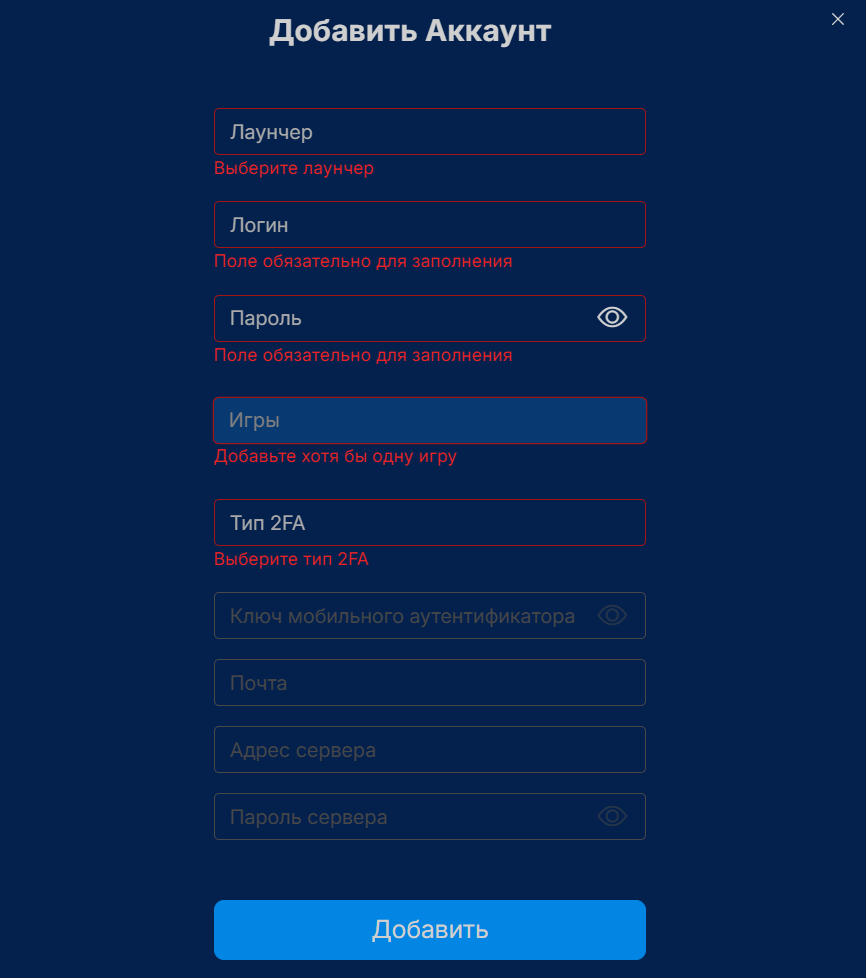
Лаунчер
Выберите лаунчер, к которому относится добавляемый аккаунт:
- Steam
- Rockstar
- Epic
Логин
Введите логин от игрового аккаунта.
Пароль
Укажите пароль от игрового аккаунта.
Пин-код
Если на аккаунте установлен семейный доступ, укажите его PIN-код.
Если семейный доступ не используется, это поле можно оставить без соответствующего PIN-кода.
Игры
В этом поле необходимо указать игры, которые есть на аккаунте.
Введите названия всех игр, которые доступны на данном аккаунте и которые вы хотите использовать через Playlease.
Настройка двухфакторной аутентификации
В поле "Тип 2FA" необходимо выбрать способ, который используется для защиты аккаунта.
Доступны следующие варианты:
- Отсутствует - на аккаунте не используется двухфакторная аутентификация.
- Моб. аутентификатор - используется мобильный аутентификатор.
- Доступ по IMAP - коды подтверждения получаются через подключенную электронную почту.
Если выбран "Моб. аутентификатор"
После выбора этого варианта появится дополнительный выбор типа аутентификатора:
- Steam - для аккаунтов с мобильным аутентификатором Steam;
- Общий - для стандартной двухэтапной аутентификации (TOTP), используемой другими поддерживаемыми лаунчерами.
В зависимости от выбранного варианта необходимо указать секретный ключ мобильного аутентификатора.
Подробная настройка аутентификаторов описана в отдельных инструкциях:
Если выбран "Доступ по IMAP"
В этом случае необходимо указать данные для подключения к почтовому ящику:
- Почта - адрес электронной почты, к которой привязан игровой аккаунт.
- Адрес сервера - адрес IMAP-сервера и порт. Например:
imap.yandex.ru:993 - Пароль - пароль для подключения к почтовому ящику.
Подробная инструкция по настройке IMAP приведена в отдельной статье:
Важно! Все данные должны соответствовать одному игровому аккаунту. Проверьте логин, пароль, выбранный лаунчер, список игр и настройки 2FA перед добавлением.
Добавление аккаунта
4. Проверьте заполненные данные
После того как все необходимые поля заполнены, еще раз проверьте указанную информацию.
Если данные введены правильно, нажмите кнопку "Добавить".
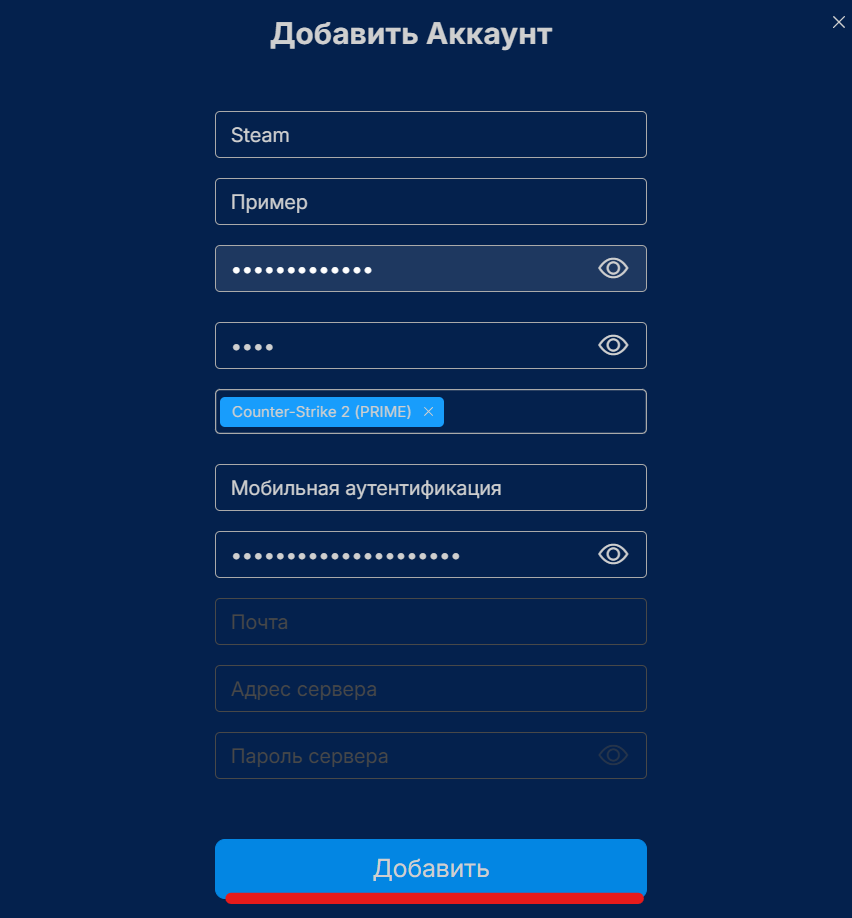
После нажатия кнопки аккаунт будет добавлен в систему.
Проверка аккаунта администраторами
5. Дождитесь проверки
После добавления аккаунт попадет на проверку администраторам Playlease.
(
Администраторы проверят корректность добавленного аккаунта и его данных.
После успешного прохождения проверки аккаунт будет готов к использованию в системе.
Важно! До завершения проверки аккаунт может быть недоступен для использования. Дождитесь окончания проверки администраторами.