
4.19 Настройка 2FA: Доступ по IMAP
Настройка доступа по протоколу IMAP
Данная инструкция позволяет подключить почтовый ящик к Playlease по протоколу IMAP.
В качестве примера рассмотрим настройку Яндекс Почты.
Для чего нужен IMAP
Некоторые игровые лаунчеры отправляют коды подтверждения на электронную почту.
Чтобы Playlease мог автоматически получать такие письма и подтверждать вход, необходимо предоставить системе доступ к почтовому ящику по протоколу IMAP.
Для подключения потребуется:
- адрес электронной почты;
- пароль приложения (или пароль от почты, если почтовый сервис это поддерживает);
- адрес IMAP-сервера.
Включение IMAP в Яндекс Почте
Сначала войдите в свой почтовый ящик Яндекс Почты.
1. Откройте настройки
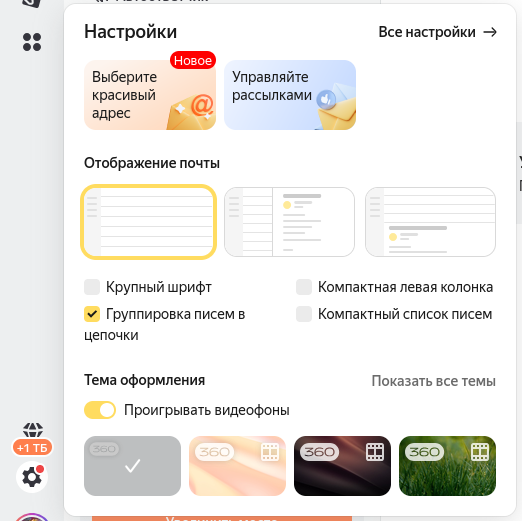
В левом нижнем углу нажмите на значок шестерёнки.
В открывшемся меню выберите «Все настройки».
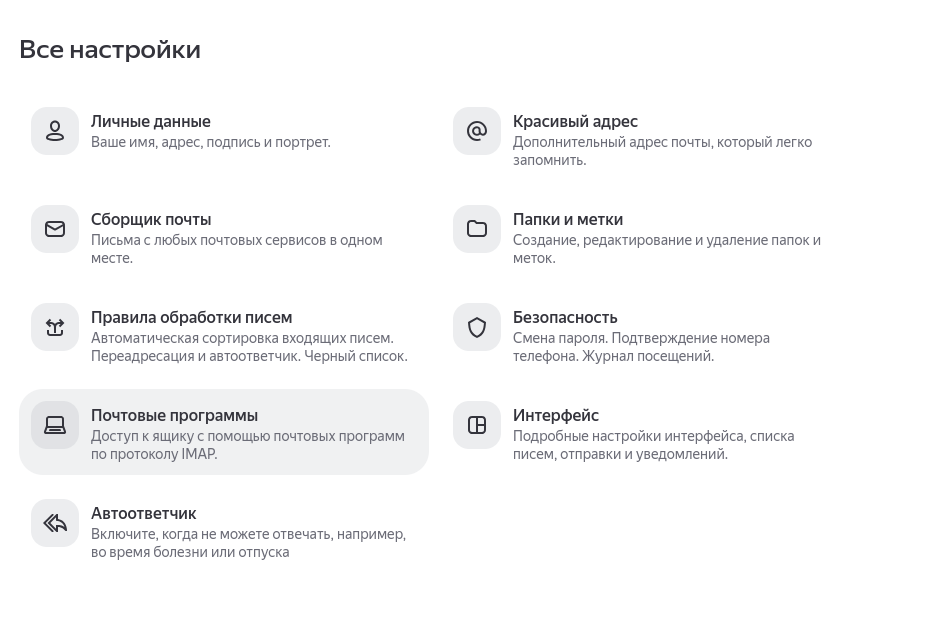
2. Перейдите в раздел «"Почтовые программы»программы"
В списке настроек откройте раздел «Почтовые программы».
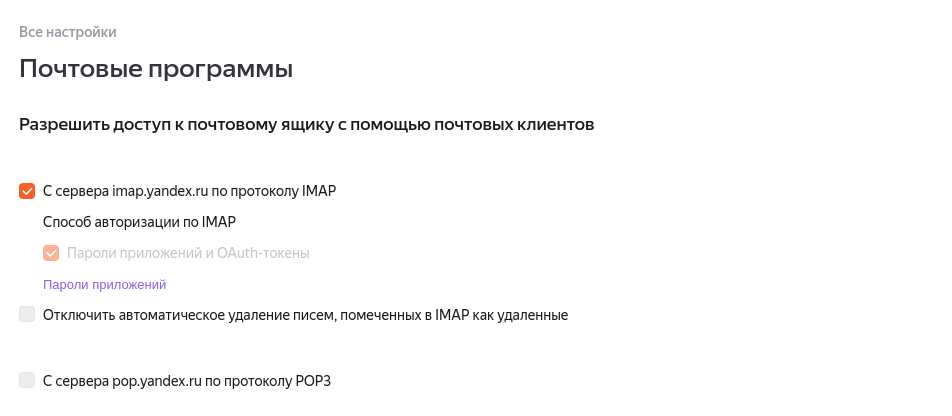
3. Включите доступ по IMAP
Поставьте галочку возле пункта:
«С сервера imap.yandex.ru по протоколу IMAP»
После этого доступ по IMAP будет разрешен.
Создание пароля приложения
Для безопасности Яндекс не даёт использовать основной пароль от почты при подключении сторонних сервисов.
Вместо этого необходимо создать пароль приложения.
1. Перейдите в раздел «"Пароли приложений»приложений"
Откройте настройки безопасности Яндекс ID и перейдите в раздел "«Пароли приложений»приложений".
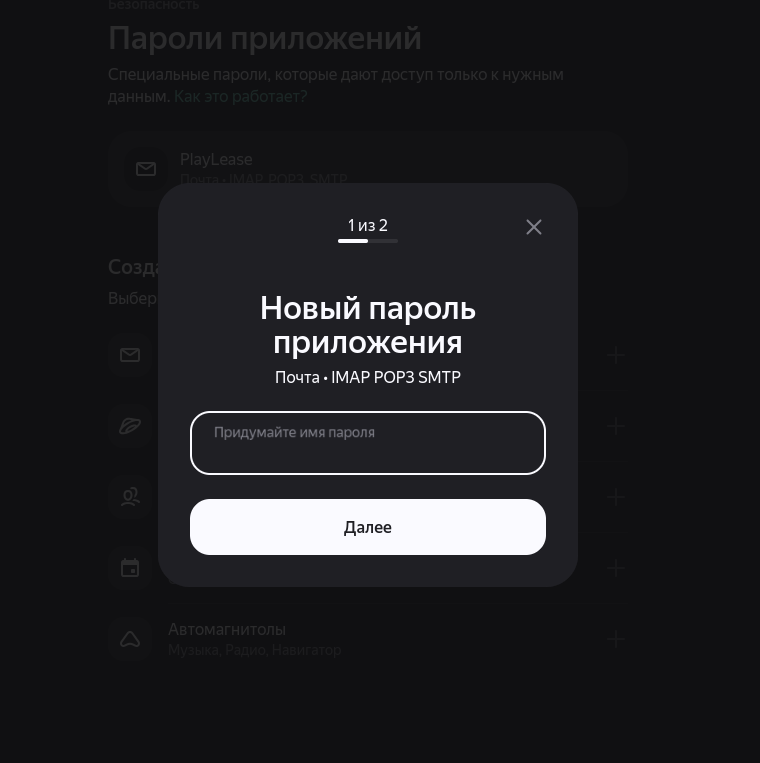
2. Создайте новый пароль
Нажмите кнопку добавления нового пароля.
В качестве типа приложения выберите:
«Почта (IMAP POP3 SMTP)»
Введите любое удобное название, например:
Playlease
После этого нажмите «Далее».
3. Сохраните пароль
Яндекс сгенерирует специальный пароль приложения.
Внимание! Этот пароль отображается только один раз. Сразу скопируйте его и сохраните в надежном месте.
Именно этот пароль потребуется при добавлении почты в Playlease.
Добавление почты в Playlease
После создания пароля приложения перейдите в Личный кабинет Playlease и добавьте почтовый ящик.
Заполните поля следующим образом:
Поле | Значение |
|---|---|
Адрес электронной почты | Ваш адрес Яндекс Почты |
Пароль | Пароль приложения, созданный ранее |
Адрес сервера |
|
После сохранения настроек Playlease сможет автоматически подключаться к вашему почтовому ящику и получать письма с кодами подтверждения.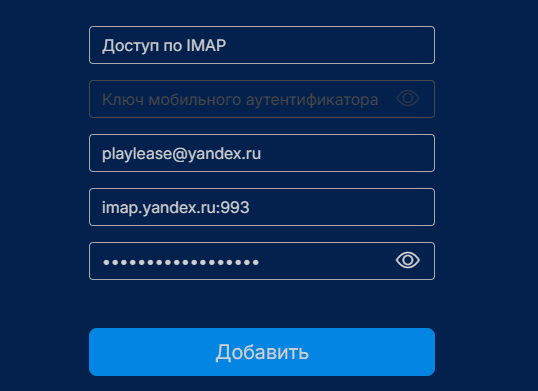
Если вы используете другую почту
Хотя в инструкции рассмотрена Яндекс Почта, принцип настройки практически одинаков для большинства почтовых сервисов.
Как правило, потребуется указать:
- адрес электронной почты;
- пароль приложения (или основной пароль, если сервис допускает его использование);
- адрес IMAP-сервера;
- порт 993.
Например:
- Gmail —
imap.gmail.com:993 - Outlook —
outlook.office365.com:993 - Mail.ru —
imap.mail.ru:993
Важно! Некоторые почтовые сервисы требуют предварительно включить IMAP и создать отдельный пароль приложения, аналогично Яндекс Почте.