
4.18 Настройка мобильного аутентификатору/2FA - Общий
Настройка общего мобильного аутентификатора (TOTP)
Данная инструкция подходит для лаунчеров и сервисов, поддерживающих стандартную двухэтапную аутентификацию (TOTP).
В качестве примера рассмотрим настройку на аккаунте Epic Games.
Для чего нужна настройка
Аккаунты Epic Games периодически требуют подтверждение личности владельца.
Чтобы система Playlease могла автоматически подтверждать вход, необходимо предварительно включить двухэтапную аутентификацию и добавить секретный ключ в личном кабинете.
Включение двухэтапной аутентификации в Epic Games
Для начала войдите в свой аккаунт на официальном сайте Epic Games.
После авторизации откройте:
- Настройки учетной записи. (1)
- Раздел "Пароль и безопасность" (2)
- Найдите пункт "Приложение для двухфакторной аутентификации". (3)
Нажмите "Установить".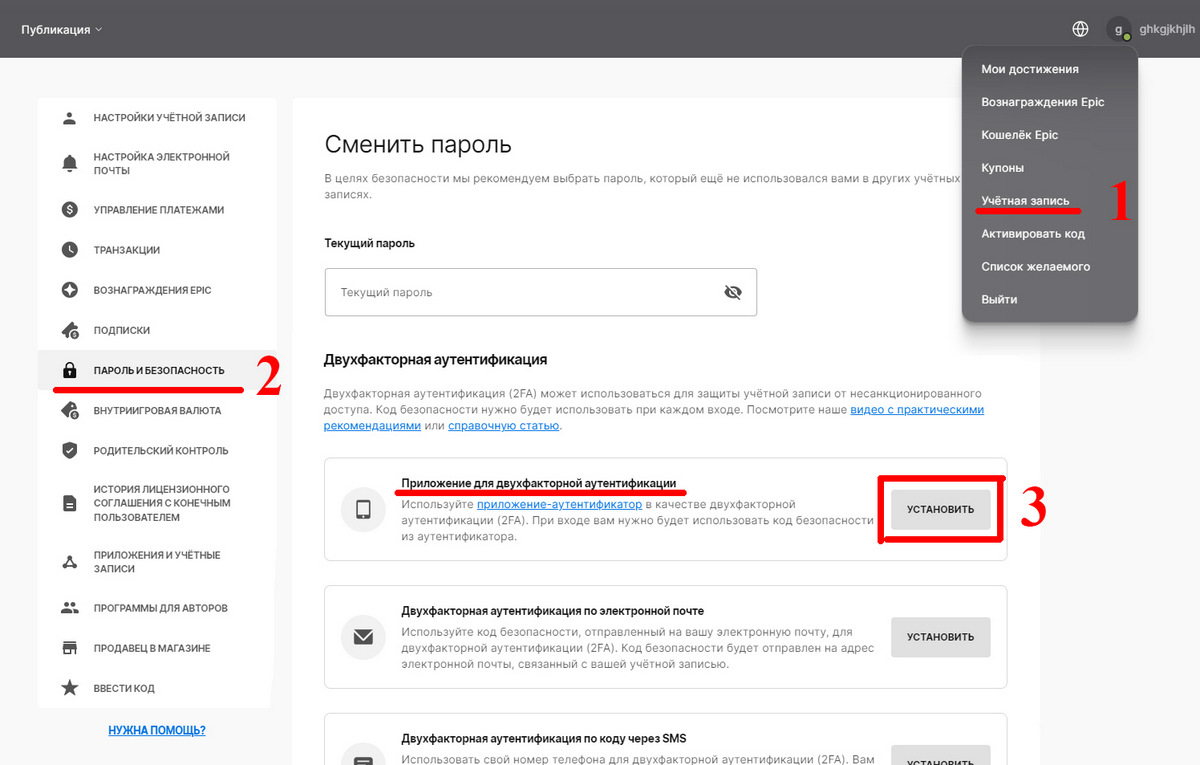
Подключение приложения-аутентификатора
В открывшемся окне:
- нажмите «Продолжить»;
после этого появится окно с QR-кодом(4) и полем для ввода кода(5) подтверждения.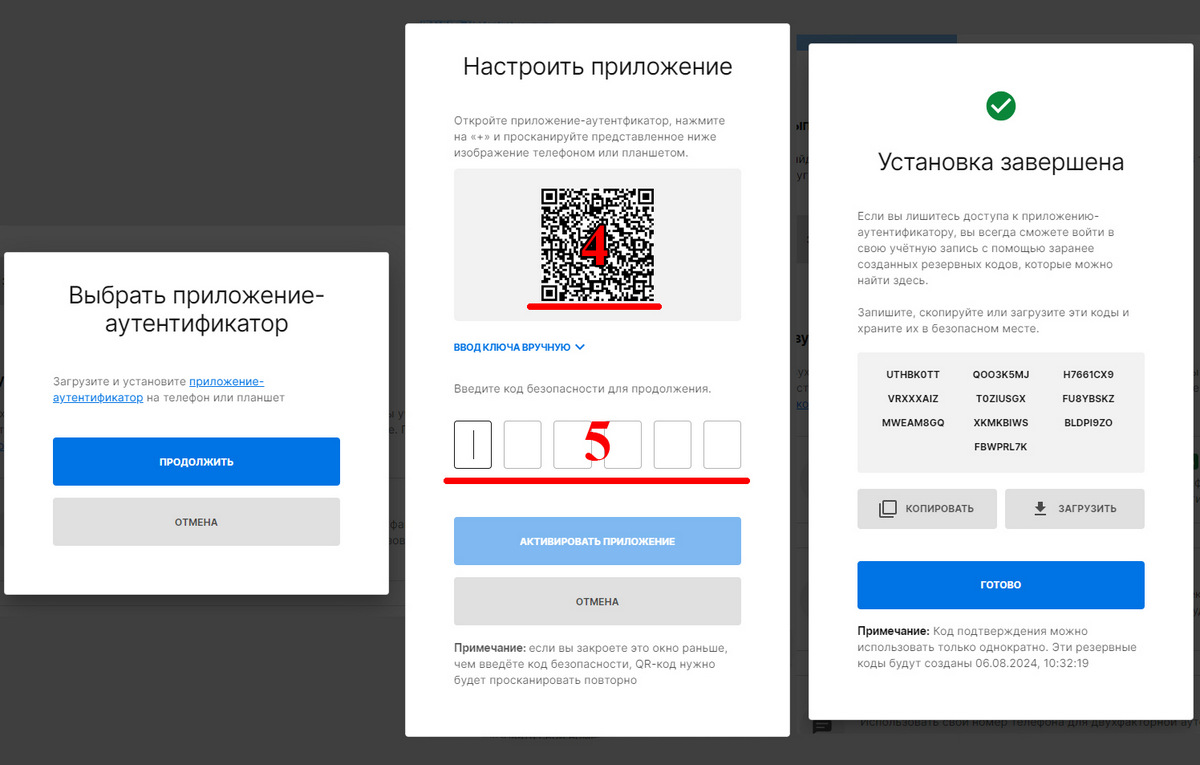
Для дальнейшей настройки понадобится смартфон и приложение с поддержкой TOTP.
Подойдет практически любое приложение-аутентификатор, которое позволяет просматривать секретный ключ (Secret Key).
Важно! Некоторые приложения, например Google Authenticator, не позволяют посмотреть секретный ключ после добавления записи. Поэтому рекомендуется использовать приложения, в которых эта возможность доступна.
В качестве примера используется приложение 2FA Authenticator (2FAS).
Настройка приложения
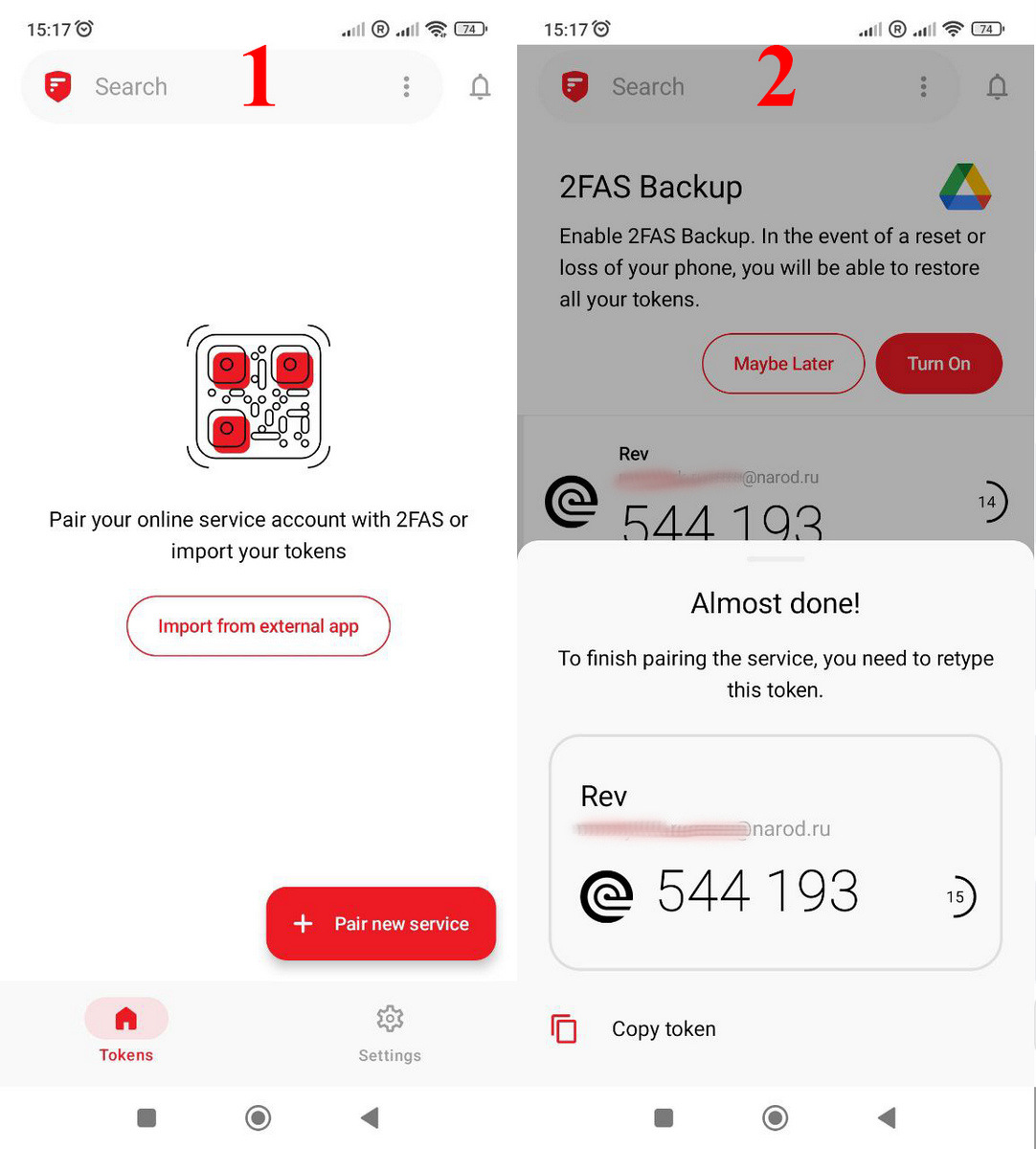
- Установите и запустите 2FA Authenticator (2FAS).
- В главном окне нажмите кнопку добавления нового сервиса.
- Откроется сканер QR-кодов.
- Отсканируйте QR-код, отображаемый на компьютере.
- После сканирования в приложении появится новая запись для аккаунта Epic Games.
- Приложение начнет генерировать шестизначные одноразовые коды, которые обновляются каждые 30 секунд.
- Введите текущий код в поле (5) подтверждения на сайте Epic Games.
После успешного подтверждения двухэтапная аутентификация будет включена.
Резервные коды
После завершения настройки Epic Games предложит сохранить резервные коды восстановления.
Внимание! Эти коды предназначены исключительно для восстановления доступа к вашему аккаунту. Их не нужно использовать при настройке двухэтапной авторизации в Playlease.
Получение Secret Key
Для автоматической генерации кодов в Playlease потребуется секретный ключ (Secret Key).
Если используется приложение 2FA Authenticator (2FAS), его можно посмотреть следующим образом:
Если используется приложение 2FA Authenticator (2FAS), его можно посмотреть следующим образом:
- Откройте запись созданного аккаунта. (1)
- Нажмите Edit. (2)
- Найдите поле Secret Key. (3)
- Нажмите значок глаза. (6)
При первом просмотре приложение предложит включить защиту доступа.
Для этого:
- задайте PIN-код; (4)
- подтвердите его;
- после этого повторно нажмите на значок просмотра и введите PIN-код.
После подтверждения приложение покажет значение Secret Key.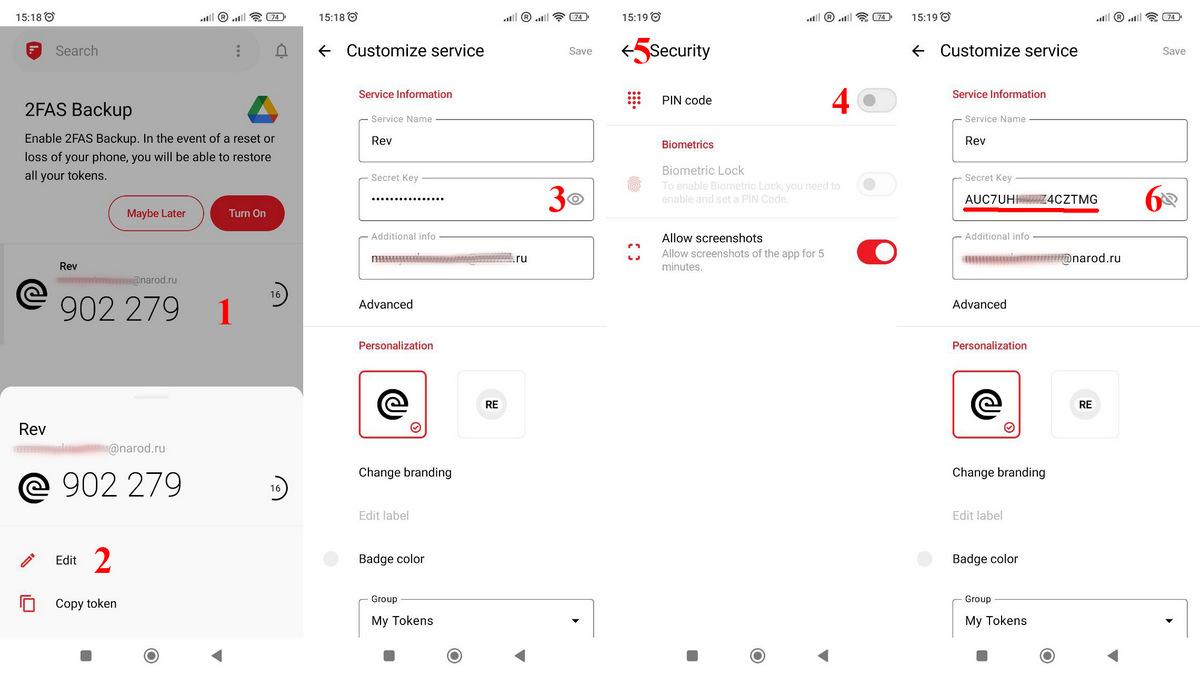
Внимание! Именно этот ключ потребуется для настройки двухэтапной авторизации в Playlease.
Добавление Secret Key в Playlease
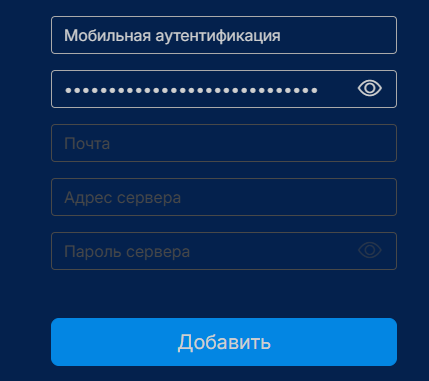
После получения Secret Key перейдите в Личный кабинет Playlease.
- Перейдите в раздел "Аккаунты".

- Выберите "Массовое добавление" или "Добавить" (для одного аккаунта).

- Заполните необходимые поля.
- В поле "Тип 2FA" выберите "Моб. аутентификация".
- В поле "Ключ моб. аутентификатора" вставьте ранее полученное значение Shared_Secret.
⠀