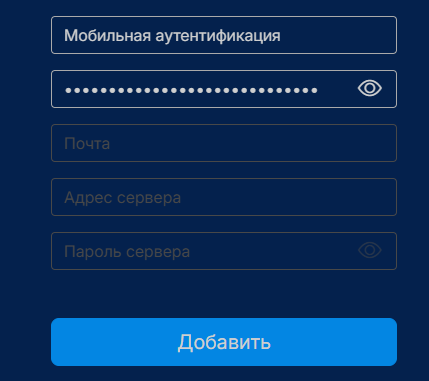
4.17 Настройка мобильного аунтетификатора/2FA
Работа с мобильным аутентификатором Steam Аккаунты Steam, защищенные Мобильным аутентификатором, делятся на два типа:
1.⠀ Мобильный аутентификатор, привязанный к смартфону под управлением Android или iOS. 2.⠀ Мобильный аутентификатор, подключенный через программу Steam Desktop Authenticator (SDA), установленную на компьютере.
⠀⠀⠀⠀⠀⠀⠀⠀⠀⠀⠀⠀⠀⠀⠀⠀⠀⠀⠀⠀⠀⠀⠀Какие аккаунты можно добавить в Playlease
В систему Playlease можно добавить только аккаунты, использующие Steam Desktop Authenticator (SDA) или NebulaAuth.
Если ваш аккаунт привязан к мобильному телефону, необходимо отвязать аутентификатор от смартфона и повторно подключить его через Steam Desktop Authenticator (SDA).
Для устройств на Android существует возможность перенести существующий аутентификатор в Steam Desktop Authenticator (SDA). В интернете доступно множество инструкций по переносу. Для выполнения процедуры потребуется устройство с правами root. Скачать Steam Desktop Authenticator (SDA) и NebulaAuth
- Steam Desktop Authenticator (SDA): Github SDA ⠀⠀⠀⠀⠀⠀⠀⠀⠀⠀⠀⠀
- NebulaAuth: NebulaAuth
Внимание! Загружайте программы только из официальных репозиториев разработчиков с открытым исходным кодом.
Подключение мобильного аутентификатора через Steam Desktop Authenticator (SDA)
В качестве примера рассмотрим настройку через Steam Desktop Authenticator (SDA).
- Скачайте Steam Desktop Authenticator
На момент подготовки инструкции используется версия 1.0.15.
- Распакуйте архив
Извлеките содержимое архива в любую удобную папку.
- Запустите программу
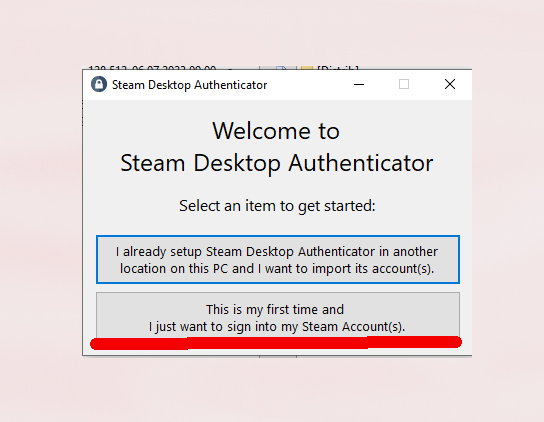
При первом запуске программа спросит, запускаете ли вы ее впервые на данном компьютере или уже имеете папку с сохраненными данными.
⠀⠀⠀⠀⠀⠀⠀⠀⠀⠀⠀⠀⠀
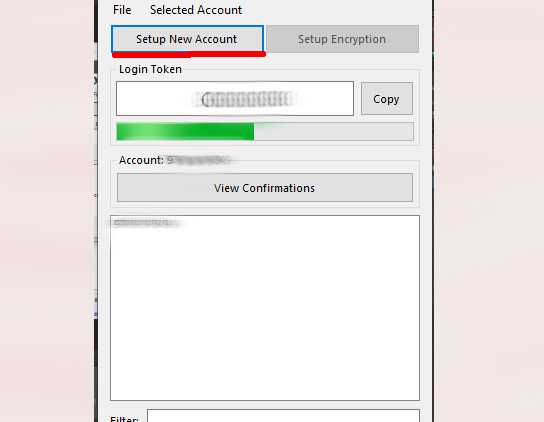
- Нажмите кнопку Setup New Account.
⠀⠀⠀⠀⠀⠀⠀⠀⠀⠀⠀⠀⠀
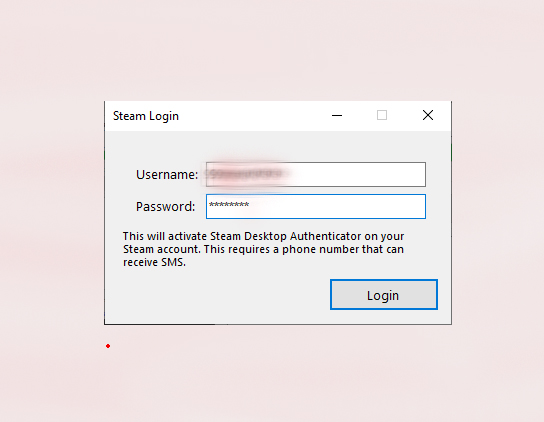
- Авторизуйтесь
Введите логин и пароль от своего Steam-аккаунта.
⠀⠀⠀⠀⠀⠀⠀⠀⠀⠀⠀⠀⠀
- Подтвердите свое согласие на подключение Мобильного аутентификатора. ⠀⠀⠀⠀⠀⠀⠀⠀⠀⠀⠀⠀⠀⠀⠀⠀⠀⠀⠀⠀⠀⠀⠀⠀⠀⠀⠀⠀⠀⠀⠀⠀⠀⠀⠀⠀⠀⠀⠀
- Не включайте шифрование
Программа предложит создать ключ шифрования для защиты файлов аккаунта.
Хотя эта функция защищает данные от кражи, использовать ее в данном случае не рекомендуется, поскольку в дальнейшем потребуется незашифрованный ключ для генерации кодов доступа.
⠀⠀⠀⠀⠀⠀⠀⠀⠀⠀⠀⠀⠀
- Программа выдаст вам код восстановления. Это код, по которому вы сможете отключить мобильный аутентификатор в случае утери файла данных. Внимание!!! Запишите код.
⠀⠀⠀⠀⠀⠀⠀⠀⠀⠀⠀⠀⠀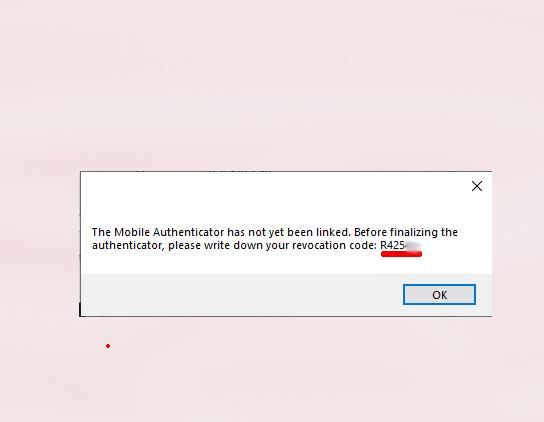 ](https://wiki.playlease.ru/uploads/images/gallery/2026-08/5sda.jpg)
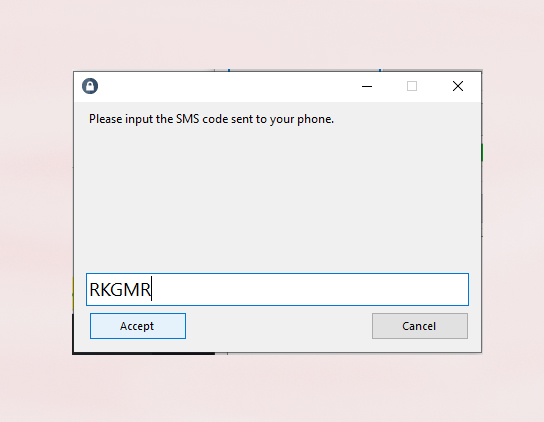
- Cохраните код восстановления
После завершения настройки программа покажет код восстановления.
Этот код понадобится, если потребуется отключить Мобильный аутентификатор при потере файлов программы.
Внимание! Обязательно сохраните код восстановления в надежном месте.
⠀⠀⠀⠀⠀⠀⠀⠀⠀⠀⠀⠀⠀
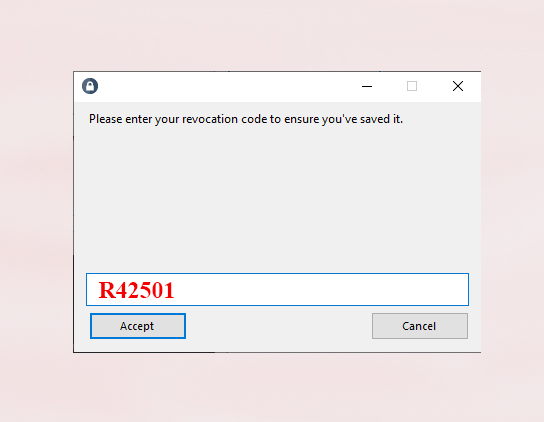
- Подтвердите код восстановления
Введите код восстановления, который был сохранен на предыдущем шаге.
⠀⠀⠀⠀⠀⠀⠀⠀⠀⠀⠀⠀⠀
Настройка завершена
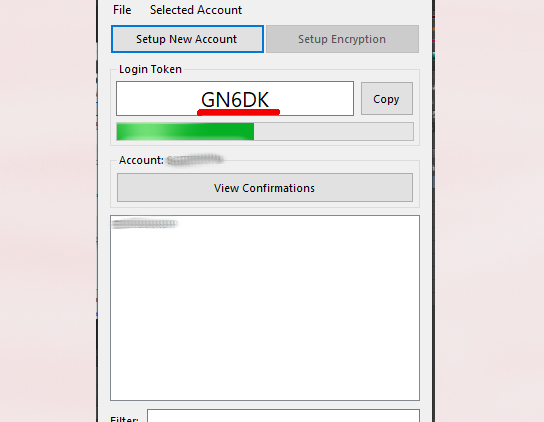
После выполнения всех действий Мобильный аутентификатор будет успешно подключен.
Аккаунт появится в списке программы. Выделив его, можно получать одноразовые коды подтверждения входа вместо кодов, приходящих по электронной почте.
⠀⠀⠀⠀⠀⠀⠀⠀⠀⠀⠀⠀⠀
Важная информация о файлах .maFile
Для каждого подключенного аккаунта Steam Desktop Authenticator (SDA) создает файл формата:
steam_profile_id.maFile
Этот файл представляет собой JSON-документ, содержащий настройки аккаунта, ключи и данные для генерации кодов.
В нем также хранится код восстановления, который вы записали ранее.
Файлы находятся в папке программы:
Steam Desktop Authenticator\maFiles
⠀⠀⠀Важно! Регулярно создавайте резервную копию папки maFiles. При ее потере восстановить доступ к аутентификатору можно будет только через службу поддержки Steam.
Для генерации кодов подтверждения необходим токен Shared_Secret.
Он хранится в файле .maFile, который создается программой Steam Desktop Authenticator (SDA) или NebulaAuth при подключении Мобильного аутентификатора.
Где находится файл
Откройте папку:
Steam Desktop Authenticator\maFiles
Каждый файл имеет имя, соответствующее profile_id вашего Steam-аккаунта.
Если вы не знаете свой profile_id, его можно посмотреть в личном кабинете Steam.
Также можно открыть файлы по очереди и найти параметр:
account_name
В нем будет указан логин соответствующего аккаунта.
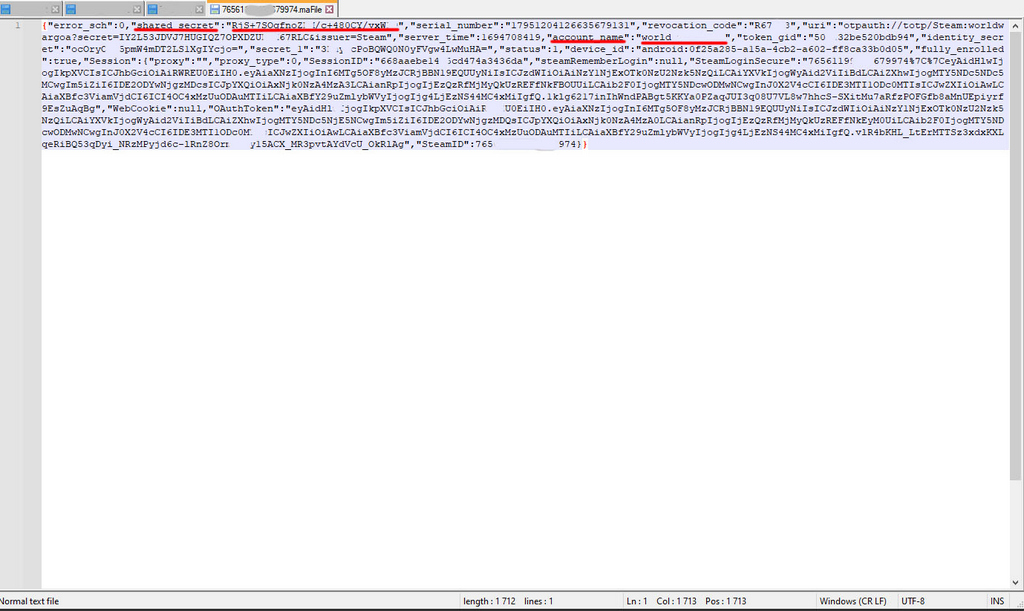
Откройте нужный файл .maFile.
В начале файла найдите параметр:
shared_secret
Скопируйте его значение. Именно этот токен потребуется при добавлении аккаунта в Playlease.
Внимание! Токен shared_secret позволяет только генерировать коды входа. Он не дает возможности подтверждать обмен, продажу или передачу предметов. Для выполнения этих операций требуется полный файл .maFile. После получения Shared_Secret войдите в Личный кабинет.
-
Перейдите в раздел "Аккаунты". ⠀⠀⠀⠀⠀⠀
-
Выберите "Массовое добавление" или "Добавить" (для одного аккаунта).

-
Заполните необходимые поля.
-
В поле "Тип 2FA" выберите "Моб. аутентификация".
-
В поле "Ключ моб. аутентификатора" вставьте ранее полученное значение Shared_Secret.

⠀⠀⠀⠀⠀⠀⠀⠀⠀⠀⠀⠀⠀⠀⠀⠀⠀⠀⠀⠀⠀⠀⠀⠀⠀⠀