
Настройка аккаунта Rockstar Games
Настройка аккаунта Rockstar Games
Подготовка аккаунта Rockstar Games для сдачи в аренду
Перед добавлением аккаунта Rockstar Games в Playlease для сдачи в аренду необходимо настроить сам аккаунт и включить двухфакторную аутентификацию.
Для Rockstar Games используется общий мобильный аутентификатор по стандарту TOTP. Он позволяет Playlease автоматически получать коды подтверждения при входе в аккаунт.
Подробная инструкция по настройке общего мобильного аутентификатора:
Настройка 2FA: Мобильная аутентификация (Общая)
Создание аккаунта Rockstar Games
Если у вас еще нет подходящего аккаунта, сначала необходимо создать новую учетную запись Rockstar Games.
Порядок действий:
- Откройте официальный сайт Rockstar Games.
- Выберите регистрацию нового аккаунта.
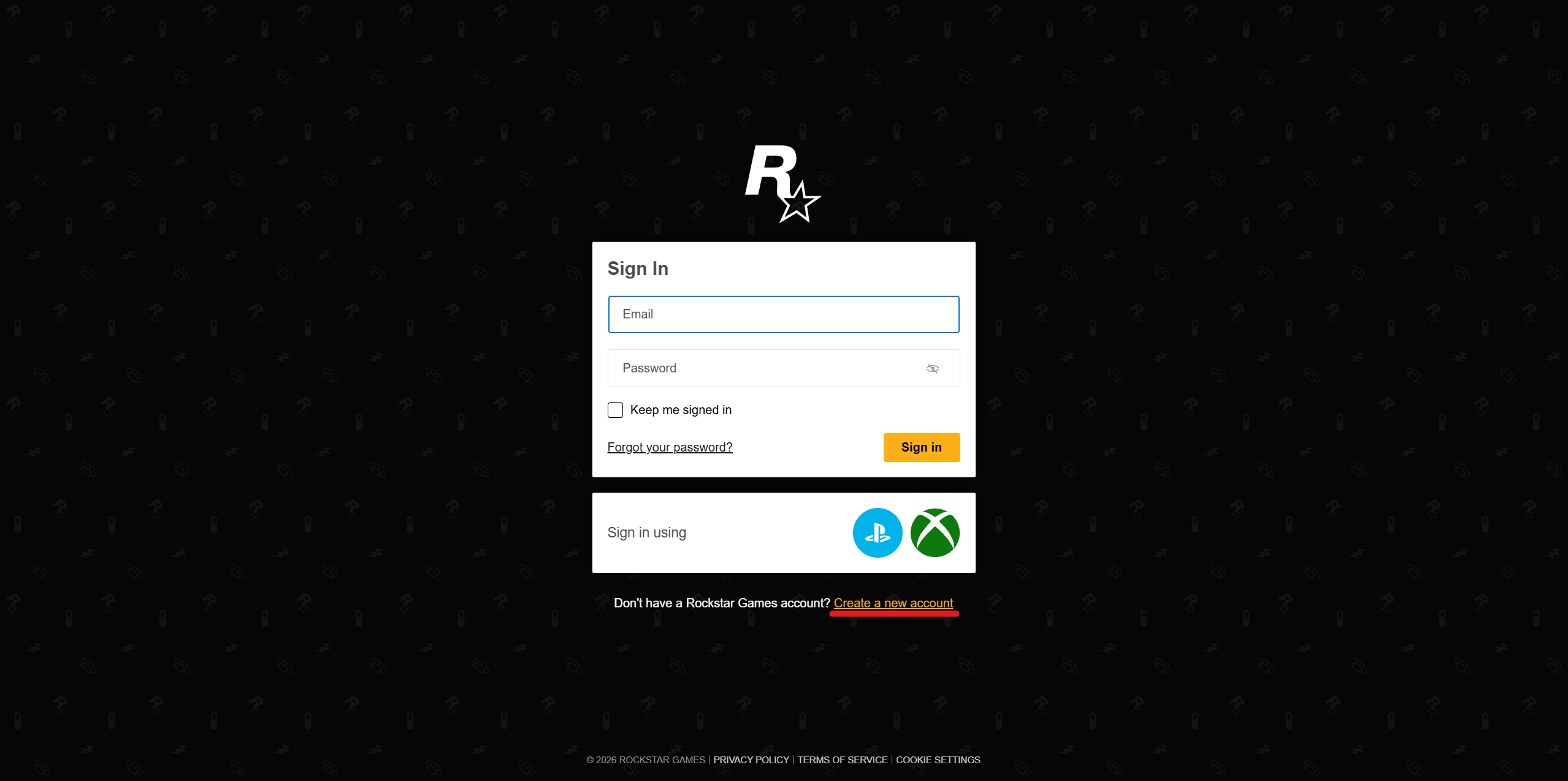
- Следуйте инструкции на экране и завершите создание учетной записи.
- Добавьте или приобретите необходимую игру.
Для сдачи в аренду на аккаунте должна находиться игра, которую вы планируете предоставлять пользователям. Это могут быть как платные, так и условно-бесплатные игры.
Настройка двухфакторной аутентификации
Для аккаунта, который будет использоваться в Playlease, рекомендуется включить 2FA.
Rockstar Games поддерживает двухэтапную проверку через приложение-аутентификатор. При настройке можно использовать QR-код или секретный ключ, который Rockstar предоставляет на странице настройки.
В качестве примера получения секретного ключа и настройки TOTP используется приложение 2FA Authenticator (2FAS).
Переход к настройкам безопасности
После входа в аккаунт Rockstar Games:
- Нажмите на значок своего профиля в правом верхнем углу.
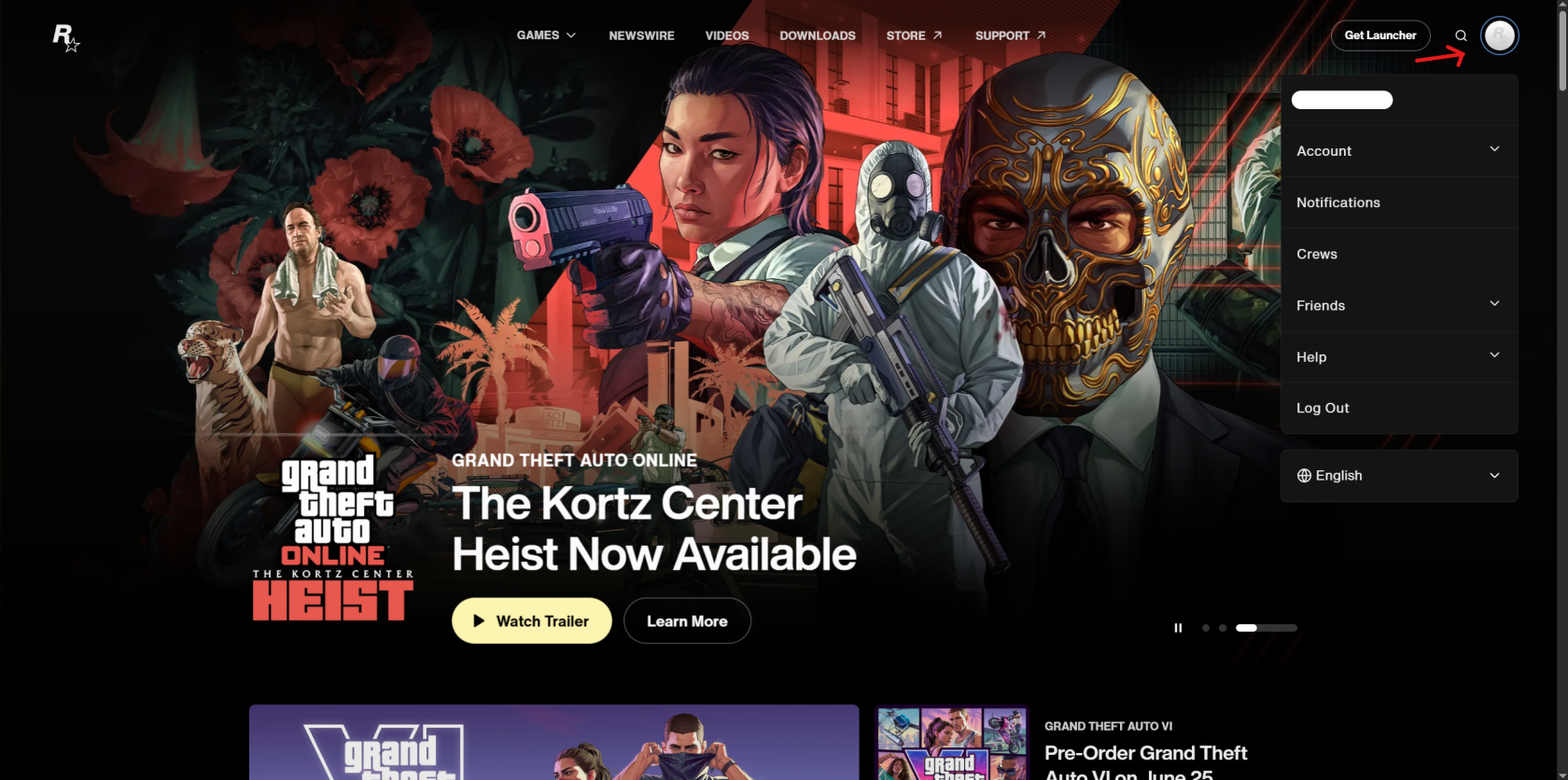
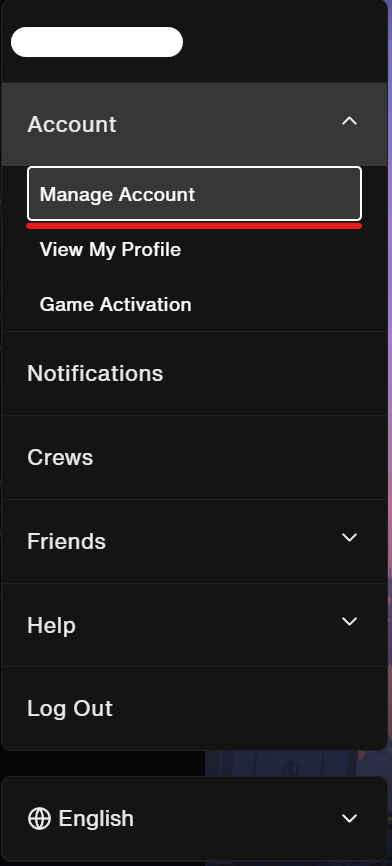
- Выберите "Account".
- Откройте "Manage Account".
- Перейдите в раздел "Security".
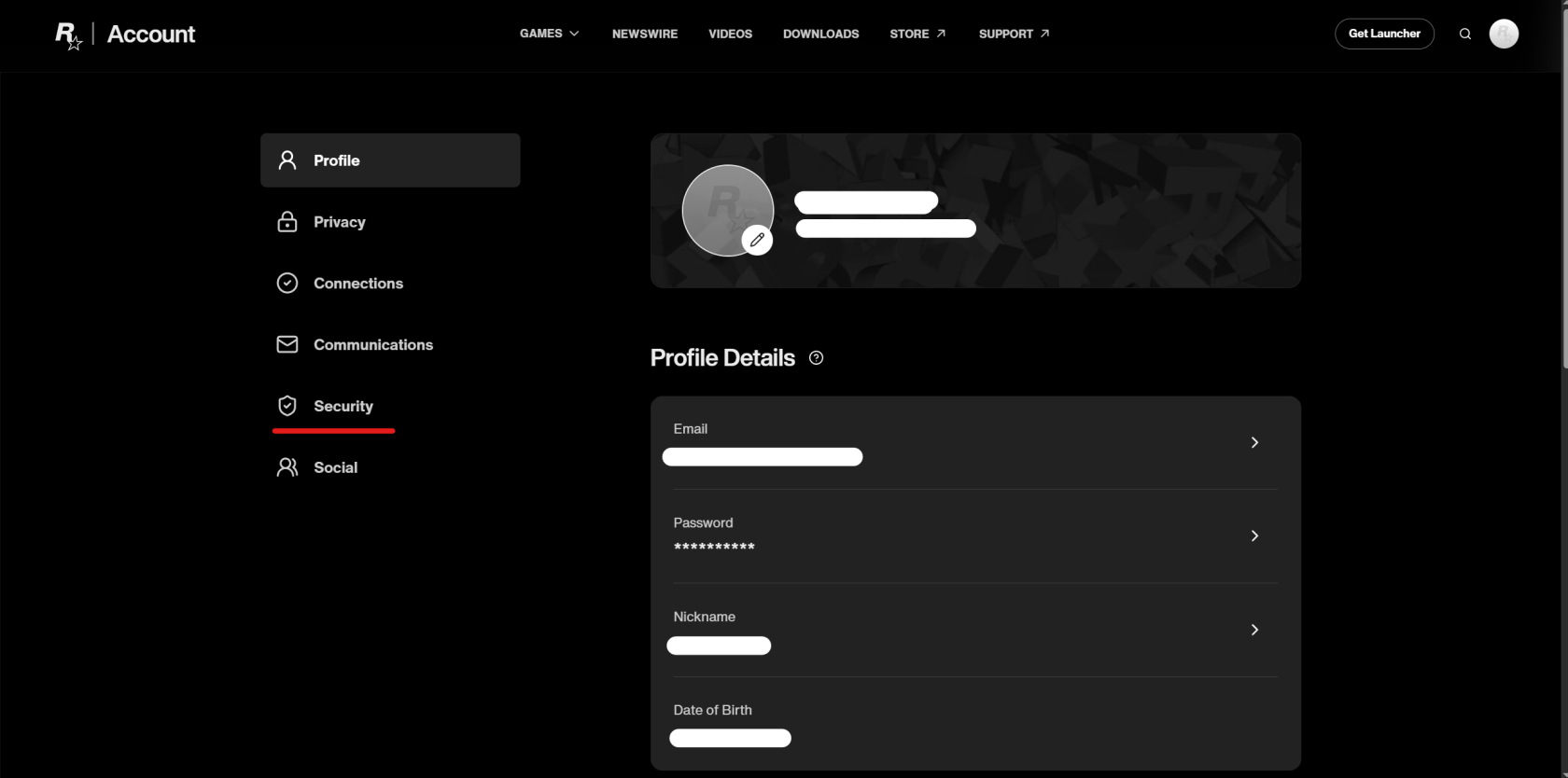
- Найдите настройки 2-Step Verification.
Rockstar Games может потребовать предварительно подтвердить адрес электронной почты, привязанный к аккаунту. После подтверждения можно продолжить настройку 2FA.
Подключение аутентификатора
В настройках 2-Step Verification выберите приложение-аутентификатор.
Откройте приложение 2FA Authenticator (2FAS) на телефоне и добавьте новый сервис.
Подробная инструкция по его настройке уже подготовлена:
Настройка 2FA: Мобильная аутентификация (Общая)
Добавление аккаунта в Playlease
После включения 2FA и получения Secret Key перейдите в личный кабинет Playlease.
Откройте раздел "Аккаунты" и нажмите "Добавить".
Заполните поля следующим образом:
- Лаунчер - Rockstar.
- Логин - логин от аккаунта Rockstar Games.
- Пароль - пароль от аккаунта.
- Игры - игры, которые находятся на аккаунте.
- Тип 2FA - "Моб. аутентификация".
- Ключ моб. аутентификатора - полученный ранее Secret Key.
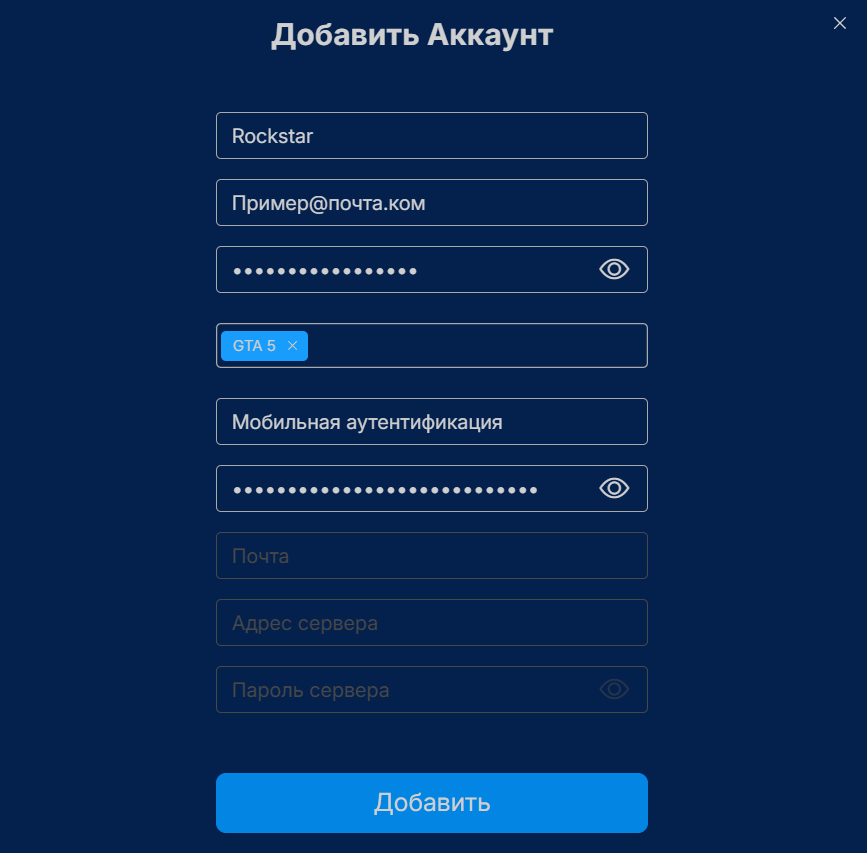
После заполнения всех необходимых данных нажмите "Добавить".
Аккаунт будет отправлен на проверку администраторам Playlease.