
Создание ярлыка игры
В PlayLease можно создать отдельный ярлык для любой игры, доступной в списке. После создания ярлыка игру можно запускать непосредственно с рабочего стола Windows — при этом она по-прежнему будет запускаться через PlayLease.
💡 Когда это удобно?
Если вы часто запускаете одну и ту же игру, не нужно каждый раз открывать PlayLease и искать её в списке. Достаточно один раз создать ярлык и использовать его с рабочего стола.
1. Найдите нужную игру
Откройте PlayLease и перейдите к списку доступных игр.
Найдите игру, для которой необходимо создать ярлык.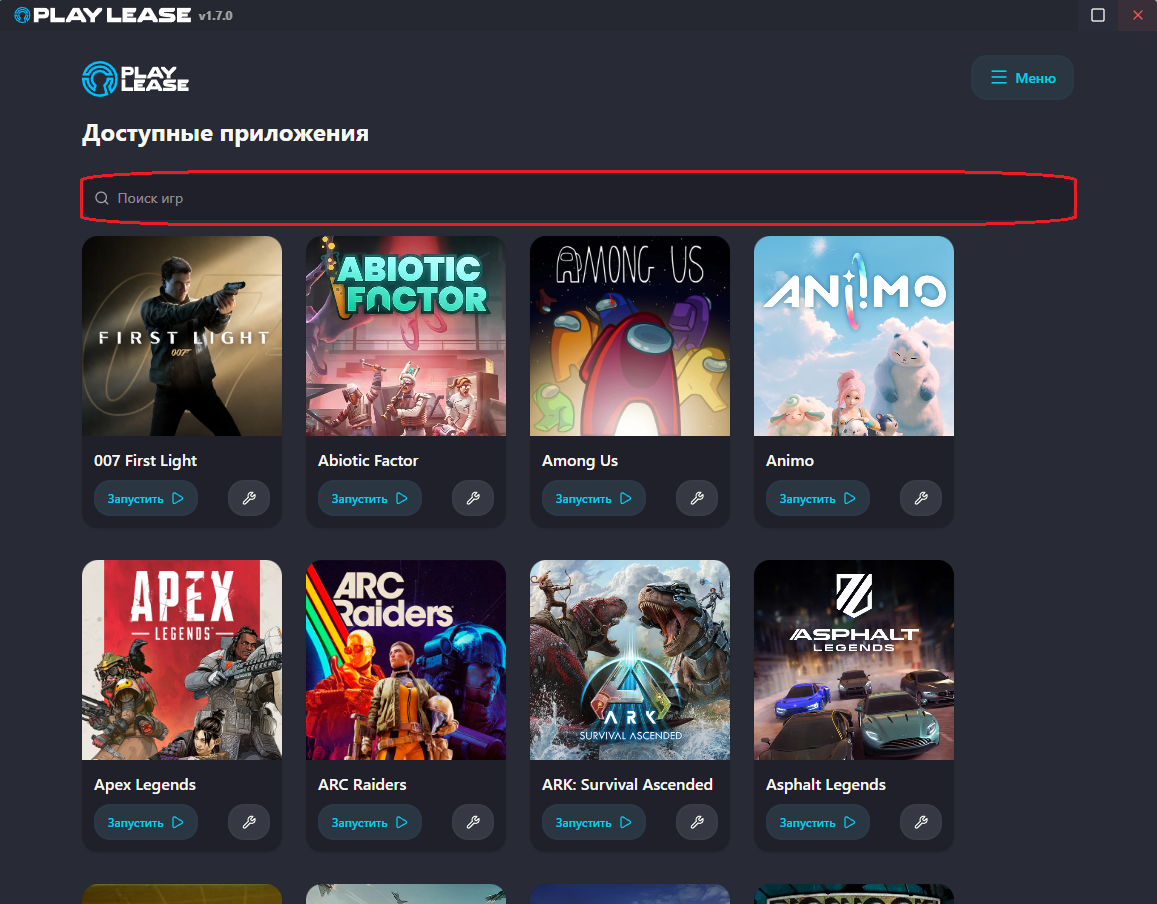
2. Откройте настройки игры
В строке нужной игры нажмите кнопку настроек.
В открывшемся меню будут доступны дополнительные действия для выбранной игры.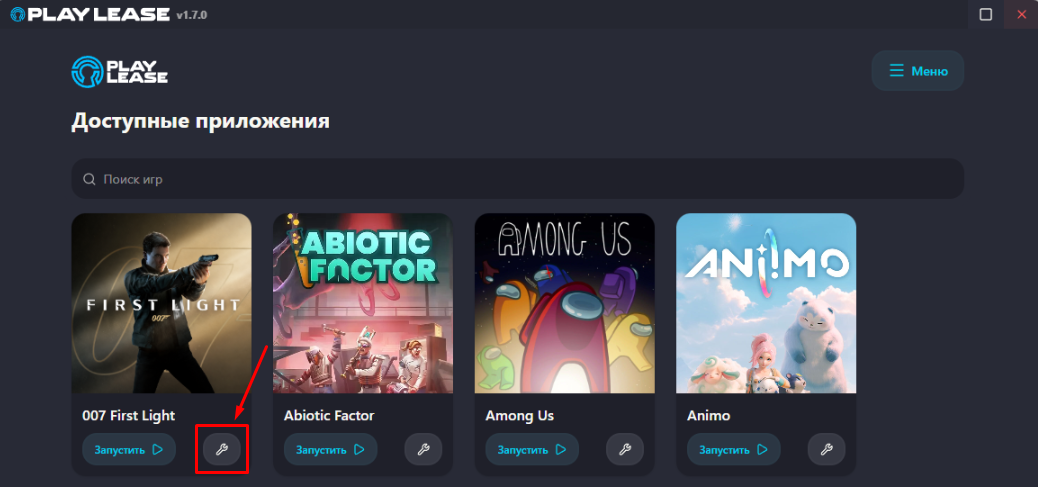
3. Нажмите «Создать ярлык»
В меню настроек выберите пункт «Создать ярлык».
После нажатия PlayLease автоматически создаст ярлык выбранной игры на рабочем столе Windows.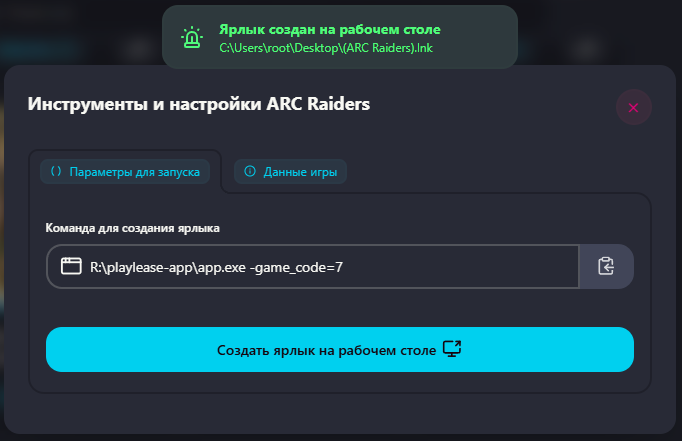
4. Запустите игру с рабочего стола
После создания ярлык появится на рабочем столе Windows.
Теперь игру можно запускать двумя способами:
- через список игр в PlayLease;
- через созданный ярлык на рабочем столе.
При запуске через ярлык используется тот же механизм запуска PlayLease, поэтому создание ярлыка не устанавливает отдельную копию игры и не создаёт независимый способ запуска.
⚠️ Обратите внимание: ярлык создаётся для конкретной игры. Если игра будет удалена из PlayLease или станет недоступна, запуск через соответствующий ярлык также может быть недоступен.
Готово
После выполнения этих действий отдельный ярлык игры будет доступен на рабочем столе, и в дальнейшем для запуска не потребуется каждый раз вручную искать игру в PlayLease.
No comments to display
No comments to display