
Установка ПИН кода и для чего он нужен
ПИН-код администратора используется для защиты административных настроек приложения PlayLease.
С его помощью ограничивается доступ к разделу администратора, где находятся локальные настройки приложения и параметры, которые не должны изменяться обычными пользователями.
Для чего нужен ПИН-код?
ПИН-код необходим для защиты административного раздела PlayLease.
После установки кода доступ к административным настройкам осуществляется только после его ввода. Это позволяет предотвратить случайное или несанкционированное изменение локальных параметров приложения.
В административном разделе доступны, в частности:
- адрес подключения к платформе;
- параметры выбора аккаунта;
- настройки хранения данных WebView;
- параметры запуска приложения;
- системные действия;
- настройки локальной учётной записи клуба;
- переход к папке с логами приложения.
Важно: ПИН-код является локальным кодом администратора для конкретного компьютера. Он используется для доступа к административному разделу приложения.
Установка ПИН-кода
1. Откройте PlayLease
Запустите приложение PlayLease.
Если ПИН-код администратора ещё не установлен, в верхней части приложения появится уведомление:
"Установите код администратора".
Нажмите на это уведомление.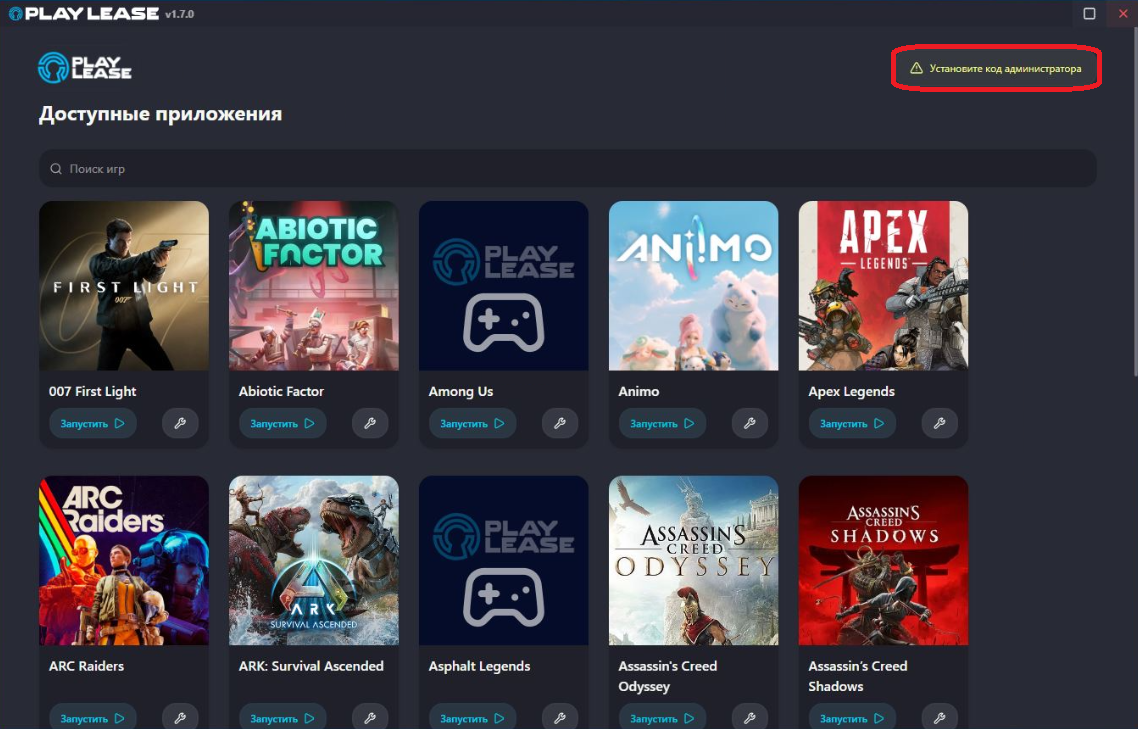
2. Откройте установку кода
После перехода откроется раздел "Уст. кода администратора".
Если код ещё не установлен, приложение покажет предупреждение:
Код администратора не установлен
Пока код не задан, любой, кто может открыть этот раздел, сможет установить новый код.
Это означает, что до установки ПИН-кода административный раздел не защищён.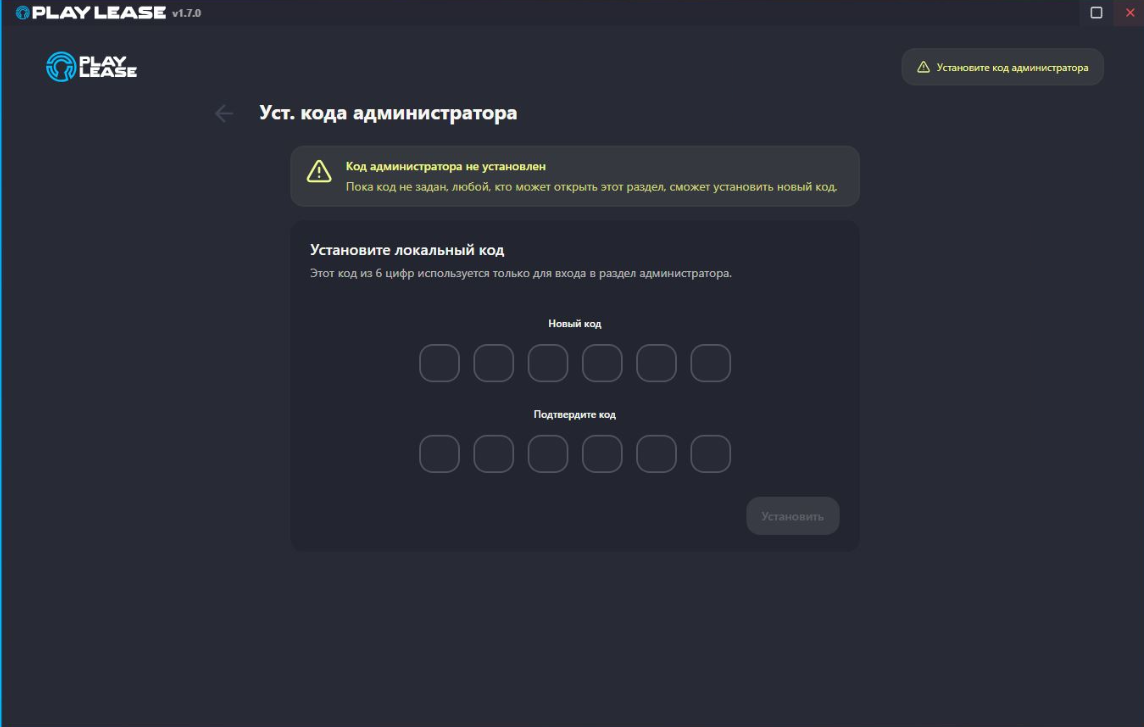
3. Придумайте ПИН-код
ПИН-код состоит из 6 цифр.
Введите выбранный код в поле "Новый код".
После этого повторно введите тот же код в поле "Подтвердите код".
Например:
Новый код: 123456
Подтверждение: 123456
Требования к ПИН-коду
При создании кода необходимо:
- использовать 6 цифр;
- ввести одинаковый код в оба поля;
- запомнить установленный код для последующего доступа к административному разделу.
После совпадения двух кодов кнопка "Установить" станет доступна.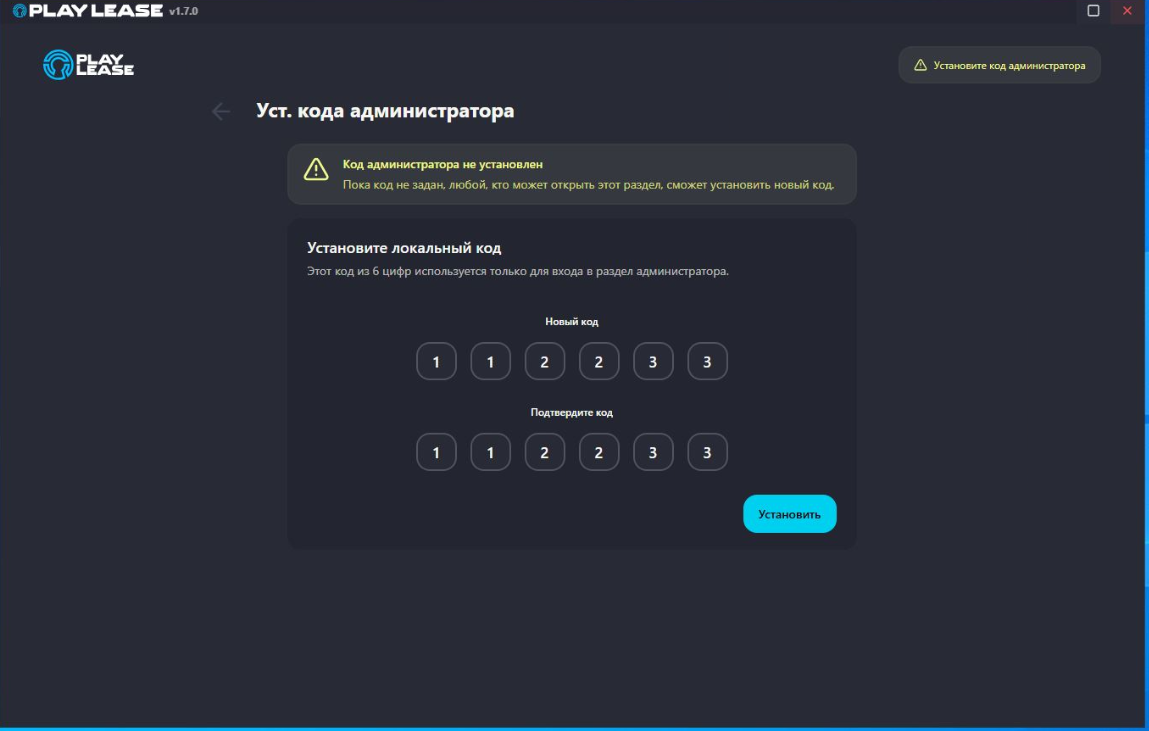
Нажмите "Установить".
После установки
После успешной установки ПИН-кода административный раздел будет защищён установленным кодом.
При последующем открытии административных настроек потребуется пройти авторизацию с использованием установленного ПИН-кода.
Сам код используется только для входа в административный раздел на данном компьютере.
Что находится в разделе администратора?
После входа в меню администратора доступны локальные настройки PlayLease.
В разделе "Конфигурация приложения" находятся, например:
frontend_api_remote_url— адрес платформы, к которой подключается приложение;frontend_select_account_timeout— время ожидания при выборе аккаунта;- настройки хранения данных WebView;
- параметры запуска приложения.
Также доступны дополнительные системные действия и настройки учётной записи клуба.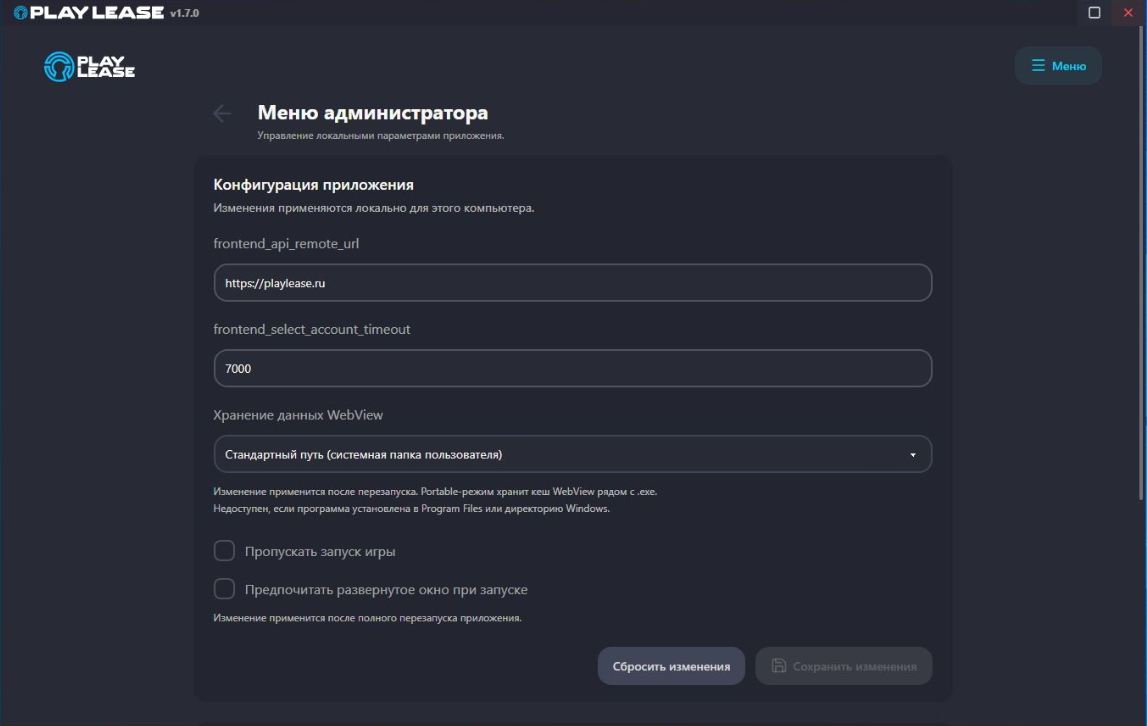
Важно: изменяйте параметры административного раздела только в соответствии с инструкциями PlayLease. Неправильное изменение локальных настроек может повлиять на работу приложения.
Переход к логам
В меню администратора также находится раздел "Служебные действия".
В нём доступна кнопка "Открыть папку с логами". При нажатии на неё открывается папка Windows, в которой хранятся журналы работы приложения PlayLease.
Логи могут понадобиться при обращении в техническую поддержку для диагностики ошибок и проблем в работе приложения.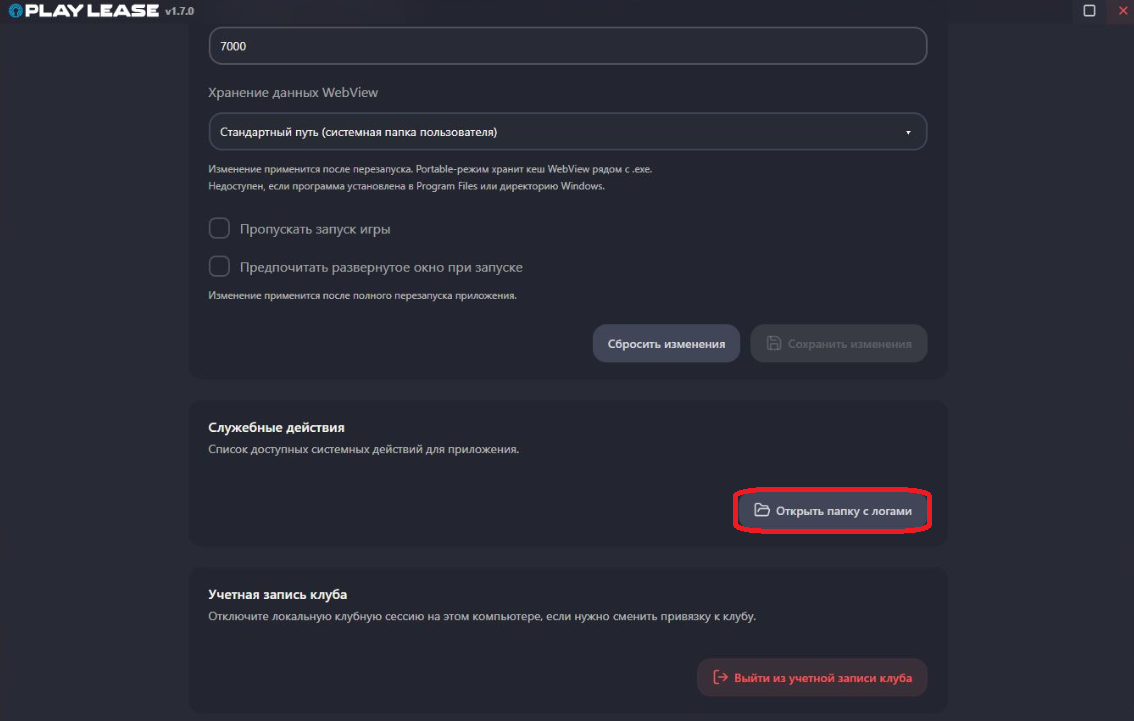
Если сотрудник технической поддержки просит предоставить логи, используйте кнопку "Открыть папку с логами" — это позволяет быстро перейти непосредственно к необходимым файлам.
Рекомендация
Не используйте очевидные комбинации, которые легко подобрать, если доступ к компьютеру имеют посторонние пользователи.
После установки ПИН-кода не передавайте его пользователям, которым не требуется доступ к административным настройкам.
No comments to display
No comments to display