
Создание карточки запуска игры в ПО Gizmo
Если необходимо добавить игру из PlayLease в Gizmo, карточка запуска создаётся на основе команды запуска, которую можно получить непосредственно в настройках нужной игры.
Перед началом: убедитесь, что нужная игра уже добавлена в PlayLease и доступна в списке игр.
1. Откройте настройки игры
В списке игр PlayLease найдите нужную игру и нажмите кнопку настроек.
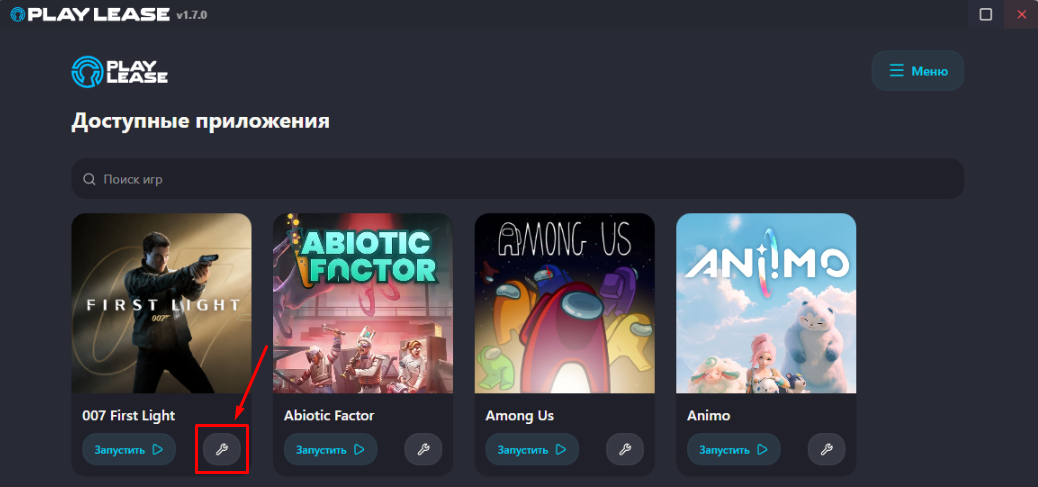
В настройках игры находится необходимая информация для создания карточки запуска в Gizmo.
2. Скопируйте команду запуска
В открывшемся окне будет отображаться готовая команда запуска игры.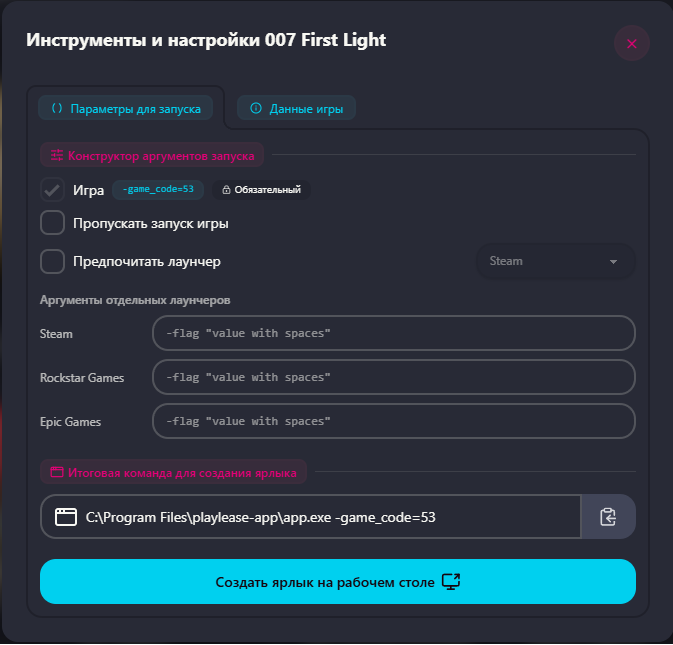
Нажмите кнопку  и сохраните полученную команду — она понадобится при настройке карточки в Gizmo.

3. Разделите команду на два параметра
При создании карточки запуска в Gizmo скопированную команду необходимо разделить на две части.
Путь к исполняемому файлу
В поле "Путь к исполняемому файлу" укажите путь до приложения PlayLease:
app.exe
Ключи запуска
В поле "Ключи запуска" укажите параметр:
-game_code=X
где X — идентификатор нужной игры в PlayLease.
Таким образом, Gizmo запускает приложение PlayLease, а через параметр -game_code передаёт ему информацию о том, какую игру необходимо запустить.
Для каждой игры используется свой идентификатор. Его необходимо получать через раздел "Инструменты и настройки" соответствующей игры.
Не используйте
game_codeот другой игры. Для каждой карточки необходимо указать идентификатор именно той игры, которую вы настраиваете.
4. Пример: ARC Raiders
Для примера возьмём игру ARC Raiders, которой в PlayLease присвоен идентификатор 7.
В карточке Gizmo параметры будут указаны следующим образом: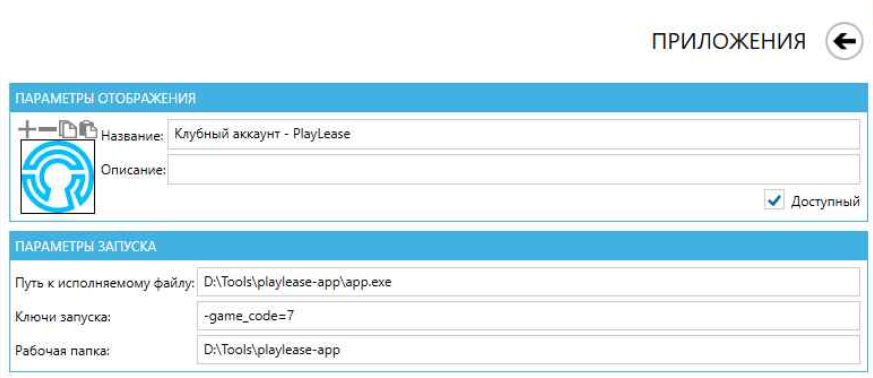
Путь к исполняемому файлу:
R:\playlease-app\app.exe
Ключи запуска:
-game_code=7
5. Сохраните карточку
После заполнения параметров сохраните карточку запуска.
Игра появится в списке приложений Gizmo и будет доступна для запуска через PlayLease.
Для добавления других игр используется тот же принцип:
- Открыть настройки нужной игры в PlayLease.
- Скопировать команду запуска.
- Получить
game_codeнужной игры. - Указать
app.exeв качестве исполняемого файла. - Указать соответствующий
-game_code=Xв ключах запуска. - Сохранить карточку.
💡 Главное: для каждой новой игры меняется только значение
game_code. Путь к приложению PlayLease остаётся тем же.
No comments to display
No comments to display