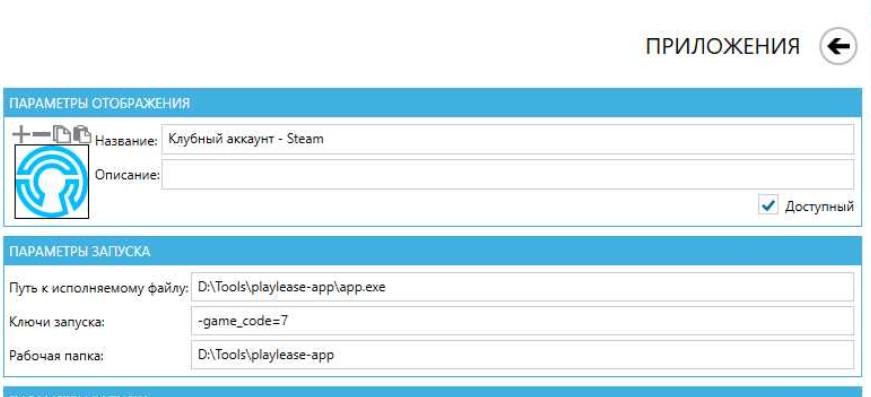
3.3 Создание карточки запуска игры в ПО Gizmo
Создание ярлыкакарточки запуска игры нав рабочемПО столеGizmo
Если вам необходимо создать ярлыккарточку игры нав рабочем столе,Gizmo, выполните следующие действия.
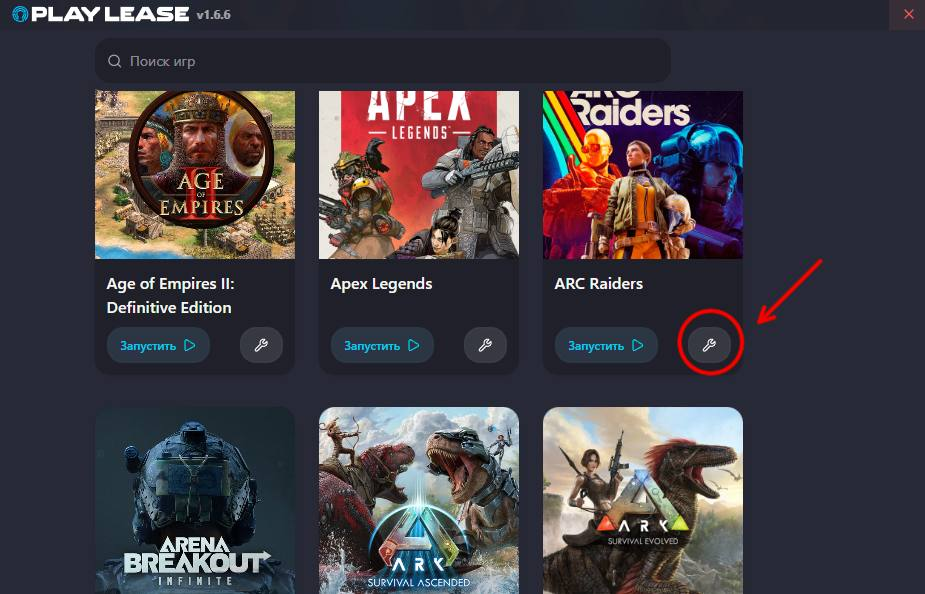
1. Откройте меню настроек
В списке игр найдите нужную игру и нажмите кнопку настроек, указанную на скриншоте ниже.
2. СоздайтеСкопировать ярлыкпуть
В открывшемся менюокне нажмитеотображается готовая команда запуска игры. Нажмите кнопку «Создать ярлык». » для копирования и сохраните полученную команду. Она понадобится для дальнейшего создания карточки запуска в панели Gizmo.

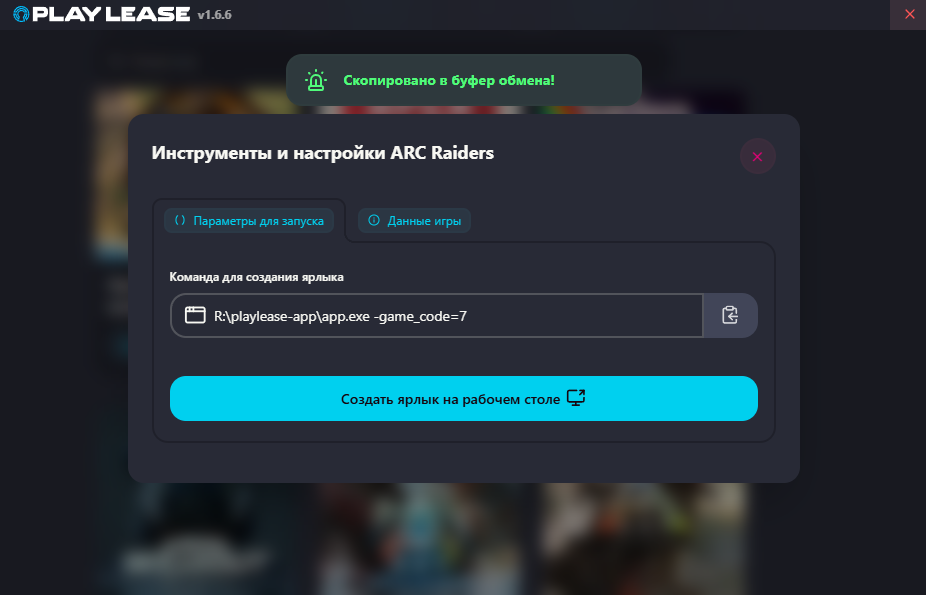
Обратите внимание: параметр -game_code=X содержит уникальный идентификатор игры в системе PlayLease. Для каждой игры используется собственный ID, который можно узнать только через раздел «Инструменты и настройки» соответствующей игры.
3. ГотовоПример карточки запуска для игры ARC Raiders
ПослеПри нажатиясоздании кнопкикарточки ярлыкзапуска необходимо разделить ранее скопированную команду на два параметра:
в поле «Путь к исполняемому файлу» указывается путь до приложения PlayLease (app.exe);
в поле «Ключи запуска» указывается параметр -game_code=X, где X — идентификатор выбранной игрыигры.
На примере ниже используется игра ARC Raiders с идентификатором 7.